Та Курдений утасгүй чихэвчийг төхөөрөмж дээрээ хослуулахыг хүсч байна уу?? Хөгжим сонсохыг хүссэн үедээ орооцолдож, компьютер дээрээ гар утас эсвэл компьютер шиг дуудлага хийх боломжтой, Зөөврийн компьютер таб, гэх мэт.?
Хэрэв тийм бол, Утасгүй EADBUD руу шилжих цаг болжээ. Зах зээл дээр байгаа олон сонголтууд, Нэг брэнд нь Курде юм. Kurdene Утасгүй чихний чихэвч нь сонсголын туршлага, тохь тухтай технологи, өвөрмөц загварт нийцэж өгдөг.
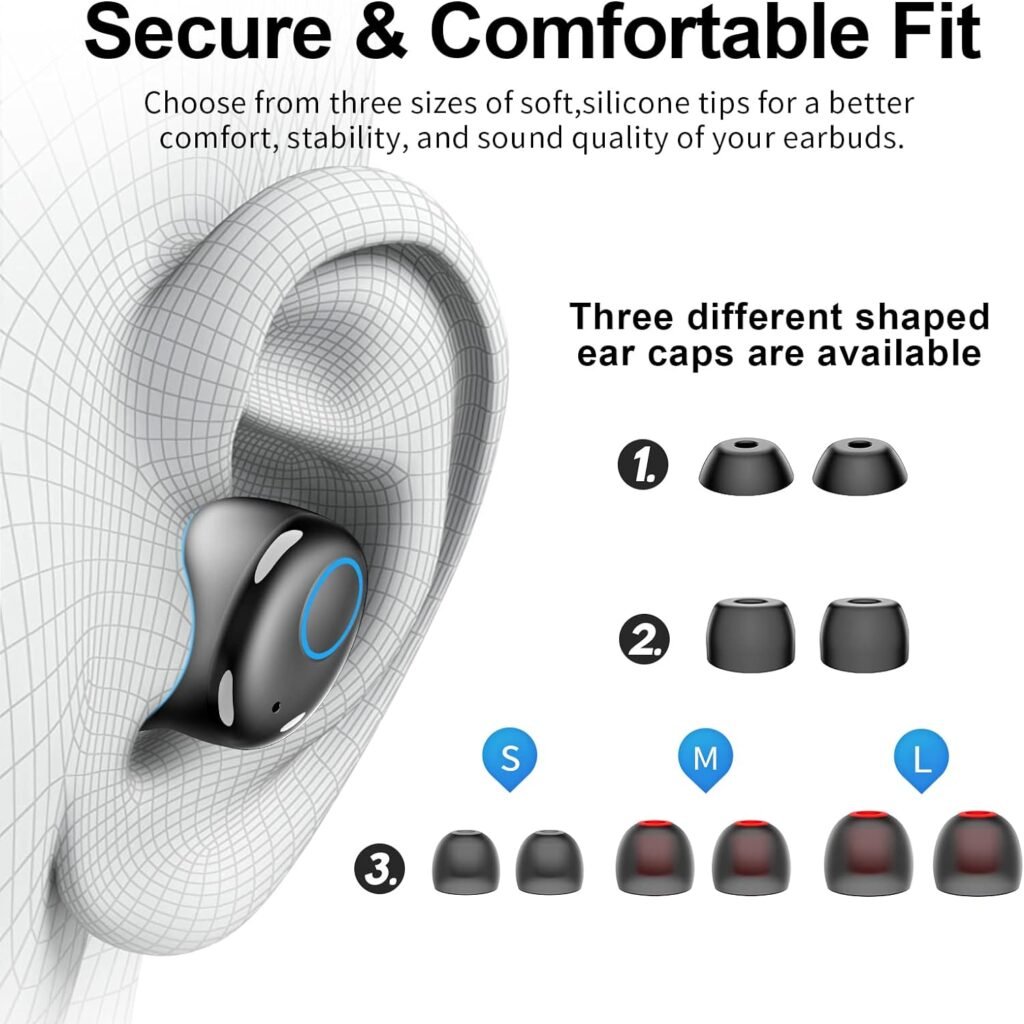
Таны чихэнд хүрдэг гадаргуу бүр шингэн силиконоор хийгдсэн бөгөөд хатуу хуванцар M хэмжээтэй биш юм, 6 S / M / L S / L S / L CAP-ийн өөр өөр хэлбэртэй S / L-ийг тохируулах боломжтой тохируулж болно.
Шингэн силикон цорго цорго нь таны чихийг тайвшруулахын тулд даралтыг жигд тархдаг, тогтвортой байдал, болон идэвхгүй дуу чимээг хориглох. Өдөржингөө бага тайвшруулахад бага зэрэг тайвширдаг
Kurdene Wireless Siant Elbuds бол батерей урт наслалтыг хайж байгаа бол шийдэл юм, басс цохих, усны эсэргүүцэл. Учир нь Курде утасгүй чихэвч бүх төрлийн үйл ажиллагаа эрхлэхэд тохиромжтой.
Энд, Бид Курдений утасгүй чихэвчийг төхөөрөмжид зориулж хослуулах болно. Хэрэв та шинэ утасгүй хэрэгслүүдтэй бол, Курден Утасгүй Ald-ийг таны төхөөрөмжид тохируулах алхамыг өгөх болно.
Курдений утасгүй чихний чих
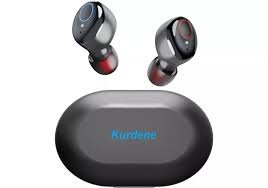
The Курдений утасгүй чихний чих зах зээл дээр нэрээр нь, басс хүнд аялгуу, нүдний хараа барих загвар. Kurdene Wireless Wireless Earbuds нь сайн дууны чанар, найдвартай холболтыг өгдөг.
Эргономик дизайн, урт зайны амьдрал, Эдгээр чихэвч нь таны гар утасны туршлагыг сайжруулах зорилготой юм. Курден Утасгүй Earbuds нь iPx8 стандартад тэсвэртэй байдаг. Энэ функц нь тэднийг дасгал хийхэд хамгийн тохиромжтой болгодоггүй, гэхдээ шүршүүрт орж, усанд сэлэх.
Тэд Курден Earbuds бүрт батерейны батерейтай байдаг 6 Нэг цэнэглэх цагийн цаг. Цэнэглэх хэргийг бас дөрвөн нэмэлт төлбөр өгдөг, зайны амьдралыг өргөжүүлэх 30 цаг. Тэд 40-50 футын дохионы хүрээтэй.
Kurdene Wireless Pearbuds бол гаргүй дуудлага хийхэд тохиромжтой сонголт юм, болон арын дуу чимээг арилгах дуу чимээг цуцлах функцээр багасгадаг. Эдгээр чихэвч нь чимээ шуугиантай талбайн хувьд хамгийн сайн ашигладаг.
Kurdee-ийн Kurdee Утасгүй чихэвч таны төхөөрөмжүүдэд
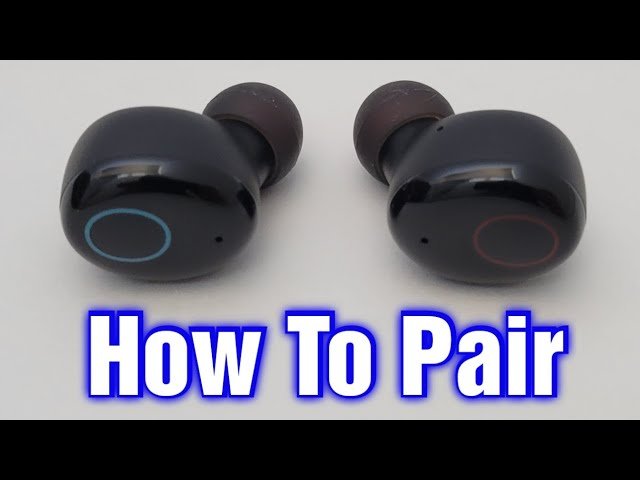
Курден Утасгүй чихэвчийг өөрийн төхөөрөмжийн төрлөөс хамааран таны төхөөрөмжүүдийн төрлөөс хамааран бага ялгаатай байна, Гэхдээ ерөнхий алхамууд ижил байна. Курден Утасгүй чихийг ашиглан компьютерийн утасгүй чихийг амжилттай хийвэл дагаж мөрдөөрэй. Доорх STPS-ийг Kurdene Wireless утас руу шилжүүлэхийн тулд.
Kurdee-ийн чихний чихэвчийг iPhone-тай хослуулаарай
Курдений чихийг iPhone-тай хослуулах 11, 12, эсвэл 13, Доорх алхамуудыг дагана уу
- Таны iPhone дээрх тохиргооны апп-г нээнэ үү.
- Одоо, Таны iPhone-ийн тохиргоонд, Блютүүт дээр товшино уу.
- Хэргийг гараас гаргаж ав, тэд хослуулах горимд автоматаар нэвтрэх болно. Зүүн Earbud дээр LED үзүүлэлт нь цэнхэр, цагаан өнгөтэй болно.
- Хэрэв Earbuds нь хослуулах горимд байгаа бол, Та тэдгээрийг утасны жагсаалтад харах болно. Хялбархан, Төхөөрөмжүүдийн жагсаалтаас Kurdene Earbuds-г сонгоно уу, мөн тэд таны iPhone-д автоматаар холбогдох болно.
Курдений чихний andruds-ийг өөрийн Android утсанд оруулаарай
Курдений чихний чихийг Android Samsung руу хослуулах, Xiaomi, Грэн дээр, болон Google пиксел, Доорх зааврыг дагана уу
- Эхлээд, Earbuds асаагаад Earbuds нь хослуулах горимд автоматаар нэвтрэх болно. Зүүн Earbud дээр LED үзүүлэлт нь цэнхэр, цагаан өнгөтэй болно.
- Android утсан дээрх Тохиргоо апп руу очно уу
- Дараа нь, Блютүүт тохиргоонд оч.
- Одоо Курдений EALBUD-ыг Android төхөөрөмж дээрээ хослуулах боломжтой төхөөрөмжүүдийн жагсаалтаас сонгоно уу.
Macos-тэй Курдений чихний чихийг хослуул, Macbook Pro, MacBook Air, болон imac
Курдений чихний чихийг Macos-тай холбохын тулд эдгээр зааврыг дагана уу, Macbook Pro, MacBook Air, болон imac
- Таны Mac дээр системийн тохиргоог нээх.
- Сонголт дээр Bluetooth дээр дарна уу.
- Дараа нь, зүүн талд, Mac дээр Bluetooth-ийг идэвхжүүлэхийн тулд Bluetooth дээр дарна уу.
- Курдений чихээ хослуулах горимд байрлуул. Хосол доор, Зүүн Earbud-ийн LED үзүүлэлт нь цэнхэр, цагаан гэрлийн хооронд ээлжлэн солино.
- Блютүүт цонхны баруун талд, Та Kurdene Earbuds-ийг харж, холбоно уу.
- Одоо, Та Kurdene eAlbuds-ийг өөрийн Mac эсвэл MacBook-той амжилттай хослуулсан.
Windows PC-тэй Курдений чихний EALBUD
Курдений чихээ ашиглан цонхныхаа eAdbuds-ийг цонхоороо дага 11 эсвэл Windows 10 PC эсвэл зөөврийн компьютер
- Эхлээд, Курдений чихээ хослуулах горимд оруулаарай. Үүнийг хийх, Зүүн Earbud дээр LED EALCAD нь цэнхэр, цагаан анивчсан хэв маягийн хооронд ээлжлэн солино.
- Тохиргооны апп-г эхлүүлэх цэсэнд хайж олох замаар нээнэ үү.
- Windows-ийн тохиргоонд, Блютүүтийг сонгоно уу & искжчин, and then click Bluetooth to enable it.
- Одоо, tap on the Add device option.
- Дараачийн, Блютүүтийг сонгоно уу.
- Одоо, wait for your Windows PC to search for available devices before selecting your Kurdene earbuds from the list.
Курдений утасгүй чихний чихийг хэрхэн яаж дахин тохируулах вэ?
TurnOff your earbuds. To achieve this you will need toPut the Earbuds Into the Charging Case. Delete Previous Connections with your devices. You can do this in the Bluetooth Settings of your device.
Press and hold the Touchbutton of both earbuds simultaneously for at least 15 секунд. The earbuds should shut off. Now turn it on again, and press and hold the Touch buttons for 3 секунд.
You can now turn on Bluetooth and Pair Kurdene Wireless Earbuds to Your Devices again by following the above-mentioned steps carefully.
Earbuds болон цэнэглэх хэргийг хэрхэн яаж төлөх вэ?
Before you can start using your Kurdene wireless earbuds, it is important to ensure that they are fully charged. Here is a step-by-step guide on how to charge your Kurdene earbuds.
- Хялбархан, put the earbuds in the charging case the earbuds automatically start charging.
- When the earbuds are properly connected to the charging cable, you will usually see an LED indicator light up on the earbuds or the charging cable. This light indicates that the earbuds are successfully charging.
- Once the earbuds are fully charged, the LED indicator should change color or turn off to indicate that the charging process is complete.
- To charge the charging case take the charging cable that came with your Kurdene earbuds and connect it to a power source. This can be a USB port on a computer, a wall adapter, or a power bank.
Анхаарна уу: Эдгээр энгийн алхамуудыг дагаж, you can ensure that your Kurdene wireless earbuds are properly charged and ready to use. Charging your earbuds regularly will help you enjoy uninterrupted music playback and calls without worrying about a drained battery.
Алдаа засах зөвлөмж
While Kurdene wireless earbuds provide a seamless and convenient listening experience, you may have issues pairing them to your devices. Don’t fret Here are some troubleshooting tips to help you resolve these problems and get back to enjoying your favorite track.
Цэнэглэж байна: Make sure that your earbuds are fully charged. Because low battery sometimes causes connectivity problems. Make sure your Kurdene wireless earbuds are fully charged before Pair Kurdene Wireless Earbuds to Your Devices. Plug them into the charging case and wait until the LED indicators show a solid green light.
Reset the earbuds: If you’re experiencing persistent connection issues, try resetting your Kurdene wireless earbuds. Хийх нь, put both earbuds back into the charging case and leave them for a few seconds. Take out them again and try to Pair Kurdene Wireless Earbuds to Your Devices.
Check Bluetooth settings: Make sure that the Bluetooth on your device is turned on and that it is discoverable. Заримдаа, connectivity issues can occur due to a device not being visible to the earbuds. Go to your device’s settings and make sure Bluetooth is enabled.
Keep devices within range: Bluetooth connectivity is limited by distance. Make sure your device is within range of the Kurdene earbuds. Being too far away can result in a weak or unstable connection. Тэгэхээр, keep your device within 10 meters of the earbuds for stable performance.
Clear device and earbud pairing history: If you’ve previously paired the earbuds with multiple devices, the connection might be disrupted. Clear the pairing history on both the earbuds and your device, and then try to Pair Kurdene Wireless Earbuds to Your Devices again by following the above steps.
Disconnect and reconnect: If you’re experiencing intermittent connectivity problems, try to disconnect the earbuds from your device and then Pair Kurdene Wireless Earbuds to Your Devices again. This can help establish a fresh connection and resolve any temporary glitches.
Contact customer support: If you’ve tried all the troubleshooting steps and are still facing issues with the connection, don’t hesitate to reach out to Kurdene’s customer support. They will be able to provide further assistance and help resolve any persistent connectivity problems.
Эдгээр алдааг олж засварлах зөвлөмжийг дагаж мөрдөнө, you can overcome most connection issues with Kurdene wireless earbuds and enjoy uninterrupted audio playback. Санах, patience and persistence are key when troubleshooting technology, so don’t get discouraged if the issue persists. With a little troubleshooting, you’ll be back to enjoying your favorite music in no time.
Курден Утасгүй чихэвчийг төхөөрөмж дээрээ хослуулах
Яагаад миний Курдений Earbuds-ийн нэг нь зүгээр л ажилладаг?
Хэрвээ, just one of your Kurdene earbuds is working. For both earbuds connection, the first thing you should do is make sure both earbuds are charged. After this when the connections are not properly. Clean the charging space on both the earbuds and the inside of the case this helps you to appropriate contact.
Би Курдений чихний чихийг хэрхэн дахин тохируулах вэ?
To reset Kurdene earbuds, switch off both earbuds and remove the Bluetooth connection from all of your devices. Hold the touch panel on each earbud for 15 секунд, then release your hold. Эцэст нь, press and hold the earbuds’ touch panel for 3 seconds to switch them on, and Pair Kurdene Wireless Earbuds to Your Devices again by following the pair instructions.
Яагаад би Kurdee eAdbuds-ийг төхөөрөмж дээрээ холбож чадахгүй байна?
The most typical reason for your Kurdene earbuds not working is a pairing process issue. Эдгээр тохиолдолд, simply disconnecting your earbuds from your Bluetooth device and resetting your Kurdene earbuds should fix the problem. Cleaning the charging pins in the charging casing and solve your problems in this way and again Pair Kurdene Wireless Earbuds to Your Devices.
Би Курдений чихийг нэг зэрэг олон төхөөрөмжид холбож болох уу??
Тиймээ, the Kurdene earbuds can be paired with many devices; Гэсэн хэдий ч, keep in mind that the headsets can only play music from one of the paired devices at a time.
Дүгнэлт
Pair Kurdene Wireless Earbuds to Your Devices is a simple process that allows you to enjoy a seamless and immersive audio experience. Алхам алхамаар зааварчилгаа өгсөн, you can effortlessly Pair Kurdene Wireless Earbuds to Your Devices and begin enjoying your favorite music, тохируулагчид, эсвэл дуудлага.
Утасгүй чихэвчтэй хамт ирдэг тав тухтай байдал, эрх чөлөө нь тэдгээрийг гар утасны дагалдах хэрэгслийн түгээмэл сонголт болгодог. Энэ бичлэг дээр, we tell you how to Pair Kurdene Wireless Earbuds to Your Devices.
We showed you how to Pair Kurdene Wireless Earbuds to Your Devices like Windows, Дотоодс, iPhone, болон Mac. We also reviewed some earphones and answered some Kurdene wireless earbuds-related FAQs. Сүүлчийнх, Энэхүү нийтлэл нь танд энэ бүтээгдэхүүний талаар мэдээлэл авахад тусална гэж найдаж байна.