Та Курдений утасгүй чихэвчийг төхөөрөмж дээрээ хослуулахыг хүсч байна уу?? Хөгжим сонсохыг хүссэн үедээ орооцолдож, компьютер дээрээ гар утас эсвэл компьютер шиг дуудлага хийх боломжтой, Зөөврийн компьютер таб, гэх мэт.?
Хэрэв тийм бол, Утасгүй EADBUD руу шилжих цаг болжээ. Зах зээл дээр байгаа олон сонголтууд, Нэг брэнд нь Курде юм. Kurdene Утасгүй чихний чихэвч нь сонсголын туршлага, тохь тухтай технологи, өвөрмөц загварт нийцэж өгдөг.
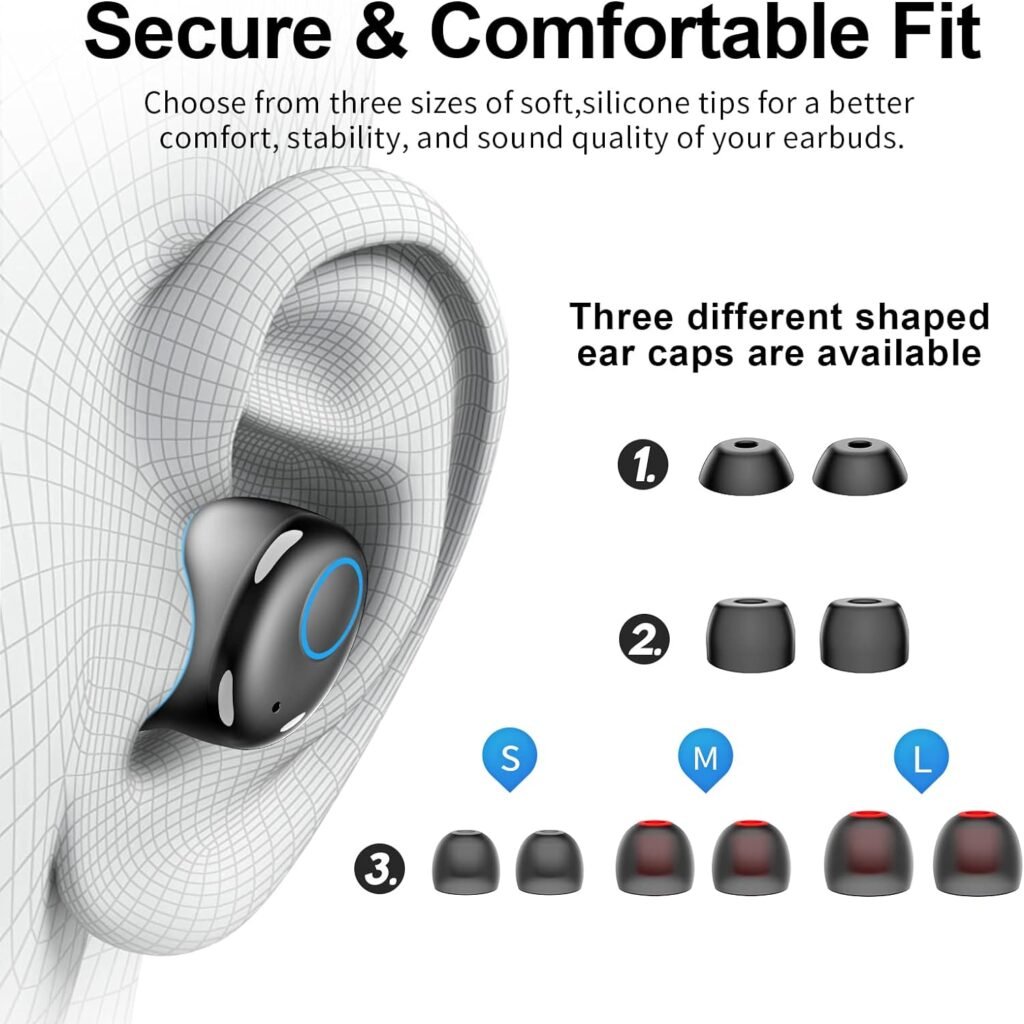
Таны чихэнд хүрдэг гадаргуу бүр шингэн силиконоор хийгдсэн бөгөөд хатуу хуванцар M хэмжээтэй биш юм, 6 S / M / L S / L S / L CAP-ийн өөр өөр хэлбэртэй S / L-ийг тохируулах боломжтой тохируулж болно.
Шингэн силикон цорго цорго нь таны чихийг тайвшруулахын тулд даралтыг жигд тархдаг, тогтвортой байдал, болон идэвхгүй дуу чимээг хориглох. Өдөржингөө бага тайвшруулахад бага зэрэг тайвширдаг
Kurdene Wireless Siant Elbuds бол батерей урт наслалтыг хайж байгаа бол шийдэл юм, басс цохих, усны эсэргүүцэл. Учир нь Курде утасгүй чихэвч бүх төрлийн үйл ажиллагаа эрхлэхэд тохиромжтой.
Энд, Бид Курдений утасгүй чихэвчийг төхөөрөмжид зориулж хослуулах болно. Хэрэв та шинэ утасгүй хэрэгслүүдтэй бол, Курден Утасгүй Ald-ийг таны төхөөрөмжид тохируулах алхамыг өгөх болно.
Курдений утасгүй чихний чих
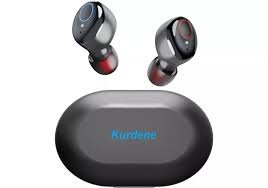
The Курдений утасгүй чихний чих зах зээл дээр нэрээр нь, басс хүнд аялгуу, нүдний хараа барих загвар. Kurdene Wireless Wireless Earbuds нь сайн дууны чанар, найдвартай холболтыг өгдөг.
Эргономик дизайн, урт зайны амьдрал, Эдгээр чихэвч нь таны гар утасны туршлагыг сайжруулах зорилготой юм. Курден Утасгүй Earbuds нь iPx8 стандартад тэсвэртэй байдаг. Энэ функц нь тэднийг дасгал хийхэд хамгийн тохиромжтой болгодоггүй, гэхдээ шүршүүрт орж, усанд сэлэх.
Тэд Курден Earbuds бүрт батерейны батерейтай байдаг 6 Нэг цэнэглэх цагийн цаг. Цэнэглэх хэргийг бас дөрвөн нэмэлт төлбөр өгдөг, зайны амьдралыг өргөжүүлэх 30 цаг. Тэд 40-50 футын дохионы хүрээтэй.
Kurdene Wireless Pearbuds бол гаргүй дуудлага хийхэд тохиромжтой сонголт юм, болон арын дуу чимээг арилгах дуу чимээг цуцлах функцээр багасгадаг. Эдгээр чихэвч нь чимээ шуугиантай талбайн хувьд хамгийн сайн ашигладаг.
Kurdee-ийн Kurdee Утасгүй чихэвч таны төхөөрөмжүүдэд
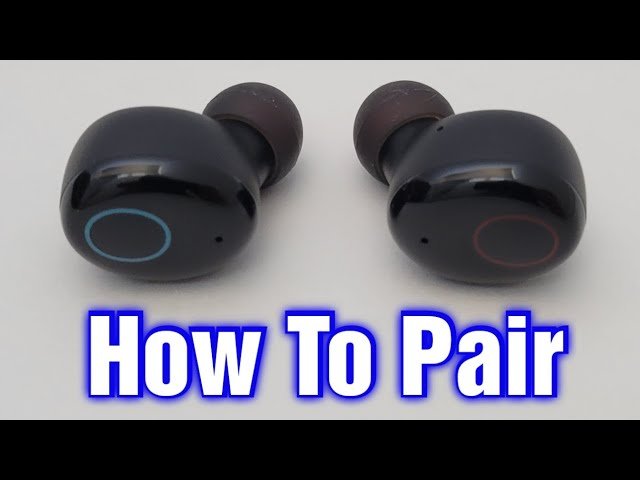
Курден Утасгүй чихэвчийг өөрийн төхөөрөмжийн төрлөөс хамааран таны төхөөрөмжүүдийн төрлөөс хамааран бага ялгаатай байна, Гэхдээ ерөнхий алхамууд ижил байна. Курден Утасгүй чихийг ашиглан компьютерийн утасгүй чихийг амжилттай хийвэл дагаж мөрдөөрэй. Доорх STPS-ийг Kurdene Wireless утас руу шилжүүлэхийн тулд.
Kurdee-ийн чихний чихэвчийг iPhone-тай хослуулаарай
Курдений чихийг iPhone-тай хослуулах 11, 12, эсвэл 13, Доорх алхамуудыг дагана уу
- Таны iPhone дээрх тохиргооны апп-г нээнэ үү.
- Одоо, Таны iPhone-ийн тохиргоонд, Блютүүт дээр товшино уу.
- Хэргийг гараас гаргаж ав, тэд хослуулах горимд автоматаар нэвтрэх болно. Зүүн Earbud дээр LED үзүүлэлт нь цэнхэр, цагаан өнгөтэй болно.
- Хэрэв Earbuds нь хослуулах горимд байгаа бол, Та тэдгээрийг утасны жагсаалтад харах болно. Хялбархан, Төхөөрөмжүүдийн жагсаалтаас Kurdene Earbuds-г сонгоно уу, мөн тэд таны iPhone-д автоматаар холбогдох болно.
Курдений чихний andruds-ийг өөрийн Android утсанд оруулаарай
Курдений чихний чихийг Android Samsung руу хослуулах, Xiaomi, Грэн дээр, болон Google пиксел, Доорх зааврыг дагана уу
- Эхлээд, Earbuds асаагаад Earbuds нь хослуулах горимд автоматаар нэвтрэх болно. Зүүн Earbud дээр LED үзүүлэлт нь цэнхэр, цагаан өнгөтэй болно.
- Android утсан дээрх Тохиргоо апп руу очно уу
- Дараа нь, Блютүүт тохиргоонд оч.
- Одоо Курдений EALBUD-ыг Android төхөөрөмж дээрээ хослуулах боломжтой төхөөрөмжүүдийн жагсаалтаас сонгоно уу.
Macos-тэй Курдений чихний чихийг хослуул, Macbook Pro, MacBook Air, болон imac
Курдений чихний чихийг Macos-тай холбохын тулд эдгээр зааврыг дагана уу, Macbook Pro, MacBook Air, болон imac
- Таны Mac дээр системийн тохиргоог нээх.
- Сонголт дээр Bluetooth дээр дарна уу.
- Дараа нь, зүүн талд, Mac дээр Bluetooth-ийг идэвхжүүлэхийн тулд Bluetooth дээр дарна уу.
- Курдений чихээ хослуулах горимд байрлуул. Хосол доор, Зүүн Earbud-ийн LED үзүүлэлт нь цэнхэр, цагаан гэрлийн хооронд ээлжлэн солино.
- Блютүүт цонхны баруун талд, Та Kurdene Earbuds-ийг харж, холбоно уу.
- Одоо, Та Kurdene eAlbuds-ийг өөрийн Mac эсвэл MacBook-той амжилттай хослуулсан.
Windows PC-тэй Курдений чихний EALBUD
Курдений чихээ ашиглан цонхныхаа eAdbuds-ийг цонхоороо дага 11 эсвэл Windows 10 PC эсвэл зөөврийн компьютер
- Эхлээд, Курдений чихээ хослуулах горимд оруулаарай. Үүнийг хийх, Зүүн Earbud дээр LED EALCAD нь цэнхэр, цагаан анивчсан хэв маягийн хооронд ээлжлэн солино.
- Тохиргооны апп-г эхлүүлэх цэсэнд хайж олох замаар нээнэ үү.
- Windows-ийн тохиргоонд, Блютүүтийг сонгоно уу & искжчин, дараа нь Bluetooth дээр дарж идэвхжүүлнэ үү.
- Одоо, Төхөөрөмж нэмэх сонголтыг товшино уу.
- Дараачийн, Блютүүтийг сонгоно уу.
- Одоо, Жагсаалтаас Kurdene чихэвчээ сонгохын өмнө Windows PC боломжтой төхөөрөмжүүдийг хайхыг хүлээнэ үү.
Курдений утасгүй чихний чихийг хэрхэн яаж дахин тохируулах вэ?
Чихэвчээ унтраа. Үүнд хүрэхийн тулд та чихэвчийг цэнэглэх хайрцагт хийх хэрэгтэй. Өмнөх холболтуудыг төхөөрөмжөөсөө устгана уу. Та үүнийг төхөөрөмжийнхөө Bluetooth тохиргоонд хийж болно.
Хоёр чихэвчний мэдрэгчтэй товчлуурыг дор хаяж удаан дарна уу 15 секунд. Чихэвч унтарсан байх ёстой. Одоо дахин асаана уу, болон мэдрэгчтэй товчлууруудыг удаан дар 3 секунд.
Та одоо Bluetooth-ийг асааж, дээр дурдсан алхмуудыг анхааралтай дагаж, Kurdene утасгүй чихэвчийг төхөөрөмжтэйгээ дахин холбож болно..
Earbuds болон цэнэглэх хэргийг хэрхэн яаж төлөх вэ?
Kurdene утасгүй чихэвчээ ашиглаж эхлэхээс өмнө, тэдгээр нь бүрэн цэнэглэгдсэн эсэхийг баталгаажуулах нь чухал юм. Kurdene чихэвчийг хэрхэн цэнэглэх талаар алхам алхмаар зааварчилгааг энд оруулав.
- Хялбархан, чихэвчийг цэнэглэх хайрцагт хийнэ үү чихэвч автоматаар цэнэглэгдэж эхэлнэ.
- Чихэвчийг цэнэглэгч кабельд зөв холбосон үед, Та ихэвчлэн чихэвч эсвэл цэнэглэгч кабель дээр LED заагч асахыг харах болно. Энэ гэрэл нь чихэвч амжилттай цэнэглэгдэж байгааг харуулж байна.
- Чихэвч бүрэн цэнэглэгдсэний дараа, Цэнэглэх процесс дууссаныг харуулахын тулд LED заагч өнгө өөрчлөгдөх эсвэл унтрах ёстой.
- Цэнэглэх хайрцгийг цэнэглэхийн тулд Курдене чихэвчтэй дагалдаж ирсэн цэнэглэгч кабелийг аваад тэжээлийн эх үүсвэрт холбоно уу.. Энэ нь компьютер дээрх USB порт байж болно, ханын адаптер, эсвэл цахилгаан банк.
Анхаарна уу: Эдгээр энгийн алхамуудыг дагаж, Та Kurdene утасгүй чихэвчээ зөв цэнэглэж, ашиглахад бэлэн байгаа эсэхийг шалгах боломжтой. Чихэвчээ тогтмол цэнэглэх нь батерейны цэнэг дуусна гэж санаа зоволгүйгээр хөгжим тоглуулах, дуудлагыг тасралтгүй сонсоход тусална..
Алдаа засах зөвлөмж
Kurdene утасгүй чихэвч нь сонсоход саадгүй, тохиромжтой туршлагыг өгдөг, тэдгээрийг төхөөрөмжтэйгээ хослуулахад асуудал гарч болзошгүй. Санаа зоволтгүй Эдгээр асуудлуудыг шийдэж, дуртай дуугаа сонсоход тань туслах зарим алдааг олж засварлах зөвлөмжүүд энд байна..
Цэнэглэж байна: Чихэвчээ бүрэн цэнэглэсэн эсэхийг шалгаарай. Учир нь зай бага байгаа нь заримдаа холболтын асуудал үүсгэдэг. Kurdene утасгүй чихэвчийг төхөөрөмжтэйгээ холбохын өмнө таны Kurdene утасгүй чихэвч бүрэн цэнэглэгдсэн эсэхийг шалгана уу.. Тэдгээрийг цэнэглэх хайрцагт залгаад LED үзүүлэлтүүд тод ногоон гэрэл асахыг хүлээнэ үү.
Чихэвчийг дахин тохируулна уу: Хэрэв та байнгын холболтын асуудалтай тулгарвал, Kurdene утасгүй чихэвчээ дахин тохируулаад үзээрэй. Хийх нь, Хоёр чихэвчийг цэнэглэх хайрцагт хийж, хэдхэн секундын турш үлдээгээрэй. Тэдгээрийг дахин гаргаж аваад Kurdene утасгүй чихэвчийг төхөөрөмжтэйгээ хослуулж үзнэ үү.
Bluetooth тохиргоог шалгана уу: Таны төхөөрөмж дээрх Bluetooth асаалттай байгаа бөгөөд энэ нь харагдах боломжтой эсэхийг шалгаарай. Заримдаа, чихэвчэнд харагдахгүй байгаа төхөөрөмжөөс болж холболтын асуудал үүсч болно. Төхөөрөмжийнхөө тохиргоо руу очоод Bluetooth идэвхжсэн эсэхийг шалгана уу.
Төхөөрөмжүүдийг хүрээн дотор байлгах: Bluetooth холболт нь зайгаар хязгаарлагддаг. Таны төхөөрөмж Курдене чихэвчний хүрээн дотор байгаа эсэхийг шалгаарай. Хэт хол байх нь холболт сул эсвэл тогтворгүй болоход хүргэдэг. Тэгэхээр, төхөөрөмжөө дотор нь байлга 10 Тогтвортой ажиллахын тулд метр чихэвч.
Төхөөрөмж болон чихэвчийг хослуулсан түүхийг арилгана уу: Хэрэв та өмнө нь чихэвчийг олон төхөөрөмжтэй хослуулсан бол, холболт тасарсан байж магадгүй. Чихэвч болон төхөөрөмжийнхөө хосолсон түүхийг арилгана уу, Дараа нь дээрх алхмуудыг дагаж Kurdene утасгүй чихэвчийг төхөөрөмжтэйгээ дахин холбохыг оролдоно уу.
Салгаад дахин холбоно уу: Хэрэв та холболтын тасалдалтай тулгарвал, чихэвчийг төхөөрөмжөөсөө салгаад дараа нь Kurdene утасгүй чихэвчийг төхөөрөмжтэйгээ дахин холбоно уу.. Энэ нь шинэ холболтыг бий болгож, түр зуурын саатлыг арилгахад тусална.
Хэрэглэгчийн дэмжлэгтэй холбоо барина уу: Хэрэв та алдааг олж засварлах бүх алхмуудыг туршиж үзсэн ч холболттой холбоотой асуудалтай тулгарсан хэвээр байгаа бол, Kurdene-ийн хэрэглэгчийн дэмжлэгт хандахаас бүү эргэлз. Тэд нэмэлт тусламж үзүүлж, холболтын байнгын асуудлыг шийдвэрлэхэд туслах боломжтой болно.
Эдгээр алдааг олж засварлах зөвлөмжийг дагаж мөрдөнө, Та Kurdene утасгүй чихэвчний тусламжтайгаар холболтын ихэнх асуудлыг даван туулж, аудиог тасралтгүй тоглуулах боломжтой. Санах, Технологийн алдааг олж засварлахад тэвчээр, тууштай байх нь чухал, Тиймээс асуудал хэвээр байвал сэтгэлээр унах хэрэггүй. Бага зэрэг алдаа засах замаар, та богино хугацаанд дуртай хөгжмөө сонсох боломжтой болно.
Курден Утасгүй чихэвчийг төхөөрөмж дээрээ хослуулах
Яагаад миний Курдений Earbuds-ийн нэг нь зүгээр л ажилладаг?
Хэрвээ, Таны Kurdene чихэвчний зөвхөн нэг нь ажиллаж байна. Хоёр чихэвчийг холбоход зориулагдсан, Таны хийх ёстой хамгийн эхний зүйл бол чихэвчийг хоёуланг нь цэнэглэсэн эсэхийг шалгах явдал юм. Үүний дараа холболтууд буруу хийгдсэн үед. Чихний чихэвч болон гэрлийн дотор талын цэнэглэх зайг цэвэрлэснээр тохирох холбоо барихад тусална.
Би Курдений чихний чихийг хэрхэн дахин тохируулах вэ?
Kurdene чихэвчийг дахин тохируулахын тулд, чихэвчийг хоёуланг нь унтрааж, бүх төхөөрөмжөөсөө Bluetooth холболтыг салга. Чихэвч тус бүрийн мэдрэгчтэй самбарыг барина уу 15 секунд, дараа нь бариагаа суллана. Эцэст нь, чихэвчний мэдрэгчтэй самбарыг удаан дар 3 секундын дотор тэдгээрийг асаана, болон Kurdene утасгүй чихэвчийг хосын зааврыг дагаж төхөөрөмждөө дахин холбоно уу.
Яагаад би Kurdee eAdbuds-ийг төхөөрөмж дээрээ холбож чадахгүй байна?
Таны Kurdene чихэвч ажиллахгүй байгаа хамгийн нийтлэг шалтгаан нь хосолсон процессын асуудал юм. Эдгээр тохиолдолд, Блютүүт төхөөрөмжөөсөө чихэвчээ салгаж, Курдене чихэвчээ дахин тохируулахад л асуудал шийдэгдэнэ.. Цэнэглэх хайрцагны цэнэглэгч зүүг цэвэрлэж, ийм байдлаар асуудлаа шийдэж, Kurdene утасгүй чихэвчийг төхөөрөмжтэйгээ дахин холбоно уу..
Би Курдений чихийг нэг зэрэг олон төхөөрөмжид холбож болох уу??
Тиймээ, Kurdene чихэвчийг олон төхөөрөмжтэй хослуулж болно; Гэсэн хэдий ч, Чихэвч нь нэг удаад зөвхөн хосолсон төхөөрөмжүүдийн аль нэгээс хөгжим тоглуулж чадна гэдгийг санаарай.
Дүгнэлт
Kurdene утасгүй чихэвчийг төхөөрөмжтэйгээ хослуулах нь танд ямар ч саадгүй, гайхалтай аудиог мэдрэх боломжийг олгодог энгийн процесс юм.. Алхам алхамаар зааварчилгаа өгсөн, Та Kurdene утасгүй чихэвчийг төхөөрөмжтэйгээ хялбархан холбож, дуртай хөгжмөө сонсож эхлэх боломжтой., тохируулагчид, эсвэл дуудлага.
Утасгүй чихэвчтэй хамт ирдэг тав тухтай байдал, эрх чөлөө нь тэдгээрийг гар утасны дагалдах хэрэгслийн түгээмэл сонголт болгодог. Энэ бичлэг дээр, Kurdene утасгүй чихэвчийг төхөөрөмжтэйгээ хэрхэн холбохыг бид танд хэлж байна.
Бид танд Kurdene утасгүй чихэвчийг Windows гэх мэт төхөөрөмжтэйгээ хэрхэн холбохыг харуулсан, Дотоодс, iPhone, болон Mac. Бид мөн зарим чихэвчийг судалж, Kurdene утасгүй чихэвчтэй холбоотой түгээмэл асуултуудад хариулсан. Сүүлчийнх, Энэхүү нийтлэл нь танд энэ бүтээгдэхүүний талаар мэдээлэл авахад тусална гэж найдаж байна.