Та яст мэлхий далайн эргийн чихэвчийг xbox-аас xbox-аас ангижруулахад бэлэн байна уу?? Өөр өөр чихэвч рүү шилжих эсвэл холболтын асуудлыг шийдвэрлэхэд хялбар байх эсэх, Энэ бичлэг нь таныг алхам алхамаар алхамаар алхах болно.
Энэ нийтлэл нь таны яст мэлхий далайн эргийн далайн эргээс xbox-ыг xbox-аасаа бүрэн салгахад шаардлагатай алхамуудыг хамрах болно, Гөлгөр, эвдрэлгүй шилжилтийг хангах. Тэгэхээр, Нарийвчилсан нягтруулъя!
Яст мэлхий далайн эргийн чихэвчийг xbox-аас xbox-ээс хэрхэн хийх вэ?
Унтаагүй Яст мэлхий далайн эргийн чихэвч xbox-аас xbox-аас нэг өөр өөр аргаар хийж болох энгийн үйл явц юм. Энд, Бид танд чихэвчийг тайван бус байхын тулд танд туслах дөрвөн аргыг судлах болно.
Арга 1 Чихэвчийг унтраа
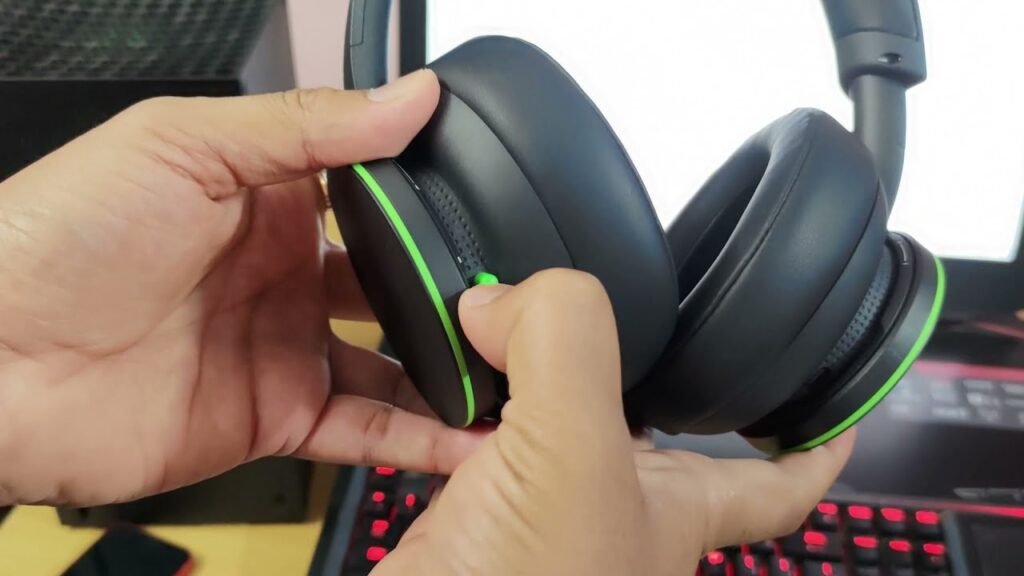
Эхний арга нь чихэвчийг өөрөө унтрааж байна. Хийх нь, Чихэвч дээрх цахилгаан товчийг байрлуулаад толгойгоо эргүүлээд барина уу. Энэ нь чихэвчийг таны толгойг үр дүнтэй салгах болно Xbox of.
Арга 2 Xbox нэг консолоос чихэвчийг задална
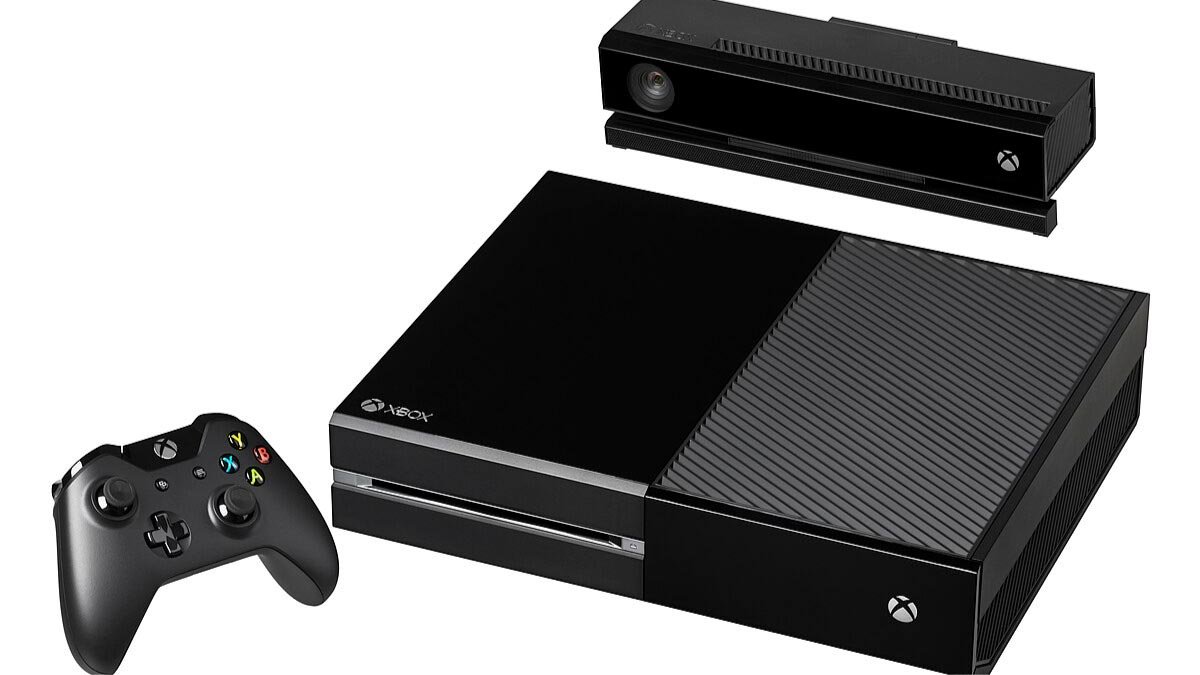
Хэрэв та Xbox One Console-ээс толгойгоо салгахыг хүсч байвал, Та үүнийг задлах боломжтой.
- Эхлээд, xbox-ийн нэг тохиргоонд очиж, төхөөрөмжийн таб руу очно уу.
- Дараа нь, Блютүүтийг сонгоно уу & Бусад төхөөрөмжийн сонголтыг сонгоод, яст мэлхийн далайн эргийн далайн эргээс.
- Консолоос чихэвчийг задлах эсвэл салгах сонголтыг сонгоно уу, үр дүнтэй салгах.
Арга 3 Xbox-ийн нэг тохиргоог салгах
Мэлхий далайн эргийн чихэвчний чихэвчийг салгах гуравдахь арга нь xbox нэг тохиргооны цэсээр дамжина.
- Тохиргоонд хандаж, аудио таб руу очно уу.
- Аудио гаралт болон оролтын төхөөрөмжийг сонгох сонголтыг хайж олох.
- Тэндээс, өөр аудио төхөөрөмжийг сонгоно уу эсвэл хэн ч сонголтыг сонгоно уу, Энэ нь таны чихэвчийг салгах болно.
Арга 4 Xbox-ийн нэг хянагчаас чихэвчийг гараар салгаж байна
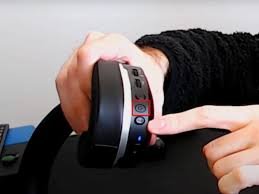
Хэрэв та хосолсон бол Яст мэлхий далайн эргийн чихэвч шууд xbox нэг хянагчтай, Та үүнийг гараар салгаж болно. Хийх нь,
- Хянагч дээрх Xbox товчийг Power цэсийг авчирна уу.
- Тэндээс, Хянагчийг унтраах сонголтыг сонгоно уу эсвэл хянагчийг Тохиргоо цэсээр салгана уу.
- Энэ нь чихэвчийг хянагчтай холбосон шиг үр дүнтэй салгах болно.
Эдгээр дөрвөн аргуудтай хамт, Таны Xbox-ийн утасгүй яст мэлхийн далайн эргийн чихэвчийг салгах нь сэвшээ салхи байх ёстой. Танд хамгийн сайн тохирох аргыг сонгож, чихэвчгүйгээр тоглоом тоглох дуртай.
Нийтлэг асуудлыг шийдвэрлэх
Таны утасгүй яст мэлхий далайн эргийн далайн эргээс таны XBOX-ийн Далайн эргээс салгахад хэдэн нийтлэг асуудал тулгарч магадгүй юм. Эдгээр асуудлуудыг хэрхэн шийдвэрлэх талаар ойлгох нь салгах үйл явцыг илүү жигд чиглүүлэхэд тусалдаг. Энд зарим нийтлэг асуудал, шийдлүүд байна.
Чихэвчийг унтрааж чадахгүй байна
Хэрэв та утасгүй яст мэлхий далайн эргийн чихэвчийг унтраахад асуудал гарвал, Боломжит шалтгаанууд байдаг. Эхлээд, бодох тохиромжтой юм, чихэвчний батерей нь бага биш юм. Хэрэв зайны түвшин доогуур байвал, Унтахаасаа өмнө чихэвчийг цэнэглэ.
Хэрэв зай цэнэглэгдсэн бол чихэвч унтрахгүй хэвээр байна, Цахилгаан товчийг дарж HARE товчийг дарна уу 10 секунд. Энэ нь чихэвчийг хүчээр хүчээр шахах ёстой.
Чихэвчийг задлахад бэрхшээлтэй байдаг
Xbox-ийн утасгүй яст мэлхий далайн эргийн далайн эргээс ангижрах. Чихэвчийг амжилттай задлах, Xbox-д нэг тохиргоонд очоод төхөөрөмжүүдийг олох & Дүлээний хэсэг хэсэг.
Мэлхий далайн эргийн чихэвчийг хосолсон төхөөрөмжүүдийн жагсаалтад олоод, задлах сонголтыг сонгоно уу. Хэрэв та бэрхшээлтэй байгаа бол, Чихэвчийг унтрааж, чихэвчийг унтрааж, дахин асаах замаар дахин тохируулаарай.
Чихэвч нь xbox нэг консол руу холбогдсон хэвээр байна
Заримдаа, Таны утасгүй яст мэлхий далайн эргийн чихэвчийг салгасны дараа ч гэсэн, Энэ нь xbox-ийн нэг консол руу холбогдсон хэвээр байж магадгүй юм. Энэ асуудлыг шийдвэрлэхийн тулд, Консолоос чихэвчний USB хүлээн авагчийг салгаад хэдхэн секунд хүлээнэ үү.
Дараа нь, Буцаж залгаад чихэвчийг амжилттай салгасан эсэхийг баталгаажуул. Хэрэв асуудал үргэлжилсээр байвал, Консолыг дахин эхлүүлж, салгах үйл явцыг давтаж үзээрэй.
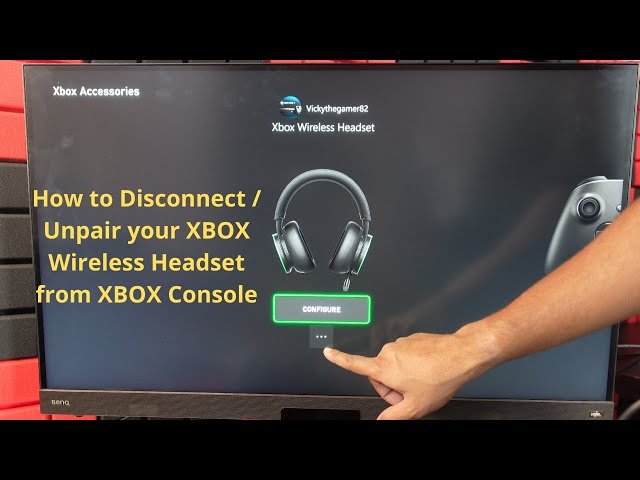
Xbox-аас Мэлхий далайн наран шарлагын газар?
Би утасгүй яст мэлхий далайн эргийн далайн эргээс xbox one-ээс хэрхэн салгах вэ??
Xbox-аас утасгүй яст мэлхийн далайн эргийн чихэвчийг салгах, Эдгээр алхамуудыг дага
- Эхлээд, Таны Xbox One консол унтраалттай байгаа эсэхийг шалгаарай.
- Xbox-ийн нэг консолын синхрончлолыг олох, Консолын зүүн талд байрладаг. Энэ нь жижиг дугуй товчлуур байх ёстой.
- Таны яст мэлхий далайн эргийн чихэвч дээр, press and hold the power button until the LED light starts flashing.
- Дараачийн, press and hold the sync button on the Xbox One console. As you do this, continue to hold the power button on the Turtle Beach headset.
- Once the LED light on the headset begins to rapidly flash, you can release both buttons.
- Your Turtle Beach headset is now disconnected from your Xbox One console.
Утасгүй яст мэлхийн далайн эргийн чихэвчийг холбож, салгасны дараа xbox-ийг дахин холбож болно?
Тиймээ, you can reconnect your Wireless Turtle Beach headset to Xbox One after disconnecting. Simply follow the pairing process again by holding the power button on the headset until the LED light starts flashing, and then pressing and holding the sync button on the Xbox One console while continuing to hold the power button on the headset.
Яагаад би утасгүй яст мэлхий далайн эргийн далайн эргээс xbox-ээс салгахыг хүсч байна?
There are a few reasons why you may want to disconnect your Wireless Turtle Beach headset from Xbox One. One reason could be to conserve battery life when you’re not actively using the headset. Another reason could be if you want to use a different audio device with your Xbox One, such as speakers or a different headset.
Xbox-ийн утасгүй яст мэлхийн далайн эргийн далайн эргээс салгах болно?
-Гүй / -битгий, disconnecting your Wireless Turtle Beach headset from Xbox One will not affect your saved settings. When you reconnect the headset, it should retain the previously saved settings such as EQ presets, mic monitoring, and audio balance.
Утасгүй яст мэлхий далайн эрэг, xbox-ийн хоорондох тогтвортой холболтыг хэрхэн хангах вэ?
To ensure a stable connection between your Wireless Turtle Beach headset and Xbox One, make sure that there are no physical obstructions between the headset and the console. Нэмж хэлэхэд, ensure that both the headset and the console have sufficient battery power or are properly charged.
Keeping the headset and console updated with the latest firmware can also help maintain a stable connection.
Дүгнэлт
How to Unpair the Turtle Beach Headset from Xbox One is crucial for any gamer who wants to switch between gaming platforms or needs to troubleshoot connectivity issues. By following the simple steps outlined in this post, you can seamlessly Unpair the Turtle Beach Headset from the Xbox One console and enjoy the freedom to use it with other devices.
Remember to always check the connection status and power mode of your headset before disconnecting it to avoid any potential damage. Take care to follow the correct process, ensuring that both the console and the headset are in the appropriate settings to prevent any issues when reconnecting. Энэ нийтлэл танд маш их тусална гэж найдаж байна!