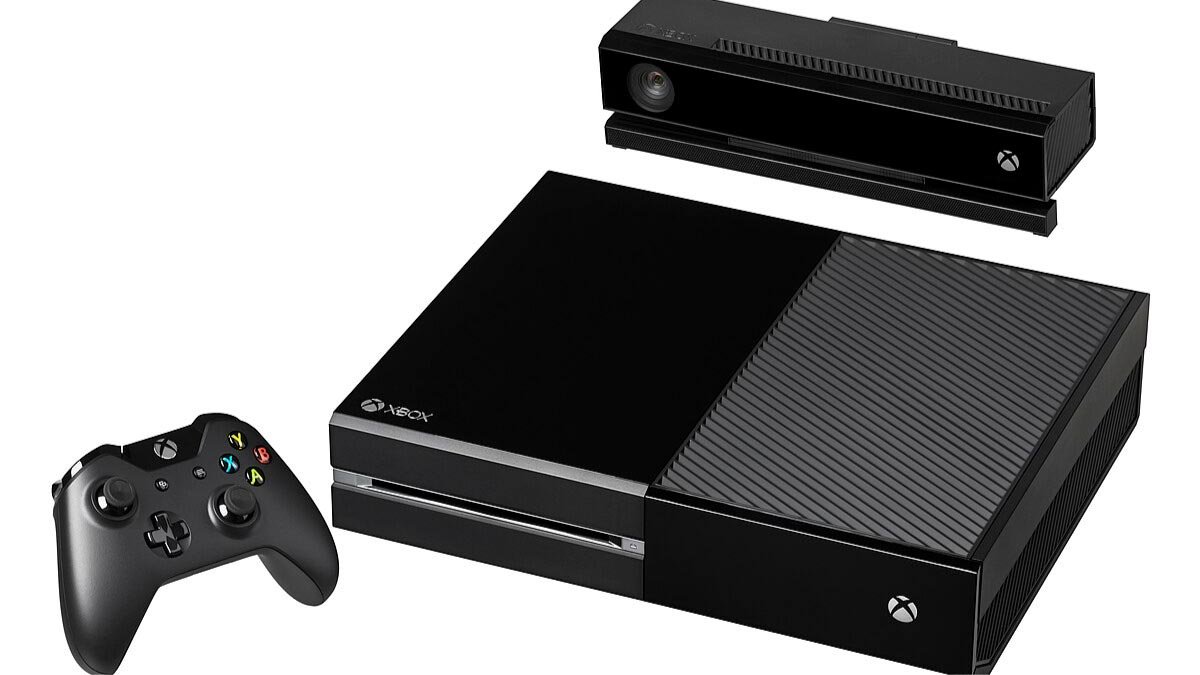
Та яст мэлхий далайн эргийн чихэвчийг xbox-аас xbox-аас ангижруулахад бэлэн байна уу?? Өөр өөр чихэвч рүү шилжих эсвэл холболтын асуудлыг шийдвэрлэхэд хялбар байх эсэх, Энэ бичлэг нь таныг алхам алхамаар алхамаар алхах болно.
Энэ нийтлэл нь таны яст мэлхий далайн эргийн далайн эргээс xbox-ыг xbox-аасаа бүрэн салгахад шаардлагатай алхамуудыг хамрах болно, Гөлгөр, эвдрэлгүй шилжилтийг хангах. Тэгэхээр, Нарийвчилсан нягтруулъя!
Яст мэлхий далайн эргийн чихэвчийг xbox-аас xbox-ээс хэрхэн хийх вэ?
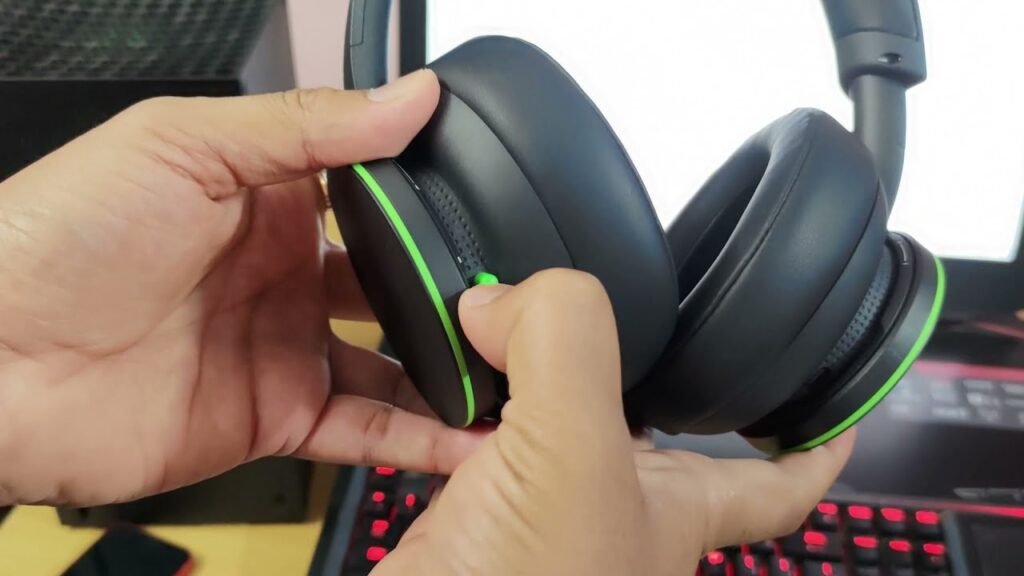
Унтаагүй Яст мэлхий далайн эргийн чихэвч xbox-аас xbox-аас нэг өөр өөр аргаар хийж болох энгийн үйл явц юм. Энд, Бид танд чихэвчийг тайван бус байхын тулд танд туслах дөрвөн аргыг судлах болно.
Арга 1 Чихэвчийг унтраа
Эхний арга нь чихэвчийг өөрөө унтрааж байна. Хийх нь, Чихэвч дээрх цахилгаан товчийг байрлуулаад толгойгоо эргүүлээд барина уу. Энэ нь чихэвчийг таны толгойг үр дүнтэй салгах болно Xbox of.
Арга 2 Xbox нэг консолоос чихэвчийг задална
Хэрэв та Xbox One Console-ээс толгойгоо салгахыг хүсч байвал, Та үүнийг задлах боломжтой.
- Эхлээд, xbox-ийн нэг тохиргоонд очиж, төхөөрөмжийн таб руу очно уу.
- Дараа нь, Блютүүтийг сонгоно уу & Бусад төхөөрөмжийн сонголтыг сонгоод, яст мэлхийн далайн эргийн далайн эргээс.
- Консолоос чихэвчийг задлах эсвэл салгах сонголтыг сонгоно уу, үр дүнтэй салгах.
Арга 3 Xbox-ийн нэг тохиргоог салгах
Мэлхий далайн эргийн чихэвчний чихэвчийг салгах гуравдахь арга нь xbox нэг тохиргооны цэсээр дамжина.
- Тохиргоонд хандаж, аудио таб руу очно уу.
- Аудио гаралт болон оролтын төхөөрөмжийг сонгох сонголтыг хайж олох.
- Тэндээс, өөр аудио төхөөрөмжийг сонгоно уу эсвэл хэн ч сонголтыг сонгоно уу, Энэ нь таны чихэвчийг салгах болно.
Арга 4 Xbox-ийн нэг хянагчаас чихэвчийг гараар салгаж байна
Хэрэв та хосолсон бол Яст мэлхий далайн эргийн чихэвч шууд xbox нэг хянагчтай, Та үүнийг гараар салгаж болно. Хийх нь,
- Хянагч дээрх Xbox товчийг Power цэсийг авчирна уу.
- Тэндээс, Хянагчийг унтраах сонголтыг сонгоно уу эсвэл хянагчийг Тохиргоо цэсээр салгана уу.
- Энэ нь чихэвчийг хянагчтай холбосон шиг үр дүнтэй салгах болно.
Эдгээр дөрвөн аргуудтай хамт, Таны Xbox-ийн утасгүй яст мэлхийн далайн эргийн чихэвчийг салгах нь сэвшээ салхи байх ёстой. Танд хамгийн сайн тохирох аргыг сонгож, чихэвчгүйгээр тоглоом тоглох дуртай.
Нийтлэг асуудлыг шийдвэрлэх
Таны утасгүй яст мэлхий далайн эргийн далайн эргээс таны XBOX-ийн Далайн эргээс салгахад хэдэн нийтлэг асуудал тулгарч магадгүй юм. Эдгээр асуудлуудыг хэрхэн шийдвэрлэх талаар ойлгох нь салгах үйл явцыг илүү жигд чиглүүлэхэд тусалдаг. Энд зарим нийтлэг асуудал, шийдлүүд байна.
Чихэвчийг унтрааж чадахгүй байна
Хэрэв та утасгүй яст мэлхий далайн эргийн чихэвчийг унтраахад асуудал гарвал, Боломжит шалтгаанууд байдаг. Эхлээд, бодох тохиромжтой юм, чихэвчний батерей нь бага биш юм. Хэрэв зайны түвшин доогуур байвал, Унтахаасаа өмнө чихэвчийг цэнэглэ.
Хэрэв зай цэнэглэгдсэн бол чихэвч унтрахгүй хэвээр байна, Цахилгаан товчийг дарж HARE товчийг дарна уу 10 секунд. Энэ нь чихэвчийг хүчээр хүчээр шахах ёстой.
Чихэвчийг задлахад бэрхшээлтэй байдаг
Xbox-ийн утасгүй яст мэлхий далайн эргийн далайн эргээс ангижрах. Чихэвчийг амжилттай задлах, Xbox-д нэг тохиргоонд очоод төхөөрөмжүүдийг олох & Дүлээний хэсэг хэсэг.
Мэлхий далайн эргийн чихэвчийг хосолсон төхөөрөмжүүдийн жагсаалтад олоод, задлах сонголтыг сонгоно уу. Хэрэв та бэрхшээлтэй байгаа бол, Чихэвчийг унтрааж, чихэвчийг унтрааж, дахин асаах замаар дахин тохируулаарай.
Чихэвч нь xbox нэг консол руу холбогдсон хэвээр байна
Заримдаа, Таны утасгүй яст мэлхий далайн эргийн чихэвчийг салгасны дараа ч гэсэн, Энэ нь xbox-ийн нэг консол руу холбогдсон хэвээр байж магадгүй юм. Энэ асуудлыг шийдвэрлэхийн тулд, Консолоос чихэвчний USB хүлээн авагчийг салгаад хэдхэн секунд хүлээнэ үү.
Дараа нь, Буцаж залгаад чихэвчийг амжилттай салгасан эсэхийг баталгаажуул. Хэрэв асуудал үргэлжилсээр байвал, Консолыг дахин эхлүүлж, салгах үйл явцыг давтаж үзээрэй.
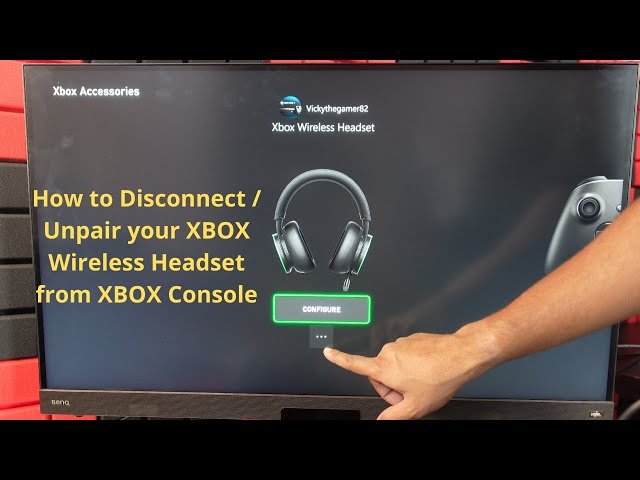
Xbox-аас Мэлхий далайн наран шарлагын газар?
Би утасгүй яст мэлхий далайн эргийн далайн эргээс xbox one-ээс хэрхэн салгах вэ??
Xbox-аас утасгүй яст мэлхийн далайн эргийн чихэвчийг салгах, Эдгээр алхамуудыг дага
- Эхлээд, Таны Xbox One консол унтраалттай байгаа эсэхийг шалгаарай.
- Xbox-ийн нэг консолын синхрончлолыг олох, Консолын зүүн талд байрладаг. Энэ нь жижиг дугуй товчлуур байх ёстой.
- Таны яст мэлхий далайн эргийн чихэвч дээр, LED гэрэл анивчиж эхлэх хүртэл асаах товчийг удаан дар.
- Дараачийн, Xbox One консол дээрх синхрончлох товчийг удаан дар. Та үүнийг хийж байхдаа, Turtle Beach чихэвчний цахилгаан товчийг үргэлжлүүлэн дарна уу.
- Чихэвч дээрх LED гэрэл хурдан анивчж эхэлмэгц, та хоёр товчлуурыг суллаж болно.
- Таны Turtle Beach чихэвч одоо Xbox One консолоос салсан.
Утасгүй яст мэлхийн далайн эргийн чихэвчийг холбож, салгасны дараа xbox-ийг дахин холбож болно?
Тиймээ, та утасгүй яст мэлхийн эрэг дээрх чихэвчээ салгасны дараа Xbox One руу дахин холбож болно. Чихэвч дээрх асаах товчийг LED гэрэл анивчж эхлэх хүртэл дараад дахин холбох процессыг дагана уу., дараа нь Xbox One консол дээрх синхрончлолын товчлуурыг дарж, чихэвч дээрх асаах товчийг үргэлжлүүлэн дарна уу..
Яагаад би утасгүй яст мэлхий далайн эргийн далайн эргээс xbox-ээс салгахыг хүсч байна?
Та Wireless Turtle Beach чихэвчээ Xbox One-аас салгах хэд хэдэн шалтгаан бий. Нэг шалтгаан нь чихэвчийг идэвхтэй ашиглаагүй үед батерейны ашиглалтыг хэмнэх явдал байж болох юм. Өөр нэг шалтгаан нь хэрэв та Xbox One-тай өөр аудио төхөөрөмж ашиглахыг хүсч байвал байж болно, чанга яригч эсвэл өөр чихэвч гэх мэт.
Xbox-ийн утасгүй яст мэлхийн далайн эргийн далайн эргээс салгах болно?
-Гүй / -битгий, Wireless Turtle Beach чихэвчээ Xbox One-аас салгаснаар таны хадгалсан тохиргоонд нөлөөлөхгүй. Чихэвчээ дахин холбох үед, Энэ нь EQ урьдчилсан тохиргоо зэрэг өмнө нь хадгалсан тохиргоог хадгалах ёстой, микрофоны хяналт, болон аудио баланс.
Утасгүй яст мэлхий далайн эрэг, xbox-ийн хоорондох тогтвортой холболтыг хэрхэн хангах вэ?
Таны Wireless Turtle Beach чихэвч болон Xbox One хоёрын хооронд тогтвортой холболтыг хангах, чихэвч болон консолын хооронд ямар нэгэн бие махбодийн саад бэрхшээл байхгүй эсэхийг шалгаарай. Нэмж хэлэхэд, Чихэвч болон консол хоёулаа хангалттай зайтай эсвэл зөв цэнэглэгдсэн эсэхийг шалгаарай.
Чихэвч болон консолыг хамгийн сүүлийн үеийн програм хангамжаар шинэчлэх нь тогтвортой холболтыг хадгалахад тусална.
Дүгнэлт
Xbox One-аас яст мэлхийн эргийн чихэвчийг хэрхэн салгах вэ гэдэг нь тоглоомын платформ хооронд шилжихийг хүсдэг эсвэл холболтын асуудлыг шийдвэрлэх шаардлагатай байгаа тоглогчдын хувьд маш чухал юм.. Энэ нийтлэлд дурдсан энгийн алхмуудыг дагаж мөрдөөрэй, та Xbox One консолоос яст мэлхий далайн чихэвчийг салгаж, бусад төхөөрөмжтэй ашиглах эрх чөлөөг эдлэх боломжтой..
Ямар нэгэн эвдрэлээс зайлсхийхийн тулд чихэвчийг салгахаасаа өмнө холболтын байдал, тэжээлийн горимыг байнга шалгаж байхаа бүү мартаарай. Зөв үйл явцыг дагаж мөрдөхийг анхаарна уу, Консол болон чихэвч хоёулаа тохирох тохиргоонд байгаа эсэхийг шалгах нь дахин холбогдох үед ямар нэгэн асуудал гарахаас сэргийлнэ.. Энэ нийтлэл танд маш их тусална гэж найдаж байна!