हे पोस्ट आपल्या फोनवर आणि इतर डिव्हाइसवर बीट्स स्टुडिओच्या कळ्या कशा कनेक्ट करावे याबद्दल चर्चा करते.
बीट्स स्टुडिओ इअरबड्स आयफोनसह तसेच Android वर कार्य करतात जसे की आपण ते पीसी किंवा मॅकवर देखील वापरू शकता. बीट्स स्टुडिओ कळ्या कनेक्ट करताना अगदी सरळ आहे, हे इअरबड्स सेट करणे अवघड आहे. तर, बीट्स स्टुडिओ कळ्या आपल्या ब्लूटूथ डिव्हाइसशी कसे जोडायचे ते येथे आहे.
बीट्स स्टुडिओ कळ्या जोड्या मोडमध्ये कसे ठेवावेत
डिव्हाइसवर आपल्या बीट्स स्टुडिओ कळ्या जोडण्यापूर्वी, आपण त्यांना जोड्या मोडमध्ये ठेवले पाहिजे. जोडणी मोड इअरबड्स आणि आपण एकमेकांना शोधण्यासाठी आपण कनेक्ट करत असलेल्या डिव्हाइसला परवानगी देतो. सूचनांचे अनुसरण करणे हे फारच गुंतागुंतीचे नाही.
- आपल्या स्टुडिओ कळ्या केसचे झाकण उघडा.
- आपण कनेक्ट करू इच्छित असलेल्या डिव्हाइसजवळ बीट्स स्टुडिओ कळ्या धरा.
- मग, एलईडी फ्लॅश होईपर्यंत सिस्टम बटण दाबा आणि धरून ठेवा.
मी माझ्या बीट्स स्टुडिओ कळ्या कशी जोडू?
- स्वहस्ते ठेवणे बीट्स स्टुडिओ कळ्या जोडी मोडमध्ये, पहिला, सर्व आपल्या स्टुडिओ कळ्या केसचे झाकण उघडा.
- पुढे, आपल्या इच्छित डिव्हाइसजवळ बीट्स स्टुडिओ कळ्या ठेवा.
- शेवटी, एलईडी फ्लॅश होईपर्यंत सिस्टम बटण दाबा आणि धरून ठेवा.
Android वर बीट्स स्टुडिओ कळ्या कसे कनेक्ट करावे
Android वर बीट्स स्टुडिओ कळ्या कनेक्ट करण्यासाठी या चरणांचे अनुसरण करा
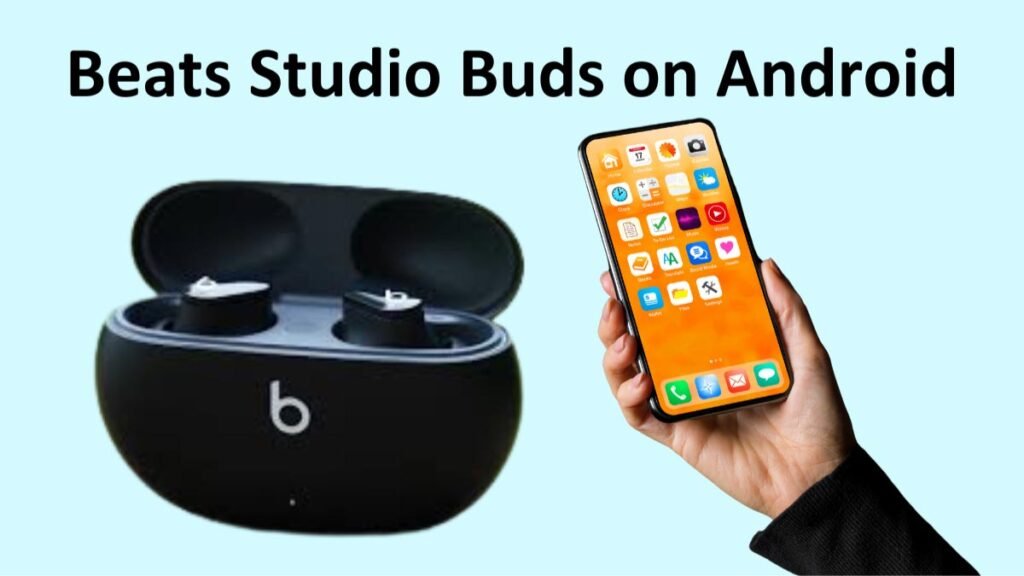
- पहिला, आपल्या Android डिव्हाइसवर ब्लूटूथ आणि स्थान सक्षम केले असल्याचे सुनिश्चित करा.
- कनेक्शन रेंजमध्ये केस ठेवा प्रकरणातील झाकण उघडा, आणि कळ्या आत ठेवा.
- त्यानंतर आपल्या Android फोन किंवा टॅब्लेटवर एक पॉप-अप सूचना दिसून येईल.
- मग, जोडीवर टॅप निवडा.
- आपल्या स्टुडिओ कळ्या सेट करण्यासाठी, आता टॅप करा.
टीप: कधी कधी, आपल्या Android डिव्हाइसच्या पुढे बीट्सच्या कळ्या धरून आपल्याला कदाचित एखादा प्रॉमप्ट दिसणार नाही. तसे झाल्यास, आपण आपली जोडी करू शकता आपल्या Android वर इअरबड्स डिव्हाइस स्वहस्ते.
आपल्या स्टुडिओ कळ्या व्यक्तिचलितपणे Android फोनवर जोडण्यासाठी या चरणांचे अनुसरण करा
- पहिला, आपल्या स्टुडिओ कळ्या जोड्या मोडमध्ये ठेवा.
- आपल्या फोन किंवा टॅब्लेटवरील सेटिंग्ज अॅपवर जा.
- कनेक्ट केलेल्या डिव्हाइसवर नंतर ब्लूटूथवर जा आणि नंतर नवीन डिव्हाइस जोडा.
- या चरणांनंतर उपलब्ध डिव्हाइसच्या सूचीमधून स्टुडिओ कळ्या निवडा.
बीट्स स्टुडिओ कळ्या एका आयफोनशी कसे कनेक्ट करावे?
बीट्स स्टुडिओ कळ्या मिळवत आहेत आयफोनशी कनेक्ट केलेले अगदी सोपे आहे
- आपल्या डिव्हाइसवर ब्लूटूथ सक्षम असल्याचे सुनिश्चित करा.
- आपल्या स्टुडिओ कळ्या जोड्या मोडमध्ये ठेवा.
- आपल्या आयफोनचे सेटिंग्ज अॅप उघडा.
- ब्लूटूथ टॅप करा आणि ब्लूटूथ टॉगल चालू करा.
- मग, आपल्या बीट्स स्टुडिओ कळ्या इतर डिव्हाइस विभागात दिसतील.
- आता, आपल्या स्टुडिओ कळ्या टॅप करा.
बीट्स स्टुडिओच्या कळ्याला मॅकशी कसे जोडायचे
आपल्या बीट्स स्टुडिओ कळ्याला मॅकशी कनेक्ट केल्याने आणखी काही चरण आहेत, पण तरीही ते खूप अवघड नाही
- आपल्या मॅकवर ब्लूटूथ सक्षम केले.
- आपल्या डिव्हाइसजवळ केस उघडून आणि काही सेकंदांकरिता सिस्टम बटण धरून आपल्या बीटा स्टुडिओ कळ्या जोड्या मोडमध्ये ठेवा.
- Apple पल मेनू उघडा आणि सिस्टम प्राधान्यांवर नंतर ब्लूटूथवर जा.
- त्यानंतर ब्लूटूथ डिव्हाइसच्या यादीमध्ये, आपल्या बीट्स स्टुडिओ कळ्याच्या पुढे कनेक्ट क्लिक करा.
विंडोज पीसीशी बीट्स स्टुडिओ कळ्या कसे कनेक्ट करावे

आपण खालीलप्रमाणे आपल्या संगणकासह बीट्स स्टुडिओ कळ्या कनेक्ट करू शकता
- या प्रकरणातून इअरबड्स बाहेर काढा आणि बीट्स स्टुडिओ कळ्या जोड्या मोडमध्ये ठेवा.
- आपल्या PC वर, प्रारंभ मेनू उघडा सेटिंग्ज वर जा ब्लूटूथवर क्लिक करा & त्यानंतर डिव्हाइस ब्लूटूथ टॉगल चालू स्विच करा.
- डिव्हाइस आणि नंतर ब्लूटूथ जोडण्यासाठी जा.
- आता, उपलब्ध डिव्हाइसच्या सूचीमधून आपल्या बीट्स स्टुडिओ कळ्या निवडा आणि कनेक्शन बनविण्यासाठी त्यावर क्लिक करा.
बीट्स स्टुडिओ कळ्या एका Chromebook वर कसे जोडावेत
आपण आपल्या बीट्स स्टुडिओ कळ्या इतर डिव्हाइससारख्या Chromebook वर कनेक्ट करू शकता.
- जोडी मोडमध्ये स्टुडिओ कळ्या ठेवा.
- आणि मग, स्क्रीनच्या तळाशी बॅटरी निवडा > ब्लूटूथ ब्लूटूथ टॉगल चालू करा, आणि नवीन डिव्हाइस जोडा.
- आता यादीतून बीट्स स्टुडिओ निवडा.
टीप: बॅटरी निवडल्यानंतर आपल्याला ब्लूटूथ दिसत नाही याचा अर्थ आपल्या Chromebook डिव्हाइसमध्ये ब्लूटूथ नाही, आणि आपण त्यासह आपले इअरबड्स वापरण्यास सक्षम होणार नाही.
बीट्स स्टुडिओ कळ्या कनेक्ट करण्यासाठी FAQ
माझ्या बीट्स स्टुडिओ कळ्या का कनेक्ट होत नाहीत??
आपल्याकडे कनेक्शनचे प्रश्न असल्यास, आपण खालीलपैकी एक उपाय वापरू शकता
- आपल्या स्टुडिओ कळ्या रीसेट करा.
- आपल्या डिव्हाइसचे ब्लूटूथ कनेक्शन बंद आणि चालू करा.
- बीट्स आधीपासून दुसर्या डिव्हाइसशी कनेक्ट नसल्याचे सुनिश्चित करा.
मी माझ्या बीट्स हेडफोन्स माझ्या आयफोनशी कसे जोडू??
पहिल्याने, आपल्या iOS डिव्हाइसवर ब्लूटूथ सक्षम असल्याचे सुनिश्चित करा. पुढे, आपला स्टुडिओ कळ्या केस उघडा, डिव्हाइसजवळ कळ्या धरा, आणि एलईडी फ्लॅश होईपर्यंत सिस्टम बटण दाबा आणि धरून ठेवा. आता, ऑनस्क्रीन जोड्या सूचनांचे अनुसरण करा जे आपल्या बीट्स हेडफोन्स आपल्या आयफोनवर जोडतात.
निष्कर्ष
आम्ही आशा करतो की हा लेख वाचल्यानंतर आपण आपल्या आयफोनशी बीट्स स्टुडिओ कळ्या कनेक्ट करण्यात सक्षम व्हाल, Android फोन, किंवा लॅपटॉप किंवा आपल्या इच्छित डिव्हाइससह. तर, आपल्याला फक्त आपल्या डिव्हाइसवर बीट्स स्टुडिओ कळ्या कसे कनेक्ट करावे हे माहित असणे आवश्यक आहे. आम्हाला आशा आहे की हा लेख आपल्याला या प्रकरणात खूप मदत करेल!