तुम्ही Xbox One ला बेंगू हेडसेट कनेक्ट करण्याबद्दल विचार करत आहात. जर होय, मग काळजी करू नका तुम्ही योग्य ठिकाणी आहात. अनेक प्रणाली पीसी सारख्या बेंगू वायरलेस हेडसेटशी पूर्णपणे सुसंगत आणि सुसंगत असू शकतात, मॅक, PS4, आणि Nintendo.
परंतु हेडसेटला Xbox डिव्हाइसशी जोडण्यासाठी तुम्हाला 3.5 मिमी केबलची आवश्यकता असेल. फक्त हेडसेटचा वायर्ड मोड सुसंगत आहे एक्सबॉक्स एक आणि Xbox मालिका.
विहीर, बेंगू हेडसेटला Xbox One ला जोडण्याचा मार्ग थोडासा टफ आणि गुंतागुंतीचा आहे. तर, बेंगू हेडसेटला Xbox One ला कसे जोडायचे याबद्दल प्रक्रियेबद्दल तपशीलवार चर्चा करूया.
बेंगू हेडसेटला Xbox One ला जोडण्याचे चरण
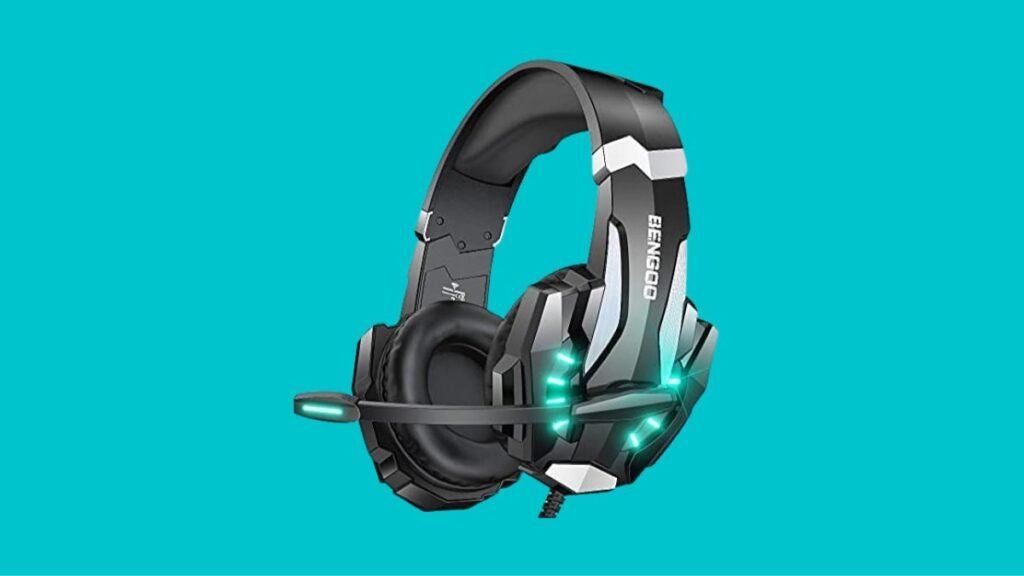
कनेक्ट करण्यासाठी बेंगू हेडसेट Xbox One ला, तुम्ही वेगवेगळ्या प्रकारे करू शकता, तर खालील तपासूया
1. 3.5 मिमी हेडसेट जॅक कंट्रोलरशी कनेक्ट करा
जोडण्यासाठी अ 3.5 mm हेडसेट कंट्रोलरला तुम्ही "थेट कंट्रोलरच्या हेडसेट कनेक्टरद्वारे" आणि "कंट्रोलर-कनेक्ट केलेले स्टिरिओ हेडसेट अडॅप्टर वापरून अप्रत्यक्षपणे" असे दोन पर्यायी मार्ग वापरू शकता.. विहीर, दोन्हीवर एक एक करून चर्चा करू.
थेट कनेक्ट करा (मोनो) थेट नियंत्रकाकडे
या प्रक्रियेसाठी, तुम्हाला या चरणांचे अनुसरण करावे लागेल:
- सर्वप्रथम, तुम्हाला तुमचा Xbox कंट्रोलर बाहेर काढावा लागेल.
- मग, तुमचा हेडसेट कंट्रोलरच्या हेडसेट पोर्टमध्ये प्लग केल्यानंतर तुम्हाला Xbox One सुरू करावा लागेल.
- आता, तुम्हाला सेटिंग्ज अंतर्गत उपकरणे आणि जोडणी निवडावी लागतील.
- पुढे, वाजवी निवड केल्यानंतर तुम्हाला तुमचा निवडलेला आवाज विभाग नियंत्रकावर वापरावा लागेल.
कनेक्ट करण्यासाठी कंट्रोलरचे हेडसेट अडॅप्टर वापरत आहे
यासाठी, आपल्याला खालील चरण करावे लागतील:
- पहिल्याने, तुम्हाला हेडसेट अडॅप्टर कंट्रोलरच्या विस्तार पोर्टमध्ये ठेवावे लागेल.
- मग, तुम्हाला स्टिरीओ हेडसेट घ्यावा लागेल आणि नंतर तुम्ही त्यास कनेक्ट कराल 3.5 ॲडॉप्टरवर मिमी जॅक.
- आता, मायक्रोफोन आणि आवाजाची पातळी बदलण्यासाठी तुम्हाला बटणे वापरावी लागतील.
- त्यानंतर, तुम्हाला Xbox One चालू करावे लागेल.
- मग, सेटिंग्ज वर जा आणि निवडा * उपकरणे आणि उपकरणे.
- आता, तुमचा पर्याय दिल्यानंतर तुम्हाला तुमच्या पसंतीच्या ध्वनी सेटिंग्ज संबंधित किंवा जुळलेल्या कंट्रोलरवर लागू कराव्या लागतील.
2. S/PDIF ऑडिओ ऑप्टिकल केबल
या चरणात, आपल्याला खाली नमूद केलेल्या सूचनांचे अनुसरण करावे लागेल:
- सर्वप्रथम, तुम्हाला हेडसेट किंवा बेस स्टेशनवरून तुमच्या टीव्हीला आणि कन्सोलच्या ऑप्टिकल कनेक्टरला ऑप्टिकल कॉर्ड जोडावे लागेल.
- आता, सेटिंग्ज मेनूमध्ये, तुम्हाला सर्व सेटिंग्जमध्ये जावे लागेल.
- पुढे, पिक्चर आणि साउंड निवडल्यानंतर तुम्हाला ऑडिओ आउटपुटवर जावे लागेल.
- मग, तुम्हाला डिजिटल ऑडिओ मेनूमधून ऑप्टिकल ऑडिओ पर्याय निवडावे लागतील.
- मग, स्टिरीओ अनकम्प्रेस्ड वर निर्णय घ्या.
- आता, तुम्हाला डॉल्बी डिजिटल किंवा डीटीएस सारखे बिटस्ट्रीम फॉरमॅट वापरायचे असल्यास, नंतर ऑप्टिकल ऑडिओसाठी बिटस्ट्रीम ऑफ निवडण्याचा पर्याय आहे.
बेंगू हेडसेटला Xbox One ला कनेक्ट करण्याचे FAQ
Xbox One वर USB हेडसेट वापरला जाऊ शकतो?
यूएसबी गेमिंग हेडसेट जो 3.5 मिमी कनेक्शन वापरत नाही तो कधीही Xbox One कंट्रोलरशी सुसंगत किंवा वापरण्यासाठी सुसंगत नसतो.. अद्याप, जर तुमच्या हेडसेटमध्ये त्याच्या बॉक्सवर अधिकृत “Xbox साठी” टॅग असेल, याचा अर्थ ते कन्सोलसह योग्यरित्या कार्य करेल. नाहीतर, यूएसबी कनेक्शनसाठी तुम्ही अशुभ आहात.
Xbox One सह Althatdsets फंक्शन करा?
Xbox One वर वायरलेस ऑडिओसाठी USB डोंगल आवश्यक आहे, काही लक्षणीय विचित्रतेसह. पर्वा न करता, केवळ Xbox One साठी तयार केलेले हेडसेट USB कनेक्शनवर कार्य करतील, वायरलेस असो वा वायर्ड.
Xbox One कंट्रोलरमध्ये ब्लूटूथ आहे का??
Xbox वायरलेस कंट्रोलर ब्लूटूथद्वारे अनेक पीसीशी कनेक्ट करू शकतो, लॅपटॉप, गोळ्या, आणि VR/AR हेडसेट. अद्याप, डिव्हाइसच्या ब्लूटूथ कार्डवर डिपेंडिबिलिटी सशर्त असते आणि अनुभव वेगळे असू शकतात. तुमचा कंट्रोलर एका वेळी एका डिव्हाइसशी कनेक्ट करण्यात सक्षम होऊ शकतो.
Xbox हेडसेट शोधण्यासाठी काय करावे?
आपला Xbox हेडसेट शोधण्यासाठी, तुम्हाला हेडसेटवर ठेवलेली पॉवर आणि म्यूट बटणे एकाच वेळी दाबावी लागतील (डाव्या बाजूला कान कप वर), आणि मग लगेच, तुम्हाला तुमच्या संगणकात USB-C केबल लावावी लागेल, कन्सोल, किंवा आउटलेट. हार्ड रीसेट उपयुक्त असल्यास तुमचे हेडसेट बंद किंवा पॉवर डाउन केले पाहिजे. विहीर, तुमचा हेडसेट पुन्हा जोडण्यासाठी.
निष्कर्ष
आशेने, Xbox One ला Bengoo हेडसेट कसे जोडायचे याबद्दल तुम्हाला माहिती असणे आवश्यक आहे?"हा लेख वाचल्यानंतर. तुमच्या हेडसेटला वेगवेगळ्या मार्गांनी जोडणे तुमच्यासाठी सोपे होईल जे तुमच्याशी रिव्हर्बरेट होईल. तर, आम्हाला आशा आहे की हा लेख तुम्हाला खूप मदत करेल!
![टीव्हीवर ओएनएन साउंडबारला कसे कनेक्ट करावे या लेखाबद्दल अधिक वाचा? [सुलभ उपाय]](https://toolpub.com/wp-content/uploads/2023/08/Connect-Onn-Soundbar-to-TV-300x169.jpg)