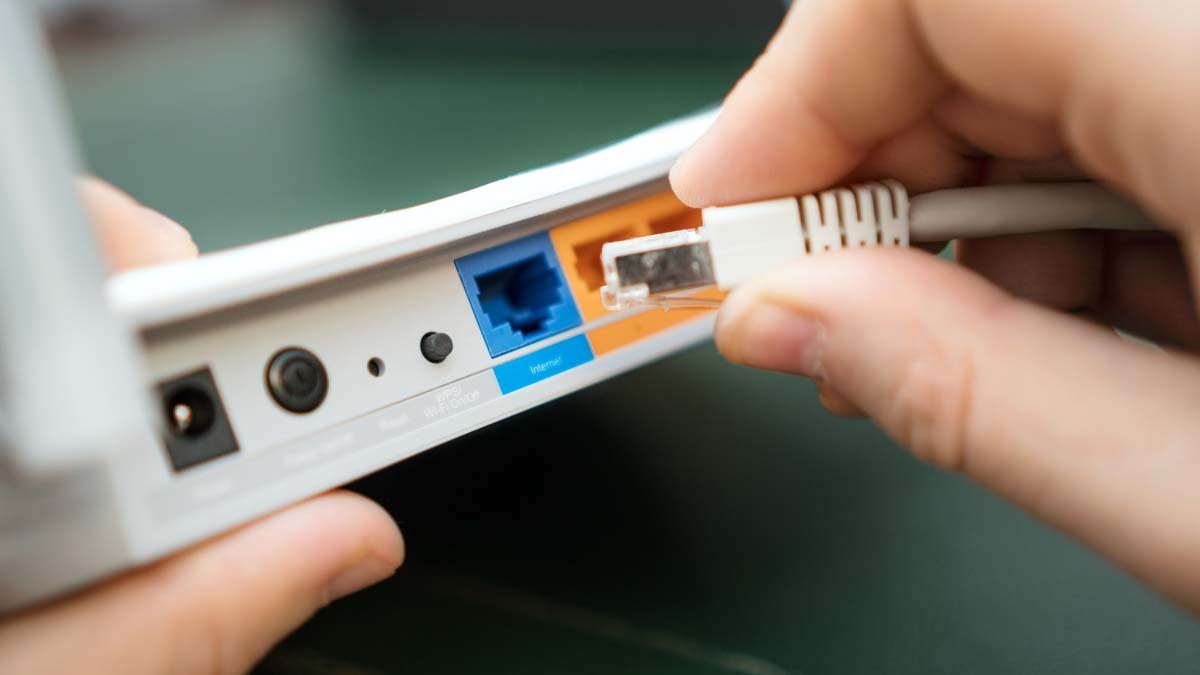
तुम्हाला Dual iPlug ब्लूटूथ कनेक्ट करायचे असल्यास, तुम्हाला तुमच्या डिव्हाइसच्या नेटवर्क सेटिंग्जमध्ये प्रवेश ठेवणे आवश्यक असेल. तुम्हाला गेटवे सारख्या नेटवर्क सेटिंग्जमध्ये ड्युअल iPlug डिव्हाइसवर माहिती प्रविष्ट करावी लागेल, सबनेट मास्क, आणि IP पत्ता.
विहीर, संपूर्ण आवश्यक माहिती प्रविष्ट केल्यानंतर तुम्ही ड्युअल iPlug ब्लूटूथ कनेक्ट करण्यात सक्षम व्हाल. हे केल्यावर जर, तुम्हाला अजूनही कनेक्ट करण्यात अडचणी येत आहेत, नंतर तुम्हाला हे सुनिश्चित करणे आवश्यक आहे की ड्युअल iPlug आणि डिव्हाइस दोन्ही अचूक नेटवर्कशी कनेक्ट केलेले आहेत.
अधिक समस्यानिवारण चरणांमध्ये ड्युअल iPlug किंवा डिव्हाइस रीबूट करणे समाविष्ट असू शकते, कोणत्याही अवरोधित पोर्टसाठी तपासत आहे, पॉवर केबल पुन्हा घालणे आणि काढणे, किंवा फर्मवेअर दुरुस्त करणे.
तुमचा फोन ड्युअल रेडिओशी कनेक्ट करा
तुमचा फोन ड्युअल रेडिओशी कनेक्ट करण्यासाठी, तुम्हाला हे चरण करावे लागतील:
- पहिल्याने, तुमच्या स्मार्टफोनच्या ड्युअल रेडिओ आणि ब्लूटूथ या दोन्ही क्षमता चालू किंवा सक्रिय केल्या आहेत याची तुम्हाला खात्री करावी लागेल..
- दोन्ही ब्लूटूथ सेटिंग्ज सक्षम केल्यामुळे, तुम्हाला तुमच्या स्मार्टफोनच्या स्कॅनरमध्ये ड्युअल रेडिओ शोधावा लागेल.
- जेव्हा दुहेरी रेडिओ शोधला जातो, तुम्हाला तुमच्या स्मार्टफोनशी जोडण्यासाठी ते निवडावे लागेल.
- मग, कनेक्शन पूर्ण करण्यासाठी तुम्हाला पिन किंवा पासकी प्रविष्ट करणे आवश्यक आहे, तुम्ही वापरत असलेल्या रेडिओ आणि फोनच्या विविधतेनुसार. कनेक्शन प्रक्रिया पूर्ण झाल्यामुळे, तुम्ही तुमच्या फोनवर तुमचा रेडिओ ऐकू शकता.
दुहेरी XVM279bt पेअरिंग
विहीर, तुमचे ड्युअल xvm279bt डिव्हाइस जोडण्यासाठी तुम्हाला खाली नमूद केलेल्या चरण-दर-चरण प्रक्रियेचे अनुसरण करावे लागेल:
- सर्वप्रथम, तुमचे डिव्हाइस पेअरिंग मोडमध्ये आहे याची तुम्हाला खात्री करावी लागेल. यासाठी, तुम्ही किमान ब्लूटूथ बटण दाबा आणि धरून ठेवाल 3 सेकंद.
- त्यानंतर, आपल्या मोबाइल डिव्हाइसवर, आपल्याला ब्लूटूथ चालू करावे लागेल. वर नेव्हिगेट करा “सेटिंग्ज” तुमच्या डिव्हाइसचे आणि नंतर ब्लूटूथ सक्षम असल्याची खात्री करा.
- आता, तुम्हाला ब्लूटूथ उपकरणांसाठी स्कॅन करावे लागेल. ब्लूटूथ सेटिंग्जमध्ये, तुम्ही स्कॅन प्रक्रिया सुरू कराल. तर, उपलब्ध उपकरणांच्या सूचीमध्ये, Dual xvm279bt डिव्हाइस दिसले पाहिजे.
- मग, तुम्हाला Dual xvm279bt डिव्हाइस निवडावे लागेल. कनेक्ट करण्यासाठी तुम्ही डिव्हाइसच्या नावावर टॅप कराल.
- पुढे, तुम्हाला पेअरिंग कोड टाकावा लागेल. विहीर, प्रक्रिया पूर्ण करण्यासाठी, पेअरिंग कोड तुमच्या डिव्हाइसवरील कोडशी सुसंगत असणे आवश्यक आहे.
- त्यानंतर, तुमच्या डिव्हाइसची स्थिती सांगेपर्यंत तुम्हाला प्रतीक्षा करावी लागेल “कनेक्ट.” हे सत्यापित किंवा पुष्टी आहे म्हणून, याचा अर्थ तुम्ही तुमचे Dual xvm279bt डिव्हाइस यशस्वीरित्या पेअर केले असेल.
पेअरिंग मोडमध्ये Dual Xdm27bt
पेअरिंग मोडमध्ये ड्युअल XDM27BT सेट करण्यासाठी, तुम्हाला या प्रक्रियेचे पालन करावे लागेल:
- पहिला, तुम्हाला डिव्हाइस चालू करावे लागेल. तुम्ही तुमच्या डिव्हाइसच्या पुढील पॅनेलवर ठेवलेले पॉवर बटण दाबून ते चालू करू शकता.
- मग, जसे उपकरण चालू आहे, तुम्हाला सोर्स बटण दाबावे लागेल, हे स्त्रोत बटण तुमच्या डिव्हाइसच्या पुढील पॅनेलवर देखील ठेवलेले आहे, आणि तुम्ही हे बटण धरून ठेवाल 3 सेकंद.
- तुम्ही हे केल्यावर तुमचा रेडिओ एंटर होईल “पेअरिंग मोड,” जे तुम्हाला डिव्हाइसला ब्लूटूथ-सक्षम डिव्हाइस किंवा फोनशी कनेक्ट करू देईल. तरीही तर, स्त्रोत बटण दाबून ठेवल्यानंतर डिव्हाइस अद्याप पेअरिंग मोडमध्ये प्रवेश करत नाही, नंतर तुम्हाला तुमच्या ब्लूटूथ सेटिंग्ज तपासाव्या लागतील आणि डिव्हाइसवर ब्लूटूथ सेटिंग्ज अनुमत किंवा सक्षम असल्याची खात्री करा..
- शिवाय, डिव्हाइस योग्य मोडमध्ये असल्याची खात्री करण्यासाठी तुम्ही हे स्त्रोत बटण अनेक वेळा दाबण्याचा प्रयत्न कराल.
XRM47bt ब्लूटूथ कनेक्ट करा
xrm47bt ब्लूटूथ डिव्हाइस कनेक्ट करण्यासाठी, तुम्हाला या चरणांचे अनुसरण करावे लागेल:
- सर्वप्रथम, तुम्हाला तुमच्या डिव्हाइस चालू असल्याची आणि डिव्हाइस शोधता येण्याच्या मोडमध्ये असल्याची खात्री करावी लागेल.
- त्यानंतर, तुम्हाला डिव्हाइस शोधण्यासाठी तुमच्या कॉम्प्युटरचे ब्लूटूथ वैशिष्ट्य सक्षम करणे किंवा परवानगी देणे आवश्यक आहे.
- आता, तुम्हाला पासकी प्रविष्ट करावी लागेल (एक आवश्यक असल्यास) डिव्हाइस शोधल्यानंतर. साधन जोडले आहे म्हणून, तुम्ही तुमचे डिव्हाइस कनेक्ट करण्यात आणि वापरण्यास सक्षम असाल. तरीही तुम्हाला तुमचे डिव्हाइस कनेक्ट करण्यात अडचणी येत असल्यास, नंतर तुम्ही xrm47bt ब्लूटूथ डिव्हाइसच्या रेंजमध्ये असल्याची खात्री करा, कारण जर ते श्रेणीबाहेर असेल तर ते शोधण्यात सक्षम होणार नाही.
शिवाय, तुमच्या उपकरणाजवळ इतर कोणतेही वायरलेस नेटवर्क किंवा ब्लूटूथ उपकरणे सेवेत नाहीत याची खात्री करणे आवश्यक आहे, कारण त्यामुळे हस्तक्षेप होऊ शकतो.
दुहेरी रेडिओसाठी ॲप आवश्यक आहे
हे तुमच्याकडे असलेल्या ड्युअल रेडिओच्या प्रकारावर अवलंबून आहे. तुमच्याकडे ड्युअल-बँड सीबी रेडिओ आहे, तुम्हाला सिटिझन्स बँड रेडिओ सेवेसारख्या अर्जाची आवश्यकता असू शकते (CBRS) अॅप, जे Android डिव्हाइस आणि iOS दोन्हीसाठी कार्यक्षम आहे.
अनेक ड्युअल-बँड रेडिओना सिग्नल प्राप्त करण्यासाठी आणि निरीक्षण करण्यासाठी स्कॅनर ऍप्लिकेशनची देखील आवश्यकता असू शकते. अगदी सारखे, एसडीआर टच हे अँड्रॉइड सिस्टीम आणि iOS दोन्हीसाठी मिळू शकणारे एक ऍप्लिकेशन आहे जे सॉफ्टवेअर-परिभाषित रेडिओसह वापरले जाऊ शकते (SDR) स्कॅनर.
विहीर, तुमच्याकडे एनालॉग/एनालॉग ड्युअल-बँड रेडिओ असल्यास, सेटिंग्ज सुधारण्यासाठी आणि त्याची कार्यक्षमता वाढवण्यासाठी तुम्हाला संबंधित मोबाइल ॲप्लिकेशन खरेदी करण्याची आवश्यकता असू शकते. काही ड्युअल-रेडिओ ॲप्स तुमच्याकडे असलेल्या ड्युअल-बँड रेडिओच्या प्रकारासाठी विशिष्ट असू शकतात हे सूचित करणे महत्त्वाचे आहे., त्यामुळे कोणता ॲप्लिकेशन तुमच्या डिव्हाइसशी सुसंगत आणि सुसंगत आहे हे निर्दिष्ट करण्यासाठी तुमच्या निकाल मॅन्युअल किंवा निर्मात्याकडून त्वरित दोनदा तपासणे वाजवी आहे.
ड्युअल iPlug ब्लूटूथ कनेक्ट करण्यासाठी वारंवार विचारले जाणारे प्रश्न
iPlug काय आहे?
iPlug ही ऑडिओ प्लगइन बनवण्यासाठी एक मुक्त स्रोत C++ लायब्ररी आहे, जे डिजिटल ऑडिओ वर्कस्टेशन्समध्ये वापरले जाऊ शकते (DAW) अगदी FL स्टुडिओ प्रमाणे, तर्कशास्त्र प्रो, एबिल्टन लाइव्ह, आणि अधिक.
ड्युअल रेडिओमध्ये नेव्हिगेशन आहे का??
नाही, ड्युअल रेडिओमध्ये कोणतीही नेव्हिगेशन क्षमता नाही. हे फक्त एक शब्द आहे जे रेडिओच्या दोन चॅनेलच्या क्षमतेचे वर्णन करण्यासाठी वापरले जाते - त्यापैकी एक डिजिटल स्ट्रीमिंग सेवांसाठी आहे आणि दुसरा पारंपारिक AM/FM रेडिओसाठी आहे..
निष्कर्ष
आशेने, हा लेख तुमच्यासाठी खूप उपयुक्त ठरेल, जर तुम्ही ते काळजीपूर्वक वाचले आणि वर नमूद केलेल्या सूचनांचे पालन केले. तर, सर्वोत्तम आणि सोपा उपाय मिळविण्यासाठी आमचे लेख वाचत रहा!