Atrix Ax कसे कनेक्ट करावे याबद्दल तुम्ही विचार करत आहात 1250 तुमच्या डिव्हाइसवर हेडसेट? तुम्ही योग्य पोस्टमध्ये आहात, येथे आम्ही तुम्हाला सेट अप आणि कसे वापरायचे ते सांगतो हेडसेट PS5 सारख्या विविध उपकरणांसह, PS4, एक्सबॉक्स मालिका एक्स/एस, एक्सबॉक्स एक, पीसी, आणि स्विच.
या पोस्टमध्ये, आम्ही तुम्हाला Atrix Ax कसे कनेक्ट करावे याबद्दल एक योग्य मार्गदर्शक तत्त्वे दिली आहेत 1250 वेगवेगळ्या उपकरणांसाठी हेडसेट. आता Atrix Ax कनेक्ट करण्यासाठी अधिक तपशीलांसह प्रारंभ करूया 1250 हेडसेट!
Atrix Ax 1250 हेडसेट
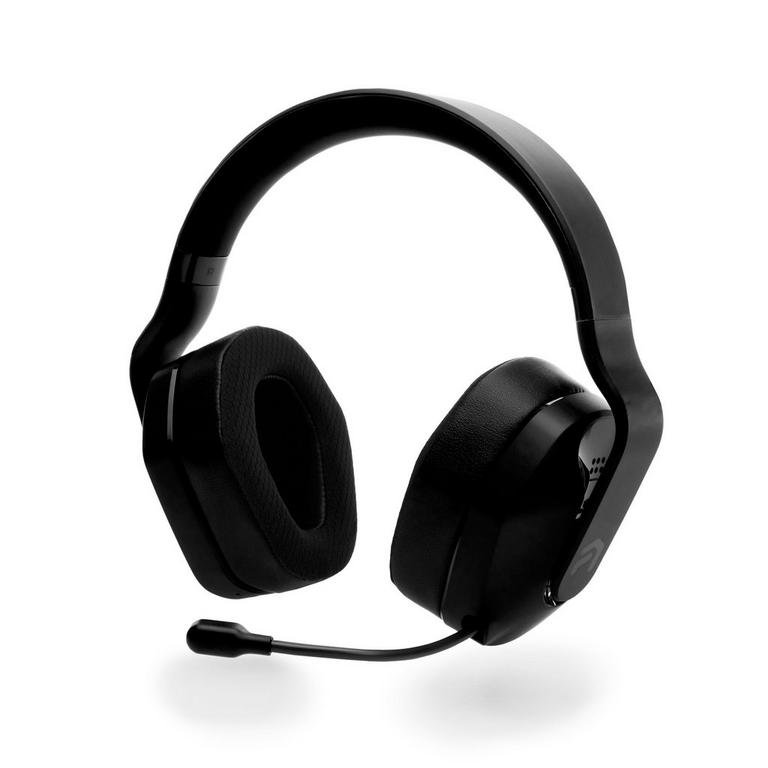
Atrix Ax 1250 वायरलेस हेडसेट PS4/PS5/PC साठी वास्तविक गेम चेंजर आहे. द 5.8 GHz वायरलेस कनेक्शन तुम्हाला सर्वकाही जसे घडत आहे तसे ऐकू येते आणि कधीही आवाज चुकणार नाही याची खात्री देते. वर, त्यामध्ये तुम्हाला 50 फूट आणि 20 तासांची बॅटरी लाइफ मिळेल.
Atrix Ax 1250 वायरलेस हेडसेट PS4/PS5 आणि PC सह वायरलेसरित्या सुसंगत आहे (समाविष्ट USB डोंगल वापरून) आणि वायर्ड Xbox One सह सुसंगत, एक्सबॉक्स मालिका एक्स/एस, आणि निन्टेन्डो स्विच (समाविष्ट 3.5mm AUX केबल वापरून).
उत्पादन विहंगावलोकन
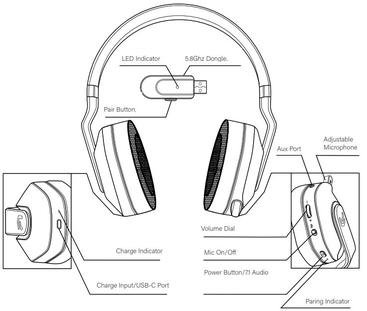
Atrix Ax कसे कनेक्ट करावे 1250 हेडसेट
कनेक्टिंग प्रक्रिया सुरू करण्यापूर्वी, तुम्ही तुमचे डिव्हाइस आणि हेडसेट दोन्ही चालू असल्याची खात्री करणे आवश्यक आहे. Atrix Ax कनेक्ट करण्यासाठी 1250 हेडसेट, तुम्हाला या चरणांचे अनुसरण करावे लागेल:
हेडसेट चालू करा: सर्वप्रथम, तुमचा हेडसेट पूर्णपणे चार्ज झाला आहे याची खात्री करा. आता पॉवर बटण दाबून धरून तुमचा हेडसेट चालू करा 3 तो चालू झाल्याचा ब्लू लाइट संकेत दिसेपर्यंत सेकंद.
तुमच्या डिव्हाइसवर ब्लूटूथ सक्रिय करा: तुम्ही तुमच्या हेडसेटसह जोडू इच्छित असलेल्या डिव्हाइसवर ब्लूटूथ सक्षम करा. सेटिंग्ज मेनूवर जा आणि ब्लूटूथ सेटिंग्ज शोधा. ते आधीपासून सक्षम केलेले नसल्यास ते चालू करा.
हेडसेट पेअरिंग मोडमध्ये ठेवा: जोपर्यंत तुम्हाला इंडिकेटर रॅपिडली फ्लॅशिंग ब्लू दिसत नाही तोपर्यंत पेअरिंग बटण दाबून आणि धरून तुमचा हेडसेट पेअरिंग मोडमध्ये ठेवा.
उपकरणांसाठी स्कॅन करा: तुमच्या ब्लूटूथ-सक्षम डिव्हाइसवर, Atrix AX साठी स्कॅन करा 1250 उपलब्ध उपकरणांच्या सूचीमध्ये हेडसेट.
हेडसेट निवडा: एकदा आपल्या डिव्हाइसला Atrix AX सापडले 1250 हेडसेट, जोडणी प्रक्रिया सुरू करण्यासाठी सूचीमधून ते निवडा.
पासकोड एंटर करा (जर सूचित केले तर): काही प्रकरणांमध्ये, जोडणी प्रक्रिया पूर्ण करण्यासाठी तुम्हाला पासकोड प्रविष्ट करण्यास सूचित केले जाऊ शकते. तसे असल्यास, प्रकार 0000 किंवा 1234.
पुष्टीकरण: पासकोड टाकल्यानंतर (आवश्यक असल्यास), तुमच्या डिव्हाइसने जोडणी प्रक्रिया यशस्वी झाल्याची पुष्टी केली पाहिजे. तुम्हाला ध्वनी क्यू ऐकू येईल किंवा तुमच्या डिव्हाइसवर एक सूचना दिसू शकते जी जोडण्याचे पूर्ण झाले आहे.
PS4 सह कसे सेट करावे
Atrix Ax सेट करण्यासाठी 1250 PS4 सह हेडसेट खालील चरणांचे अनुसरण करा
- प्लग करा 5.8 तुमच्या कन्सोलच्या समोर असलेल्या USB पोर्टमध्ये GHz रिसीव्हर.
- आणि हेडसेटवर पॉवर.
- सेटिंग्ज मेनू डिव्हाइसेस प्रविष्ट करा > ऑडिओ डिव्हाइस.
- इनपुट आणि आउटपुट डिव्हाइस USB हेडसेटवर सेट करा.
- ऑडिओ आउटपुट हेडफोन्स चॅट ऑडिओमध्ये बदला.
- हेडफोन व्हॉल्यूम पातळी आपल्या इच्छित सेटिंगमध्ये सेट करा.
- मायक्रोफोन पातळी निवडा आणि तुमच्या इच्छित सेटिंग्ज समायोजित करण्यासाठी सूचनांचे अनुसरण करा.
हेडसेटला कंट्रोलरमध्ये प्लग करून कनेक्ट करण्यासाठी तुम्ही समाविष्ट केलेली 3.5mm Aux केबल देखील वापरू शकता.
PS5 सह सेट करा
Atrix Ax सेट करण्यासाठी 1250 PS5 सह हेडसेट या चरणांचे अनुसरण करा
- प्लग करा 5.8 तुमच्या कन्सोलच्या समोर असलेल्या USB पोर्टमध्ये GHz रिसीव्हर.
- आणि हेडसेटवर पॉवर.
- सेटिंग्ज मेनू डिव्हाइसेस प्रविष्ट करा > ऑडिओ डिव्हाइस.
- इनपुट आणि आउटपुट डिव्हाइस USB हेडसेटवर सेट करा.
- ऑडिओ आउटपुट हेडफोन्स चॅट ऑडिओमध्ये बदला.
- हेडफोन व्हॉल्यूम पातळी आपल्या इच्छित सेटिंगमध्ये सेट करा.
- मायक्रोफोन पातळी निवडा आणि तुमच्या इच्छित सेटिंग्ज समायोजित करण्यासाठी सूचनांचे अनुसरण करा.
हेडसेटला कंट्रोलरमध्ये प्लग करून कनेक्ट करण्यासाठी तुम्ही समाविष्ट केलेली 3.5mm Aux केबल देखील वापरू शकता.
XBOX मालिका X/S सह सेटअप
Atrix Ax सेट करण्यासाठी 1250 XBOX मालिका X/S सह हेडसेट
- हेडसेट कंट्रोलरमध्ये जोडण्यासाठी AUX केबल वापरा.
- सिस्टम मेनू प्रविष्ट करा > ऑडिओ.
- हेडसेट व्हॉल्यूम आपल्या इच्छित सेटिंगमध्ये सेट करा.
- आपल्या इच्छित सेटिंगमध्ये माइक मॉनिटरिंग सेट करा. आपल्या इच्छित सेटिंग्ज.
नोंद: सर्व नियंत्रकांकडे 3.5mm ऑडिओ जॅक नसेल.
XBOX One सह सेटअप करा
Atrix Ax सेट करण्यासाठी 1250 XBOX मालिका X/S सह हेडसेट
- हेडसेट कंट्रोलरमध्ये जोडण्यासाठी AUX केबल वापरा.
- सिस्टम मेनू प्रविष्ट करा > ऑडिओ.
- हेडसेट व्हॉल्यूम आपल्या इच्छित सेटिंगमध्ये सेट करा.
- आपल्या इच्छित सेटिंगमध्ये माइक मॉनिटरिंग सेट करा.
नोंद: सर्व नियंत्रकांकडे 3.5mm ऑडिओ जॅक नसेल.
पीसी सह सेटअप
Atrix Ax सेट करण्यासाठी 1250 PC सह हेडसेट खालील चरणांचे अनुसरण करा
- प्लग करा 5.8 तुमच्या PC वर ऑडिओ-सक्षम USB पोर्टमध्ये GHz रिसीव्हर आणि हेडसेटवर पॉवर.
- USB USB-कनेक्ट केलेल्या डिव्हाइसवर ऑडिओ इनपुट आणि आउटपुट सेट करा.
- तुम्हाला समस्या येत असल्यास, ध्वनी नियंत्रण सेटिंग्जमध्ये डीफॉल्ट संप्रेषणांसाठी USB डिव्हाइस निवडले असल्याची खात्री करा.
माइक कसे समायोजित करावे
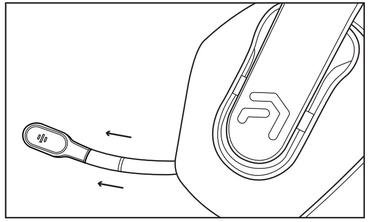
Atrix Ax 1250 हेडसेट माइक समायोज्य आहे तुम्हाला वाढवले जाऊ शकते किंवा हेडसेटमध्ये परत ढकलले जाऊ शकते. तुम्ही ते कानाच्या कपातून बाहेर काढू शकता. नुकसान होऊ नये म्हणून खूप जोराने ओढू नका.
हेडसेट कसे चार्ज करावे
चार्जिंग केबलचा USB-C शेवट हेडसेटमध्ये प्लग करा. चार्जिंग केबलचा USB-A शेवट किमान DC 5V 800mA च्या UL-अनुरूप वीज पुरवठ्यामध्ये प्लग करा. पूर्ण शुल्क अंदाजे आवश्यक आहे 4 तास. चार्जिंग पूर्ण झाल्यावर लाल दिवा बंद होईल.
Atrix Ax कसे रीसेट करावे 1250 हेडसेट
पेअर केलेल्या डिव्हाइसेसच्या तुमच्या डिव्हाइस सूचीमधून हेडसेट हटवा. एकदा हटवले, तुमचा फोन पूर्णपणे बंद करा, नंतर पुन्हा चालू करा. हे फोनवरील ब्लूटूथ सॉफ्टवेअरमधील ब्लूटूथ स्टॅक रीसेट करते.
कोणतीही पायरी न सोडता वरील सूचनांचे पालन करून तुमच्या डिव्हाइससह हेडसेट दुरुस्त करा.
निष्कर्ष
शेवटी, Atrix Ax कनेक्ट करा 1250 इतर ब्लूटूथ उपकरणांप्रमाणेच तुमच्या डिव्हाइसवर हेडसेट. येथे फरक फक्त सेटअप पद्धत आहे. आम्ही प्रत्येक प्रकारच्या डिव्हाइससाठी कनेक्टिंग प्रक्रिया समाविष्ट केली आहे.
त्यांचे अनुसरण करा आणि Atrix Ax ला कनेक्ट करा 1250 तुमच्या डिव्हाइसवर हेडसेट. आम्हाला आशा आहे की हा लेख तुम्हाला खूप मदत करेल. तर, या लेखातून मदत मिळवा आणि Atrix Ax वापरून तुमच्या आवडत्या प्लेलिस्टचा आनंद घ्या 1250 हेडसेट!