तुम्हाला बेंगू हेडसेट Xbox One ला जोडायचा आहे का? बेंगू हेडसेट हा त्याच्या अप्रतिम ध्वनी गुणवत्तेसाठी आणि आरामदायी फिटसाठी गेमरमध्ये लोकप्रिय पर्याय आहे. हे हेडसेट त्यांच्या उत्कृष्ट ध्वनी गुणवत्तेसाठी आणि वापरकर्त्यासाठी अनुकूल डिझाइनसाठी ओळखले जातात.
तुम्ही Xbox One वापरकर्ता असल्यास आणि तुमचा गेमिंग अनुभव वाढवू इच्छित असल्यास, बेंगू हेडसेटला तुमच्या कन्सोलशी जोडणे ही एक ब्रीझ आहे हे जाणून तुम्हाला आनंद होईल. तुम्ही नवशिक्या असाल, हे जलद आणि सोपे मार्गदर्शक तुम्हाला बेंगू हेडसेटला Xbox One शी कनेक्ट करण्यासाठी पायऱ्यांमधून मार्गदर्शन करेल.
बेंगू हेडसेटला Xbox One शी कनेक्ट करणे ही एक सरळ प्रक्रिया आहे जी तुम्हाला उच्च-गुणवत्तेच्या ऑडिओसह इमर्सिव्ह गेमिंग अनुभवाचा आनंद घेण्यास अनुमती देते. या लेखात, आम्ही तुम्हाला Bengoo हेडसेट कनेक्ट करण्याच्या प्रक्रियेत मार्गदर्शन करू एक्सबॉक्स एक कन्सोल.
सेटअप प्रक्रियेत जाण्यापूर्वी, Xbox One सह तुमच्या Bengoo हेडसेटची सुसंगतता दोनदा तपासा. बहुतेक बेंगू हेडसेट Xbox One शी सुसंगत आहेत, परंतु पुढे जाण्यापूर्वी सत्यापित करणे नेहमीच चांगली कल्पना असते.
बेनगू हेडसेटला एक्सबॉक्स वन वर कसे कनेक्ट करावे?
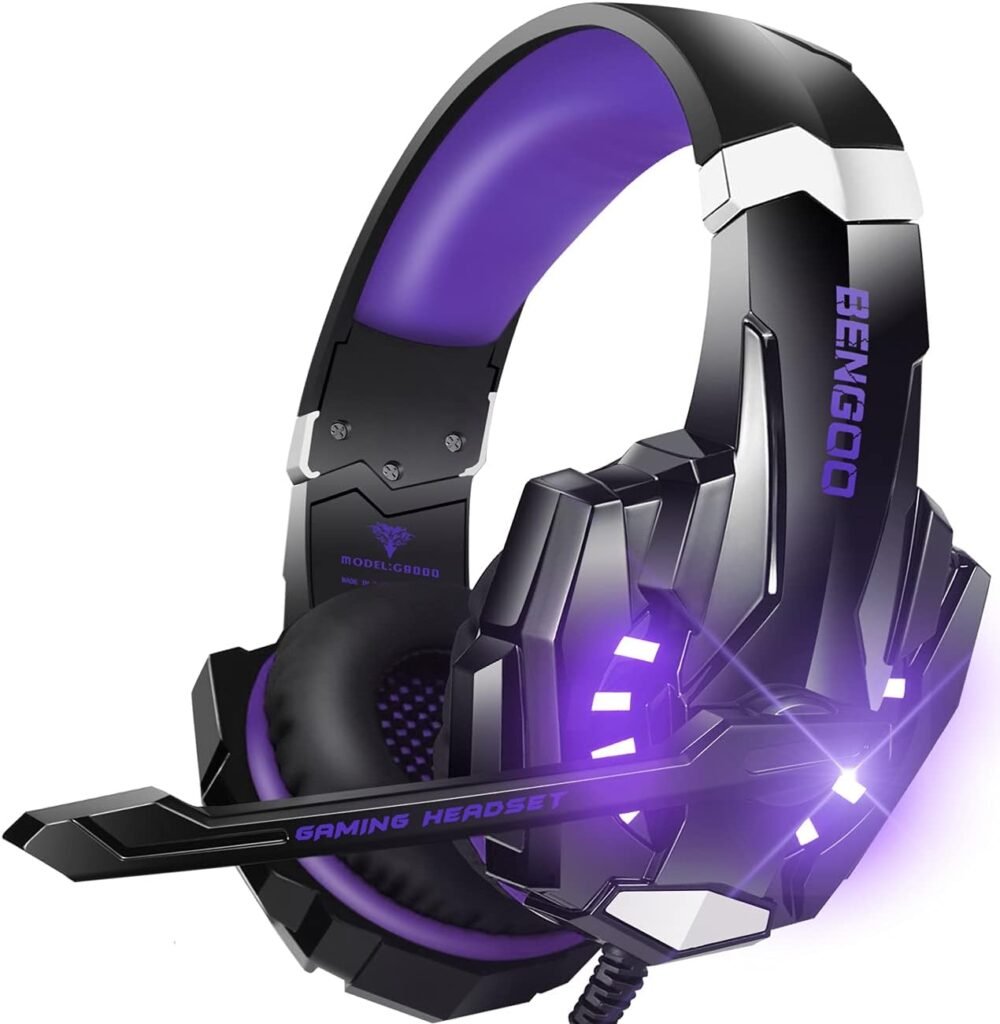
आपण कसे कनेक्ट करावे हे जाणून घेऊ इच्छिता बेंगू हेडसेट Xbox One ला? तुम्ही ते वेगवेगळ्या प्रकारे त्रासमुक्त करू शकता. ते तपासूया.
पाऊल 1 कंट्रोलरला 3.5mm हेडफोन जॅक कनेक्ट करा.
ए 3.5 mm हेडसेट दोनपैकी एका मार्गाने कंट्रोलरशी जोडला जाऊ शकतो 1: थेट किंवा 2: अप्रत्यक्षपणे
- कंट्रोलरच्या हेडसेट कनेक्टरद्वारे थेट.
- अप्रत्यक्षपणे कंट्रोलर-कनेक्ट केलेले स्टिरिओ हेडसेट अडॅप्टर वापरणे.
थेट कनेक्ट करा (मोनो) थेट नियंत्रकाकडे
- तुमचा Xbox कंट्रोलर काढा.
- आता, कंट्रोलरच्या हेडसेट पोर्टमध्ये हेडसेट प्लग केल्यानंतर Xbox One सुरू करा.
- मग, सेटिंग्ज अंतर्गत उपकरणे आणि उपकरणे निवडा.
- त्यानंतर योग्य निवड केल्यानंतर तुमची निवडलेली ध्वनी सेटिंग्ज कंट्रोलरला लागू करा.
कनेक्ट करण्यासाठी कंट्रोलरचे हेडसेट अडॅप्टर वापरणे
कनेक्ट करण्यासाठी कंट्रोलरचे हेडसेट अडॅप्टर वापरणे
- पहिला, हेडसेट ॲडॉप्टर कंट्रोलरच्या विस्तार पोर्टमध्ये ठेवा.
- मग, स्टिरिओ हेडसेट घ्या आणि त्यास संलग्न करा 3.5 ॲडॉप्टरवर मिमी जॅक.
- मायक्रोफोन आणि आवाजाची पातळी बदलण्यासाठी ॲडॉप्टरवरील बटणे वापरा.
- आता Xbox One चालू करा सेटिंग्जमध्ये जा आणि निवडा * उपकरणे आणि उपकरणे.
- यानंतर तुमची निवड केल्यानंतर तुमची पसंतीची ध्वनी सेटिंग्ज संबंधित कंट्रोलरवर लागू करा.
चरण2 S/PDIF ऑडिओ ऑप्टिकल केबल
- तुमच्या टीव्ही आणि कन्सोलच्या ऑप्टिकल कनेक्टरला बेस स्टेशन किंवा हेडसेटवरून ऑप्टिकल केबल जोडा.
- मग, सेटिंग्ज मेनूमधील सर्व सेटिंग्जवर जा आणि चित्र आणि ध्वनी निवडल्यानंतर ऑडिओ आउटपुटवर जा..
- आता, डिजिटल ऑडिओ मेनूमधून ऑप्टिकल ऑडिओ निवडा आणि स्टिरीओ अनकम्प्रेस्डवर निर्णय घ्या.
- यानंतर बिटस्ट्रीम बंद हा ऑप्टिकल ऑडिओसाठी निवडण्याचा पर्याय आहे जर तुम्हाला बिटस्ट्रीम फॉरमॅट वापरायचा असेल..
बेंगू हेडसेटची वैशिष्ट्ये?
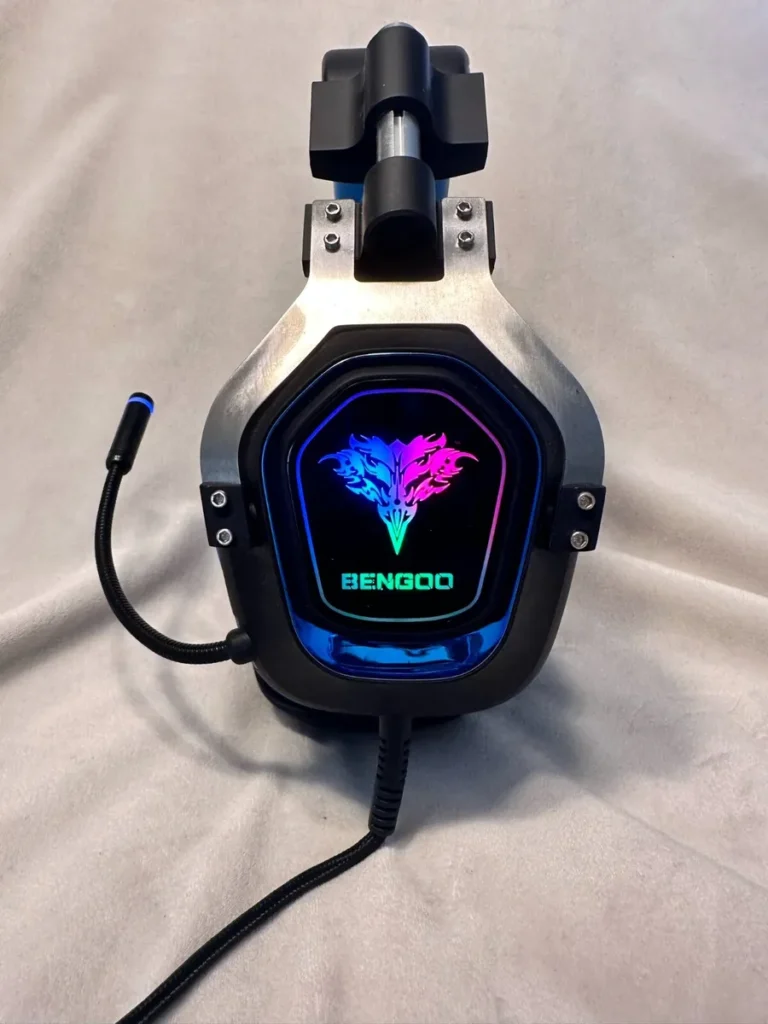
फिरवत आहे 360 पदवी
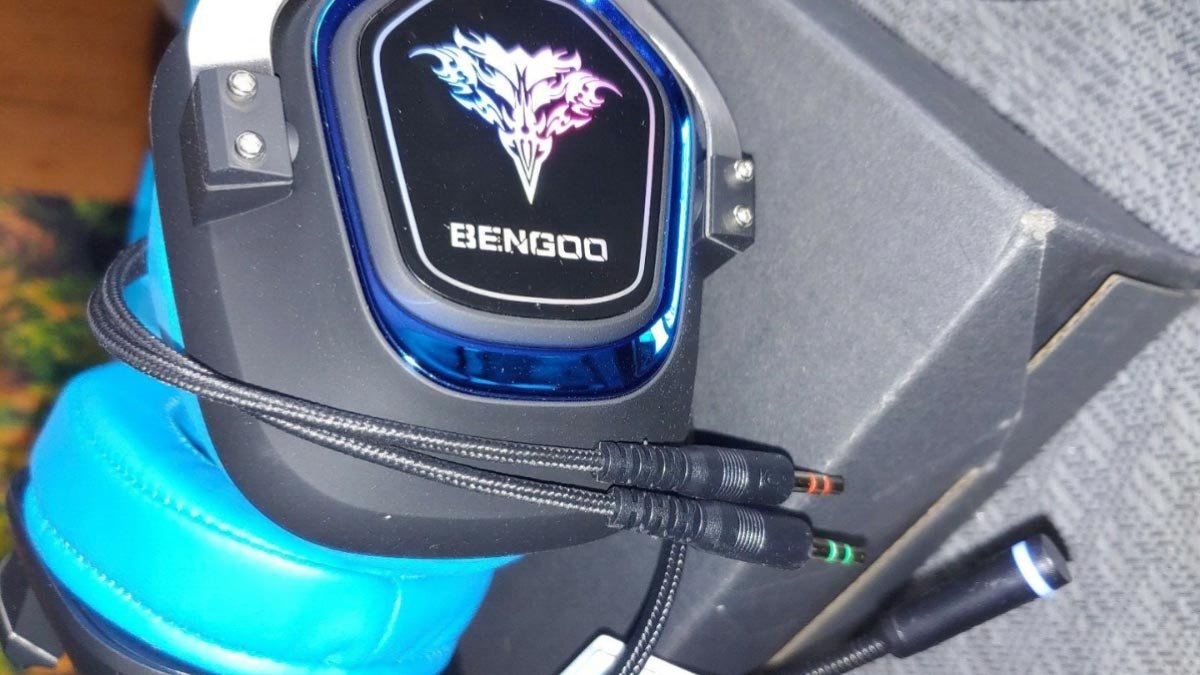
त्यात फिरण्याची वैशिष्ट्ये आहेत 360 अंश, त्यामुळे ते तुमच्या तोंडाजवळ उत्तम प्रकारे स्थित आहे. त्याचा लवचिक मायक्रोफोन तुम्ही वापरत नसताना हेडसेटच्या आत देखील मागे घेऊ शकतो. जेव्हा आपण गेम खेळत असता, हेडफोन्सच्या सिंगल-बटन म्यूट आणि व्हॉल्यूम कंट्रोल्समुळे व्हॉल्यूम बदलणे किंवा मायक्रोफोन म्यूट करणे सोपे आहे..
कानातले कप
कानातले कप अतिरिक्त आराम देतात. फॅशनेबल आरजीबी लाइट इअर कप डिझाइनमध्ये समाविष्ट केले आहे जेणेकरून ते एक आश्चर्यकारकपणे लक्षवेधी स्वरूप प्रदान करेल आणि संपूर्ण गेमचे वातावरण वाढवेल.. हे कान कप उत्कृष्ट आराम देतात, जे पार्श्वभूमीचा आवाज देखील दाबते, आणि उच्च गुणवत्तेचा समायोज्य हेडबँड आहे.
हेडसेट वापरण्याची वेळ
17-तास हेडसेट वापरण्याची वेळ आणि मायक्रोफोनसह वायरलेस USB हेडफोन्सचा 100-तासांपेक्षा जास्त स्टँडबाय कालावधी दोन्ही प्रभावी आहेत. दिवसा कामासाठी आणि विश्रांतीच्या वेळेत जसे की चित्रपट पाहणे आणि संगीत ऐकणे यासाठी त्याचा वापर केला जाऊ शकतो..
Xbox One वर ऑडिओ सेटिंग्ज समायोजित करा
एकदा तुम्ही तुमचा Bengoo हेडसेट तुमच्या Xbox One शी कनेक्ट केला, पुढील पायरी म्हणजे तुमच्या Xbox One वरील ऑडिओ सेटिंग्ज समायोजित करणे. हे सुनिश्चित करेल की तुमच्याकडे इष्टतम आवाज गुणवत्ता आहे आणि तुम्ही तुमच्या गेमिंग अनुभवामध्ये पूर्णपणे मग्न होऊ शकता.
तुमच्या Xbox One वर ऑडिओ सेटिंग्ज समायोजित करण्यासाठी, या सोप्या चरणांचे अनुसरण करा
- तुमच्या Xbox One वरील सेटिंग्ज मेनूवर जा. तुम्ही मार्गदर्शक उघडण्यासाठी तुमच्या कंट्रोलरवरील Xbox बटण दाबून आणि नंतर गियर चिन्हावर स्क्रोल करून हे करू शकता..
- सेटिंग्ज मेनूमध्ये, स्क्रीनच्या डाव्या बाजूला असलेल्या पर्यायांमधून ऑडिओ निवडा.
- आता ऑडिओ मेनूमध्ये, तुम्हाला ऑडिओ आउटपुट आणि सेटिंग्जसाठी अनेक पर्याय दिसतील. Here are a few key settings to pay attention to. 1 Headset audio 2 Headset format 3 खंड
1 Headset audio: Select the headset audio option that allows you to adjust the volume and chat mixer settings specifically for your headset. But before it make sure the headset is selected as the audio output.
2 Headset format: The headset format setting determines the audio quality of your headset. Most headsets support the Stereo uncompressed format, which provides high-quality audio.
3 खंड: Use the volume slider to adjust the overall volume of your headset. You can also control the mix between game audio and chat audio by using the slider labeled Chat mixer.
नोंद: लक्षात ठेवा, each game or application may have its audio settings, so it’s a good idea to check those as well to fine-tune your audio experience. By adjusting the audio settings on your Xbox One, you can fully enjoy the crisp sound and immersive effects that the Bengoo headset has to offer.
बेंगू हेडसेटला Xbox One शी कनेक्ट करण्यासाठी वारंवार विचारले जाणारे प्रश्न
मी बेंगू हेडसेट Xbox One ला कसा कनेक्ट करू?
To Connect the Bengoo Headset to Xbox One, या चरणांचे अनुसरण करा:
- Plug the headset cable into the controller.
- If your headset has a separate audio and microphone jack, you will need an Xbox One headset adapter to connect both cables to the controller.
- Go to the Xbox One settings and select Audio.
- Under Headset audio, adjust the settings according to your preference.
- Test the headset to ensure that the audio and microphone are working properly.
मी Xbox One सह माझा Bengoo हेडसेट वायरलेसपणे वापरू शकतो का??
नाही, Bengoo headsets are designed to be used with Xbox One via a wired connection. Unlike some other gaming headsets, Bengoo headsets do not support wireless connectivity for Xbox One.
Xbox One शी कनेक्ट असताना मी माझ्या Bengoo हेडसेटवरील आवाज कसा समायोजित करू शकतो?
Use the volume slider to adjust the overall volume of your headset. You can also control the mix between game audio and chat audio by using the slider labeled Chat mixer. Each Bengoo headset model may have different volume control mechanisms, so refer to the user manual for specific instructions on adjusting the volume.
माझ्या Bengoo हेडसेटवरील मायक्रोफोन Xbox One वर का काम करत नाही?
If you’re experiencing issues with the microphone on your Bengoo headset when connected to Xbox One, खालील समस्यानिवारण चरणांचा प्रयत्न करा
- Make sure that the microphone is securely attached to the headset and placed close to your mouth.
- Check the Xbox One settings to confirm that the microphone is not muted or the volume is turned down.
- If using an Xbox One headset adapter, make sure it is connected correctly and functioning properly.
- Try using the headset with another device to see if the issue persists. If it does, there may be a problem with the headset itself.
- वरीलपैकी कोणतीही पायरी कार्य करत नसल्यास, you may need to contact Bengoo customer support for further assistance.
बेंगू हेडसेट इतर गेमिंग प्लॅटफॉर्मशी सुसंगत आहेत?
होय, Bengoo headsets are compatible with other gaming platforms, including PS4, एक्सबॉक्स मालिका एक्स/एस, Nintendo Switch, पीसी, आणि मोबाईल उपकरणे. They feature universal compatibility, allowing you to enjoy high-quality audio and communication on multiple gaming platforms.
निष्कर्ष
After visiting this article, you can find out How to Connect the Bengoo Headset to Xbox One. You can easily connect your headset in various manners that resonate with you. येथे, we also discuss some of the best features of the Bengoo Headset. आम्हाला आशा आहे की हा लेख तुम्हाला खूप मदत करेल.