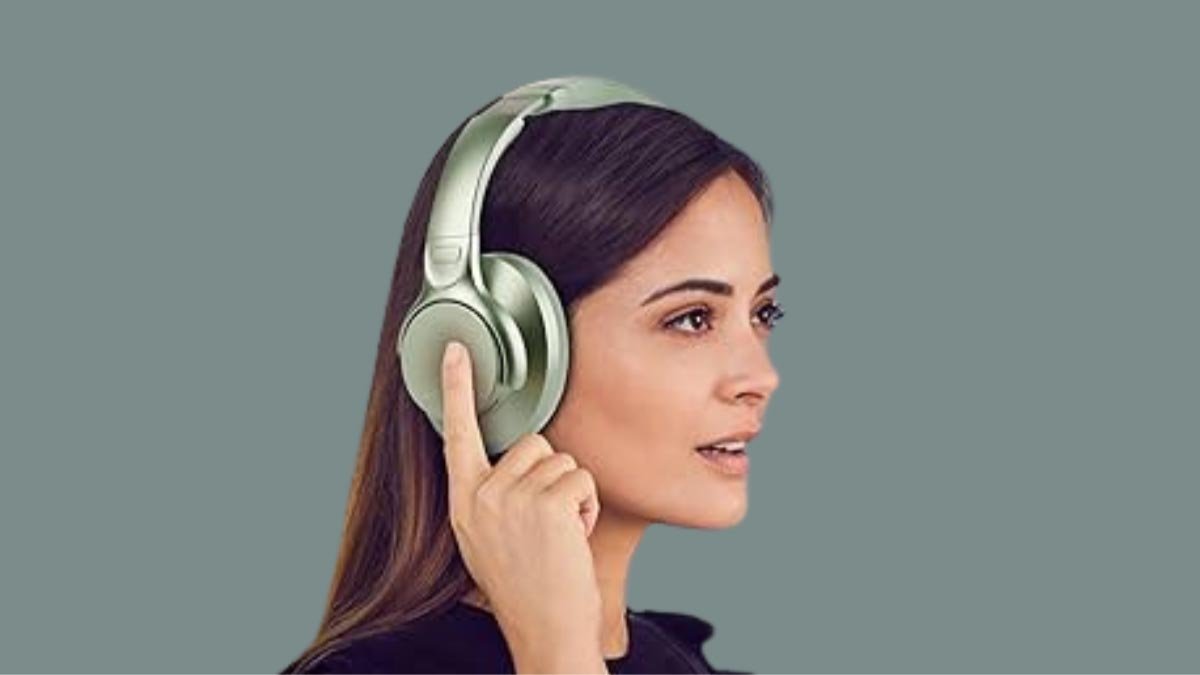
तुम्हाला Tuinyo वायरलेस हेडफोन जोडायचे असल्यास आयफोन सारख्या तुमच्या डिव्हाइसवर, Android, किंवा इतर ब्लूटूथ डिव्हाइस, तुम्ही योग्य पोस्टवर आला आहात. या लेखात, तुमच्यासाठी Tuinyo वायरलेस हेडफोन जोडणे सोपे करण्यासाठी आम्ही प्रत्येक टप्प्यावर तपशीलवार चर्चा करू आपल्या उपकरणांसह.
Tuinyo वायरलेस हेडफोन त्यांच्या प्रगत ब्लूटूथ तंत्रज्ञान आणि आकर्षक डिझाइनसह वायर्सच्या त्रासापासून तुम्हाला वाचवण्यासाठी येथे आहेत. हे हेडफोन अखंड आणि त्रासरहित ऑडिओ अनुभव देतात. हे हेडफोन फोल्ड करण्यायोग्य आहेत.
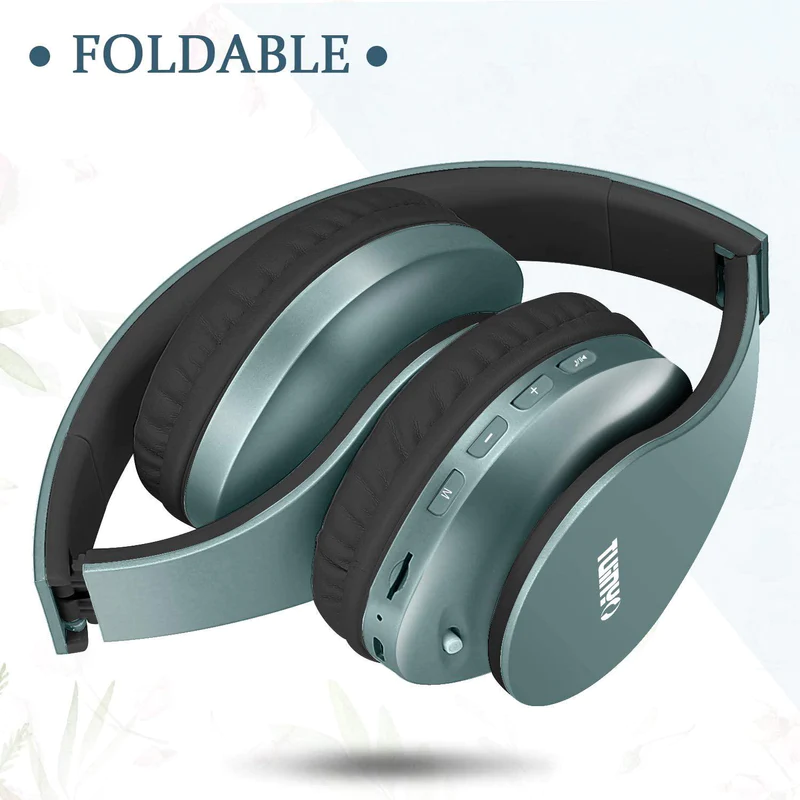
तुम्ही संगीत ऐकत असाल, चित्रपट पहात आहे, किंवा कॉल घेणे, हे वायरलेस हेडफोन क्रिस्टल-क्लिअर ध्वनी गुणवत्ता प्रदान करतात. तुइन्यो वायरलेस हेडफोन एक वायरलेस ऑडिओ अनुभव प्रदान करा.
तुम्ही उद्यानात जॉगिंग करत असाल, कामावर जाणे, किंवा फक्त घरी आराम, तुमचे Tuinyo वायरलेस हेडफोन तुम्हाला उच्च-गुणवत्तेचा आवाज आणि गोंधळलेल्या तारांपासून मुक्ती देतात.
पण तुमच्या डिव्हाइसवर Tuinyo वायरलेस हेडफोन कसे जोडायचे? या लेखात, आम्ही तुम्हाला तुमच्या डिव्हाइससोबत Tuinyo वायरलेस हेडफोन्स जोडण्यासाठी चरण-दर-चरण प्रक्रियेद्वारे मार्गदर्शन करू. तर, अधिक तपशीलासाठी सज्ज व्हा.
Android डिव्हाइसेससह Tuinyo वायरलेस हेडफोनची जोडणी करा
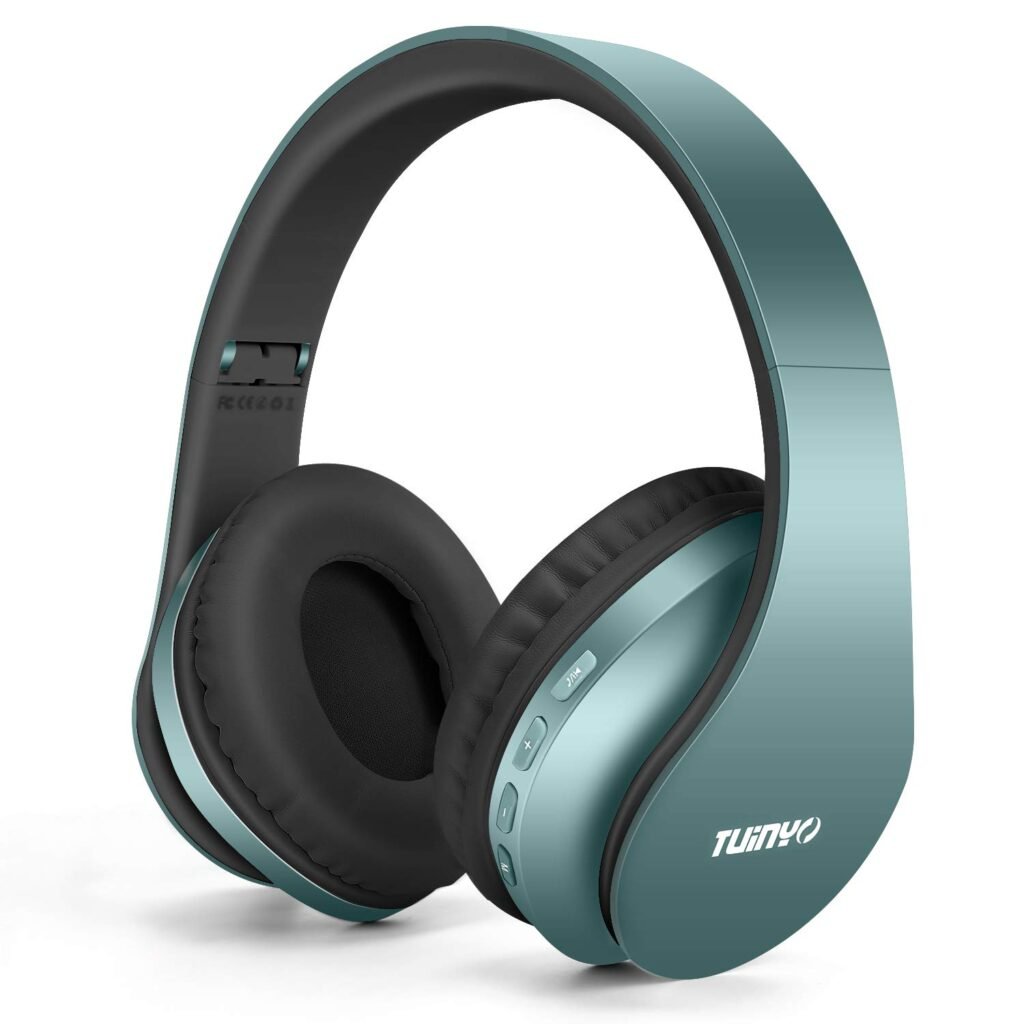
तुमच्या Android डिव्हाइससह Tuinyo वायरलेस हेडफोन पेअर करा ही एक सोपी प्रक्रिया आहे जी तुम्हाला तुमच्या आवडत्या संगीताचा आनंद घेऊ देते आणि वायरलेस पद्धतीने कॉल करू देते. तुमच्या Android डिव्हाइसवर Tuinyo वायरलेस हेडफोन सहजपणे जोडण्यासाठी खालील चरणांचे अनुसरण करा.
- तुम्हाला LED इंडिकेटर लाइट ब्लिंक होत नाही तोपर्यंत पॉवर बटण दाबून धरून तुमचे Tuinyo वायरलेस हेडफोन चालू करा, हेडफोन पेअरिंग मोडमध्ये असल्याचे दर्शविते.
- तुमच्या Android डिव्हाइसवर, सेटिंग्ज मेनूवर जा आणि ब्लूटूथ निवडा. तुमचे ब्लूटूथ फंक्शन चालू असल्याची खात्री करा.
- तुमचे Android डिव्हाइस आपोआप उपलब्ध ब्लूटूथ डिव्हाइसेस शोधण्यास सुरुवात करेल. उपलब्ध उपकरणांच्या सूचीमध्ये तुमच्या Tuinyo वायरलेस हेडफोनचे नाव शोधा. ते Tuinyo T9 किंवा Tuinyo T20 म्हणून दिसले पाहिजे. पेअरिंग प्रक्रिया सुरू करण्यासाठी नावावर टॅप करा.
- एकदा तुम्ही नावावर टॅप करा, तुमचे Android डिव्हाइस तुमच्या Tuinyo वायरलेस हेडफोनसह वायरलेस कनेक्शन स्थापित करेल.
- पेअरिंग कोड एंटर करण्यास सांगितले असल्यास, प्रविष्ट करा 0000 किंवा 1234 पण बहुतांश घटनांमध्ये, कोडची गरज न पडता कनेक्शन स्थापित केले जाईल.
- एकदा जोडणी यशस्वी झाली, तुम्हाला तुमच्या Android डिव्हाइसवर तुमच्या Tuinyo वायरलेस हेडफोन्सच्या कनेक्शनची पुष्टी करणारी सूचना दिसेल. तुमचे हेडफोन आता तुमच्या Android डिव्हाइससह वापरण्यासाठी तयार आहेत.
तुमच्या Tuinyo वायरलेस हेडफोन्स आणि Android डिव्हाइससह वायरलेस संगीत आणि कॉलच्या स्वातंत्र्य आणि सोयीचा आनंद घ्या. आता तुम्ही तुमच्या आवडत्या ट्यूनमध्ये मग्न होऊ शकता किंवा जाता जाता स्पष्ट आणि हँड्स-फ्री संभाषणे करू शकता.
iOS डिव्हाइसेससह Tuinyo वायरलेस हेडफोनची जोडणी करा
तुम्ही iPhone किंवा iPad वापरकर्ता आहात आणि तुम्हाला Tuinyo वायरलेस हेडफोन तुमच्या iPhone किंवा iPad वर जोडायचे आहेत? खालील पायऱ्या दिल्याने जोडणी प्रक्रिया अगदी सोपी आहे
- LED इंडिकेटर चमकणे सुरू होईपर्यंत पॉवर बटण दाबून धरून तुमचे Tuinyo वायरलेस हेडफोन पेअरिंग मोडमध्ये ठेवा.. हे हेडफोन पेअरिंग मोडमध्ये असल्याचे दर्शविते.
- तुमच्या iOS डिव्हाइसवर, सेटिंग्ज ॲपवर जा आणि ब्लूटूथवर टॅप करा.
- तुमचे डिव्हाइस जवळपास उपलब्ध ब्लूटूथ डिव्हाइस शोधण्यास सुरुवात करेल.
- उपलब्ध उपकरणांच्या सूचीमध्ये तुमच्या Tuinyo वायरलेस हेडफोनचे नाव शोधा आणि पेअरिंग प्रक्रिया सुरू करण्यासाठी त्यावर टॅप करा.
- पेअरिंग यशस्वी झाल्यावर हेडफोन्सवरील LED इंडिकेटर ठोस होईल.
नोंद: एकदा तुम्ही यशस्वीरित्या तुमच्या iOS डिव्हाइससह Tuinyo वायरलेस हेडफोन जोडले, जेव्हा ते श्रेणीत असतील तेव्हा ते स्वयंचलितपणे कनेक्ट होतील.
समस्यानिवारण टिपा
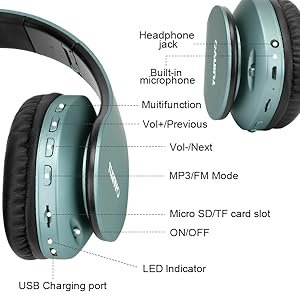
तुम्ही तुमच्या डिव्हाइसला Tuinyo वायरलेस हेडफोन कनेक्ट करत असताना तुम्हाला काही समस्या येत असल्यास. काळजी करू नका. या लेखात, आम्ही Tuinyo वायरलेस हेडफोनसह काही सामान्य पेअरिंग समस्यांची रूपरेषा देऊ आणि तुम्हाला ते अखंडपणे कनेक्ट करण्यात मदत करण्यासाठी समस्यानिवारण टिपा देऊ.. पहिला, तुमचे हेडफोन चार्ज झाले आहेत याची खात्री करा.
कमी बॅटरीमुळे कधीकधी पेअरिंग समस्या उद्भवू शकतात. तुमचे iOS डिव्हाइस रीस्टार्ट करा आणि पुन्हा पेअर करण्याचा प्रयत्न करा. नेटवर्क सेटिंग्ज रीसेट करा आणि तुमच्या डिव्हाइसवरील इतर सेव्ह केलेले ब्लूटूथ डिव्हाइस देखील काढून टाका. परंतु जर तुम्हाला तुमच्या डिव्हाइसच्या ब्लूटूथ सेटिंग्जमध्ये तुमचे Tuinyo वायरलेस हेडफोन सापडत नसतील, तुमचे हेडफोन पेअरिंग मोडमध्ये असल्याची खात्री करा.
LED इंडिकेटर चमकू लागेपर्यंत पॉवर बटण दाबून आणि धरून तुमचे हेडफोन पेअरिंग मोडमध्ये ठेवा. तुमचे हेडफोन पूर्णपणे चार्ज झाले आहेत का ते तपासा कधीकधी कमी बॅटरी पातळीमुळे ब्लूटूथ डिव्हाइस सूचीमध्ये हेडफोन दिसत नाहीत.. तुमचे हेडफोन आणि तुम्हाला ते जोडायचे असलेले डिव्हाइस दोन्ही रीस्टार्ट करा.
हे ब्लूटूथ कनेक्शन्स रिफ्रेश करण्यात आणि कोणत्याही तात्पुरत्या समस्यांचे निराकरण करण्यात मदत करू शकते. तुमच्या डिव्हाइसमधून तुमच्या Tuinyo हेडफोनसाठी कोणतेही विद्यमान ब्लूटूथ पेअरिंग काढा आणि पेअरिंग प्रक्रिया पुन्हा सुरवातीपासून सुरू करा. दुसरीकडे, तुमचे Tuinyo वायरलेस हेडफोन जोडण्यात अयशस्वी झाल्यास किंवा डिस्कनेक्ट होत राहिल्यास.
तुमच्या हेडफोन्स आणि तुम्ही ते जोडण्याचा प्रयत्न करत असलेल्या डिव्हाइसमधील ब्लूटूथ सिग्नलमध्ये व्यत्यय आणू शकतील अशा भिंती किंवा इतर इलेक्ट्रॉनिक उपकरणांसारखे कोणतेही अडथळे नसल्याची खात्री करा.. हेडफोन आधीपासूनच दुसऱ्या डिव्हाइसशी कनेक्ट केलेले आहेत का ते तपासा.
याआधी जोडलेल्या कोणत्याही उपकरणांपासून ते डिस्कनेक्ट करा आणि तुमचे हेडफोन ब्लूटूथ कनेक्टिव्हिटीसाठी शिफारस केलेल्या रेंजमध्ये असल्याची खात्री करा.. आपण आपल्या डिव्हाइसपासून खूप दूर असल्यास, हे कनेक्शन अस्थिर करू शकते.
तुमच्या Tuinyo वायरलेस हेडफोनमध्ये आवाज किंवा खराब ऑडिओ गुणवत्ता नसल्यास. तुमचे हेडफोन आणि कनेक्ट केलेले डिव्हाइस दोन्हीवरील आवाज पातळी तपासा. ते खूप कमी किंवा निःशब्द केलेले नाहीत याची खात्री करा.
या समस्यानिवारण उपायांचे अनुसरण करून, तुम्ही सामान्य पेअरिंग समस्यांचे निराकरण करण्यात सक्षम असाल आणि तुमच्या Tuinyo वायरलेस हेडफोनसह अखंड ऑडिओ अनुभवाचा आनंद घ्या..
निष्कर्ष
या लेखात आम्ही तुम्हाला Tuinyo वायरलेस हेडफोन कसे जोडायचे याचे संपूर्ण मार्गदर्शक दिले आहे आपल्या डिव्हाइसवर. Tuinyo वायरलेस हेडफोन जोडत आहे तुमच्या डिव्हाइसवर एक सोपी प्रक्रिया आहे जी तुम्हाला कोणतीही पायरी न सोडता काळजीपूर्वक करावी लागेल.
नाहीतर, तुम्ही त्यांना तुमच्या डिव्हाइसशी यशस्वीरित्या कनेक्ट करणार नाही. आम्हाला आशा आहे की हा लेख आपल्याला या उत्पादनाबद्दल खूप मदत करेल.