
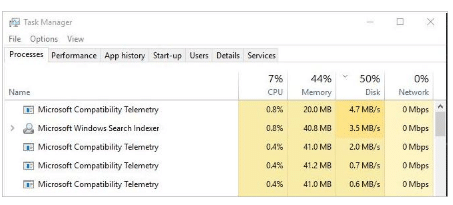
कधीकधी विंडोज यूजर-फेसिंग मायक्रोसॉफ्ट सुसंगतता टेलिमेट्री उच्च डिस्क समस्या. हे आपला पीसी खूप धीमे करते. आपले कार्य द्रुतपणे केले जात नाही. परंतु आपल्याला या समस्येची चिंता करण्याची आवश्यकता नाही. हे काही चरणांसह सहज सोडवले जाऊ शकते. या समस्येचे निराकरण करण्यासाठी आपल्याला हा लेख वाचावा लागेल.
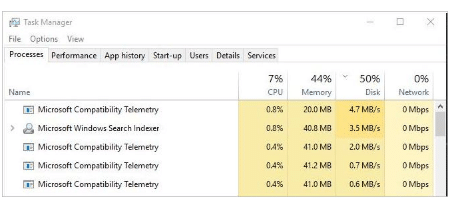
मायक्रोसॉफ्ट कॉम्पॅबिलिटी टेलिमेट्री म्हणजे काय
मायक्रोसॉफ्ट कॉम्पॅबिलिटी टेलिमेट्री आपला डेटा वाचा आणि संकलित करा आणि मायक्रोसॉफ्ट डेव्हलपमेंट टीमला पाठवा. ही सेवा विंडोजमध्ये उपलब्ध आहे 10. हा डेटा बग फिक्सिंगद्वारे सिस्टम सुधारण्यास मदत करतो.
ही प्रक्रिया चालू असताना आपला पीसी खूपच धीमे होत असेल तर आपण खालील पद्धतींचा वापर करून ही प्रक्रिया थांबवू शकता. मायक्रोसॉफ्ट सुसंगतता टेलिमेट्री हाय डिस्कसाठी या सर्व पद्धती.
साठी उपाय सर्व्हिस होस्ट सुपरफेच हाय डिस्क
पद्धत 1: मायक्रोसॉफ्ट कॉम्पॅबिलिटी टेलिमेट्री उच्च डिस्क अक्षम करा नोंदणी संपादक वापरणे
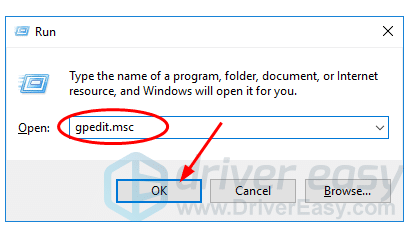
- दाबा विंडोज लोगो की + आर रन बॉक्स उघडणे
- प्रकार Gpedit.msc आणि ओके क्लिक करा.
3. या पथ संगणक कॉन्फिगरेशनचे अनुसरण करा > प्रशासकीय टेम्पलेट्स > विंडोज घटक > डेटा संग्रह आणि पूर्वावलोकन तयार होते.

4.डबल-क्लिक टेलिमेट्रीला परवानगी द्या.
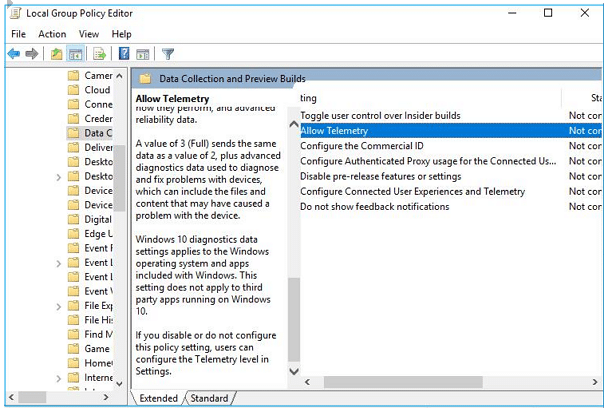
5. अक्षम वर क्लिक करा, मग ओके क्लिक करा.
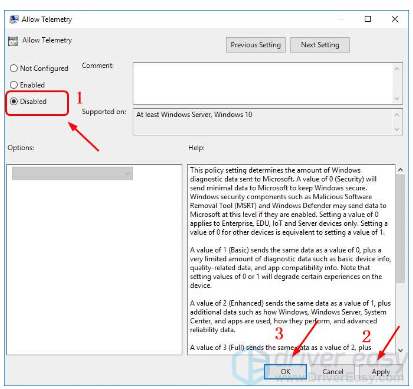
सर्व प्रक्रिया पूर्ण झाल्यानंतर., आपण हे तपासू शकता की ते कार्य करते किंवा कार्य व्यवस्थापक वापरत नाही. कार्य व्यवस्थापक ओपन Ctrl+शिफ्ट+हटवा
पद्धत 2: सीएमडी वापरून मायक्रोसॉफ्ट कॉम्पॅबिलिटी टेलीमेट्री अक्षम करा
- रन बॉक्स उघडण्यासाठी विंडोज आणि आर बटण दाबा.
- प्रकार ‘सीएमडी‘ रन बॉक्समध्ये
- आम्हाला प्रशासक म्हणून सीएमडी उघडण्याची आवश्यकता आहे. प्रशासकीय मोडमध्ये उघडण्यासाठी दाबा Ctrl + शिफ्ट + प्रविष्ट करा, सर्व एकाच वेळी
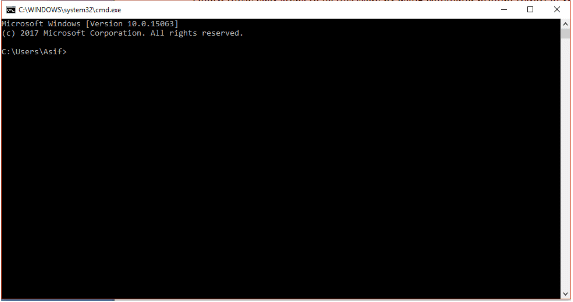
4. आता सीएमडी बॉक्समध्ये खालील कमांड लाइन कॉपी आणि पेस्ट करा आणि प्रत्येक कमांडनंतर एंटर दाबा.
एससी डिलीट डायगट्रॅक एससी हटवा डीएमवॅपश सर्व्हिस इको “” >
सी:\\ProgramData\\Microsoft\\Diagnosis\\ETLLogs\\AutoLogger\\AutoLogger-Diagtrack-Listener.etl reg add
“HKLM\\SOFTWARE\\Policies\\Microsoft\\Windows\\DataCollection” /v AllowTelemetry /t REG_DWORD /d 0 /एफ
पद्धत 3: मायक्रोसॉफ्ट कॉम्पॅबिलिटी टेलिमेट्री उच्च डिस्कचे निराकरण करण्यासाठी रेजिस्ट्री एडिटर वापरणे
- रन बॉक्स उघडण्यासाठी विंडोज+आर बटण दाबा
- प्रकार Regedit आणि एंटर दाबा
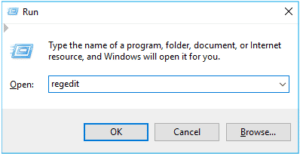
3. क्लिक करा होय जेव्हा वापरकर्ता खाते नियंत्रणाद्वारे सूचित केले जाते.
4.आता जा Hkey_local_machine > सॉफ्टवेअर > धोरणे > मायक्रोसॉफ्ट > खिडक्या >डेटाकलेक्शन.
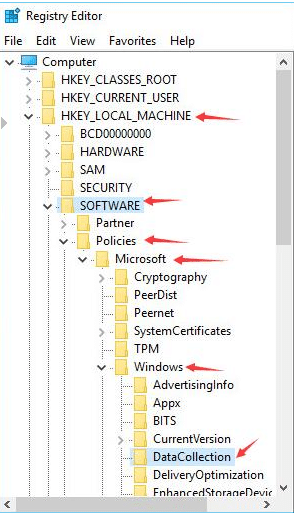
5.डेटाकॉलेक्शनवर राइट-क्लिक करा आणि निवडा नवीन > Dword (32-बिट) मूल्य नंतर नवीन मूल्याचे नाव द्या टेलिमेट्रीला परवानगी द्या.
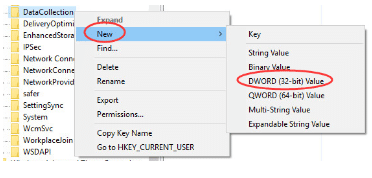
6.सेट मूल्य तारीख करण्यासाठी 0 (शून्य) आणि क्लिक करा ठीक आहे.

पद्धत 4. मालकांच्या हक्कांसह कॉम्पॅटेलरनर.एक्सई हटविण्याद्वारे मायक्रोसॉफ्ट कॉम्पॅबिलिटी टेलीमेट्री
- विंडोज की दाबा + आर उघडण्यासाठी संवाद बॉक्स.
- प्रकार सी:Windows\System32 आणि एंटर दाबा.

3. निर्देशिका मेनू उघडेल आणि ललित कॉम्पॅटेलरनर. बरोबर, कॉम्पॅटेलरनर वर क्लिक करा आणि गुणधर्म निवडा.
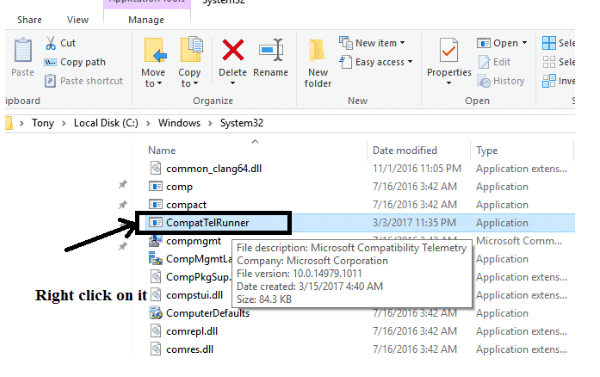
4. गुणधर्म संवाद बॉक्स उघडल्यानंतर. सुरक्षा टॅबवर क्लिक करा
5. तळाशी स्थित प्रगत सेटिंग उघडा, त्यावर क्लिक करा.
6. नवीन विंडोज पॉप अप होईल. मालक टॅबवर क्लिक करा. संपादनावर क्लिक करा.

7. विंडोज संपादित करताना प्रशासक निवडा आणि अर्ज क्लिक करा. आता ओके वर क्लिक करा
8. आता विंडोज सर्व गुणधर्म बंद करा
9. आपण कॅप्टेलरनर.एक्सई फाइल हटवण्यापूर्वी. आपल्याला या फाईलची परवानगी बदलण्याची आवश्यकता आहे. बरोबर, सिस्टम 32 फोल्डरमधून कॅप्टेलरनर.एक्सई वर क्लिक करा.
10. प्रॉपर्टी उघडा आणि प्रगत टॅबवर जा.
11.परवानग्या टॅब निवडा आणि आपला प्रशासक निवडा
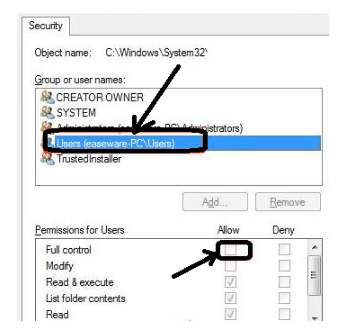
12. आता पूर्ण नियंत्रणास अनुमती द्या स्तंभ क्लिक करा.
13. सिस्टम 32 फोल्डरकडे परत आणि कॉम्पॅटेलरनर.एक्सई हटवा
पूर्ण झाले. आपण मायक्रोसॉफ्ट कॉम्पॅबिलिटी टेलिमेट्री उच्च डिस्क यशस्वीरित्या अक्षम केली आहे. येथे सर्व पद्धत तपशीलवार स्पष्ट केली आहे. आपण अद्याप एखाद्या समस्येचा सामना केला असेल तर. कृपया मला कळवा. मी या समस्येचे निराकरण करण्याचा प्रयत्न करेन. जर एखादे पोस्ट आपल्यासाठी कार्य करत नसेल तर ते सुधारण्यासाठी मला फक्त एक सूचना द्या.


![व्हॉईसमेल आयफोनवर काम करत नाही या लेखाबद्दल अधिक वाचा? [सहज सोडवा]](https://toolpub.com/wp-content/uploads/2021/11/jason-goodman-BAanEbxe9No-unsplash-200x300.jpg)
