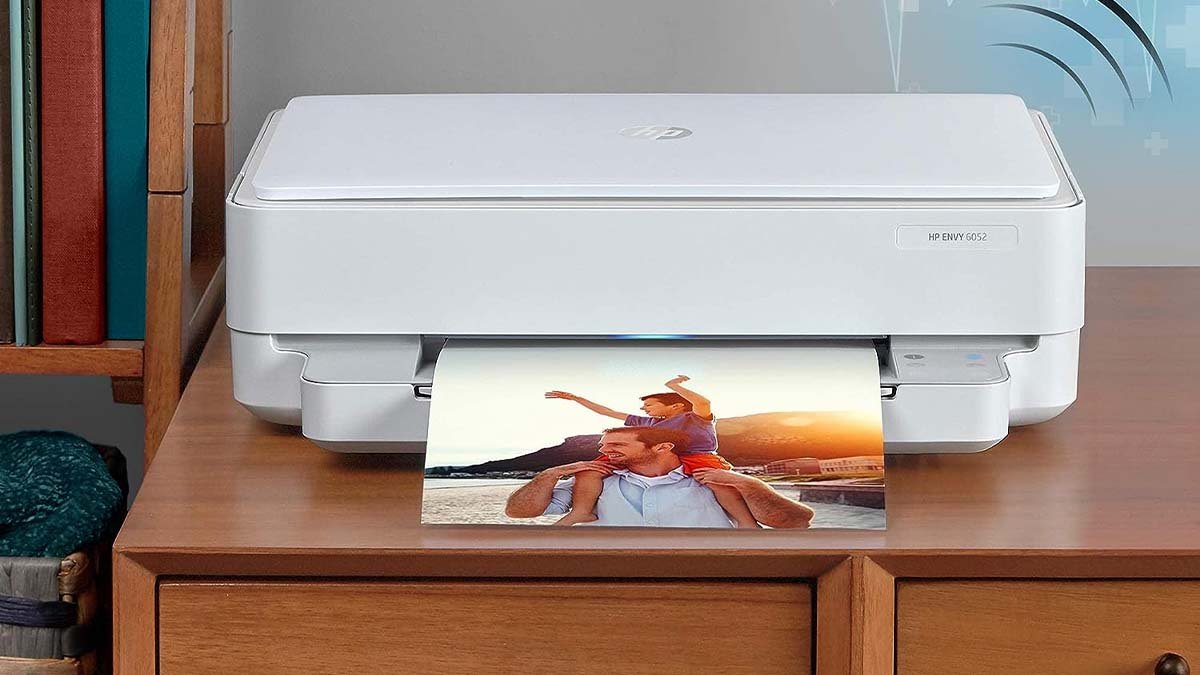
Jekk inti qed tiffissa kif Ikkonnettja HP Envy 6052 biex wifi, allura inti tant xortik tajba li inti hawn. Dan l-artikolu huwa biss għalik peress li jagħtik linja gwida kompleta u utli biex issolvi l-kwistjoni tal-konnessjoni tiegħek HP Envy. Billi ssegwi l-linji gwida pass pass tagħna, tista 'tikseb l-istampatur tiegħek konness fi ftit minuti!
Ħarsa ġenerali ta' malajr hija għalik. L-ewwelnett, Ipplaggja l-enerġija fl-HP Envy tiegħek. Issa żgura li l-apparat ikun fil-modalità setup. Issa, trid tniżżel l-App Mobile Printer u mbagħad taptap fuq "Setup Printer". Hawn, inti ser taptap fuq router u tagħżel in-netwerk tiegħek, fil-paġna li jmiss. Allura, biss daħħal iċ-ċavetta Wi-Fi tiegħek u lest!
Iżda din il-ħarsa ġenerali mgħaġġla mhix biżżejjed għal xi nies, allura ejja nidħlu fid-dettall bl-għajnuna tal-gwida pass pass li ġejja:
Linja Gwida Pass Pass biex Tqabbad HP Envy 6052 biex wifi
Mhux diffiċli li tikkonnettja HP Envy 6052 għal WiFi jew netwerk, segwi biss il-passi sewwa:
Pass 1: Preparazzjoni tal-istampatur
L-iċċekkjar tal-kundizzjoni tal-istampatur tiegħek se jissejjaħ il-preparazzjoni tal-istampatur tiegħek. Allura dak, inti tiżgura li l-istampatur qed jaħdem bla xkiel.
- L-ewwelnett, trid tiċċekkja darbtejn l-adapter tal-enerġija tat-tagħmir tiegħek u kun żgur li l-adapter tal-enerġija huwa pplaggjat sewwa u sewwa.
- Int trid tiċċekkja biex tikkonferma li l-apparat qed jaħdem jekk l-LEDs teptip. Sabiex jekk l-apparat ikun mixgħul, il-buttuna mingħajr fili tat-tagħmir tiegħek għandha tkun isfar normalment.
- Wara, int se tispezzjona l-istampatur tiegħek u tikkonferma li kollox qed jaħdem kif suppost. Imbagħad, trid tqum l-istampatur HP tiegħek fil-modalità Setup.
Pass 2: Ikseb l-Għira HP tiegħek 6052 Fil-Modalità Setup
Għandek bżonn tikseb l-apparat fil-Modalità Setup, sabiex l-HP Printer isir skoperta permezz tal-mowbajl tiegħek aktar tard fil-linja gwida.
It-tagħmir tiegħek jista' jiġi skopert billi tuża l-App HP permezz ta' din il-funzjoni, int se tikseb din l-app aktar tard. Allura, sabiex tpoġġi l-istampatur fil-modalità setup, Int trid issegwi l-passi msemmija hawn taħt:
- L-ewwel ħaġa, trid tagħfas darbtejn il-buttuna "Ikkanċella" fuq il-pannell ta 'quddiem tal-printer tiegħek (tagħmel dan tqajjem l-istampatur tiegħek)
- Wara, trid tagħfas u żżomm il-buttuni "Wireless" u "Ikkanċella" fl-istess ħin.
- Issa, għandek iżżomm dawn il-buttuni 'l isfel għal 3-5 sekondi sal-ħin li l-pannell diġitali tar-router HP tiegħek iteptep darba.
Hekk kif tinnota d-dwal vjola jteptep minn ġewwa l-apparat jew l-apparat, dan ifisser li l-istampatur HP huwa fil-modalità setup.
Id-dwal vjola huma sinjal li t-tagħmir tiegħek huwa lest biex jgħaqqad man-netwerk il-ġdid tiegħek. Issa s-settings mingħajr fili tal-istampatur tiegħek ġew reġgħu jew irrestawrati u t-tagħmir tiegħek jinsab fil-modalità ta 'setup.
Pass 3: Ikseb l-App HP
Wara li jkollok ir-router tiegħek fil-modalità setup, trid tħalliha idle għal xi żmien. Minħabba li trid tieħu l-apparat mobbli tiegħek u tibda tniżżel l-App HP fuq is-software tagħha. Allura, trid issegwi l-passi li ġejjin sabiex tniżżel u twaqqaf din l-app:
- L-ewwel ħaġa, trid tiftaħ l-App Store jew Google Play fuq it-tagħmir mobbli tiegħek.
- Wara, trid tagħfas darba biex tidħol kliem u tikteb "HP", fil-qasam tat-tfittxija.
- Issa għandek tniżżel l-ewwel riżultat deher, u dik għandha tkun l-App uffiċjali HP.
- Hawn, għandek tistenna għat-tniżżil u l-installazzjoni biex jintemmu u mbagħad tektek mill-ġdid biex tiftaħ l-app.
Pass 4: Imqabbad mal-istampatur
Meta tikkonnettja t-telefon tiegħek mal-printer tiegħek allura huwa l-mument ewlieni sabiex titgħallem kif tikkonnettja HP Envy 6052 biex wifi.
It-tagħmir HP tiegħek se jsir skoperta bl-għajnuna tal-HP App mill-mowbajl meta tkun poġġiet it-tagħmir tiegħek fil-modalità setup.
Trid issegwi dawn il-passi biex tikkonnettja l-istampatur HP tiegħek mal-mowbajl tiegħek:
- L-ewwelnett, trid tiftaħ l-app HP fuq l-ismartphone tiegħek u mbagħad trid tistenna biex titgħabba.
- Wara, trid taptap fuq "Żid Printer Ġdid" fin-naħa ta' fuq tal-paġna.
- Issa, trid tiddevja għal paġna ġdida, fejn trid tagħżel l-isem tal-istampatur tiegħek. Ftakar, se jkun hemm għażla waħda biss biex tikklikkja)·
- Li jmiss, trid taptap fuq il-konnessjoni tal-istampatur tiegħek u tistenna għal.....
Wara li segwi l-passi msemmija hawn fuq, inti se tgħaqqad l-istampatur HP tiegħek mat-telefon tiegħek u mbagħad tkun tista' tikkonnettja HP Envy 6052 biex wifi.
Pass 5: Qabbad l-għira tal-HP 6052 huwa Wi-Fi
Huwa suġġeriment li użajt internet kostanti minflok hotspots meta tkun qed tipprova tikkonnettja HP Envy 6052 huwa Wi-Fi.
Biex tikkonnettja l-istampatur tiegħek man-netwerk, trid issegwi dawn il-passi:
- L-ewwelnett, trid tibgħatha f'paġna oħra peress li kkonnettjt l-istampatur HP tiegħek.
- Issa, trid tippermetti n-netwerk Wi-Fi awtomatiku u mbagħad taptap fuq "Iva".
- Wara, trid taptap fuq il-"Wireless Button" billi tmur għall-istampatur HP tiegħek.
- Li jmiss, ħu t-telefon tiegħek u trid tisfrutta n-netwerk tiegħek fuq l-iskrin li jmiss.
- Is-sejbien tan-netwerk tiegħek jista' jieħu 30 sekondi sa minuta.
- Issa, trid tidħol iċ-ċavetta tas-sigurtà tal-WiFi tan-netwerk tiegħek u mbagħad taptap fuq l-għażla ta '"Ikkonferma".
Pass 6: Ħolqien tal-Kont HP
Il-ħolqien tal-Kont HP huwa tassew tajjeb għalik meta tkun taf kif tikkonnettja l-HP Envy 6052 huwa Wi-Fi. Allura, sabiex tissorvelja l-prestazzjoni tal-istampatur HP tiegħek u taċċessa funzjonalitajiet oħra, trid taptap fuq "Sing Up" fil-paġna li ġejja wara l-konnessjoni tar-router tiegħek.
FAQs ta 'Connect HP Envy 6052 biex wifi
Huwa l-HP Envy 6052 bla fili jew Le?
HP ENVY 6052 huwa Wireless All-in-One Color Inkjet Printer, Ikkopja u Skennja, Stampa mobbli, Linka Instant Ready, 5SE18A (Imġedda)
Hemm Bluetooth fl-HP ENVY 6052?
Jinkludi wkoll kemm Bluetooth u konnettività tal-Port USB. App HP Smart – setup faċli li tgħallimk f'kull pass, billi tuża l-app HP Smart. Tista' tiskennja, ipprintja u tikkopja d-dokumenti tiegħek mit-telefon tiegħek—minn kullimkien u f'kull ħin.
Konklużjoni
Nisperaw, wara li taqra trid tkun taf kif tikkonnettja HP Envy 6052 biex wifi. Iżda biex tevita li tiffaċċja kwalunkwe frustrazzjoni nissuġġerixxu li niżguraw li l-WiFi huwa tajjeb. Allura, sempliċement trid issegwi l-linja gwida sempliċi ta 'hawn fuq u tgawdi konnessjoni affidabbli!