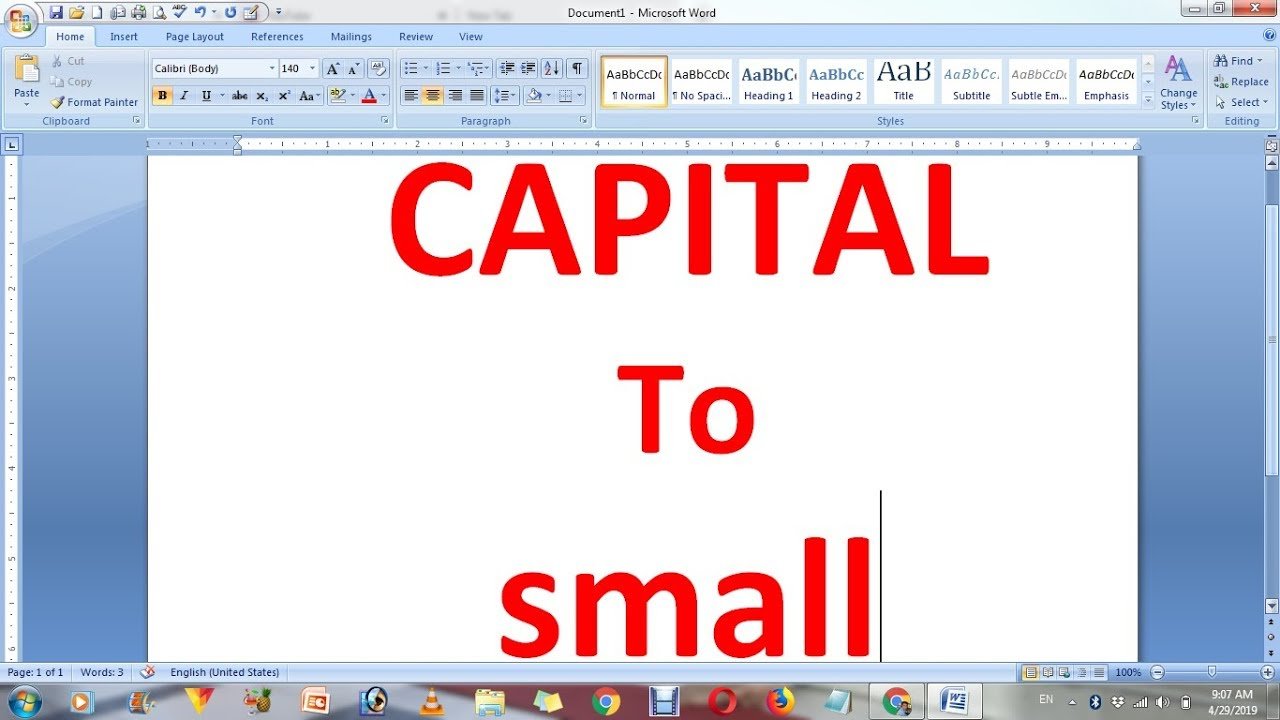
ဒစ်ဂျစ်တယ်ခေတ်တွင် သင့်အတွက် မှန်ကန်သော ဖော်မတ်ချခြင်း။ စာသား အရေးကြီးပါသည်။. အီးမေးလ်တွေ ရေးတဲ့အခါ, စာရွက်စာတမ်းများဖန်တီးခြင်း သို့မဟုတ် စာလုံးထုပ်များအားလုံးတွင် သင့်ဝဘ်ဆိုဒ်အတွက် စာရွက်စာတမ်းများဖန်တီးခြင်းသည် ကြမ်းတမ်းပြီး ပရော်ဖက်ရှင်နယ်မဟုတ်ပါ သို့မဟုတ် နားလည်ရန် ခက်ခဲနေမည်. တွေးဖူးရင် သင့်စာသားအားလုံးကို စာလုံးအသေးအဖြစ် စာလုံးအကြီးသို့ မည်သို့ပြောင်းရမည်နည်း။ အပြန်အလှန်, ဤလမ်းညွှန်ချက်သည် သင့်အား မည်သို့ပြသမည်နည်း။.
သင့်အကြောင်းအရာကို ပိုမိုဆွဲဆောင်မှုရှိပြီး ပရော်ဖက်ရှင်နယ်ဖြစ်စေရန်အတွက် လွယ်ကူသောနည်းလမ်းများနှင့် လှည့်ကွက်များစွာကို ကျွန်ုပ်တို့ကျော်ဖြတ်ပါမည်။.
စာလုံးကြီးအားလုံးသည် အဘယ်ကြောင့် ပြဿနာဖြစ်နိုင်သနည်း။
ဦးထုပ်အားလုံးကို အသုံးပြုခြင်းသည် အာရုံစူးစိုက်မှုကို ဆွဲဆောင်ရန် အဆင်ပြေသည့်နည်းလမ်းတစ်ခုကဲ့သို့ ပေါ်လာနိုင်သည်။, ဒါပေမယ့် အဆိုးမြင်စိတ်တွေနဲ့ လာပါတယ်။:
- ဖတ်ရတာ ပိုခက်တယ်။: ဖတ်စာ စာလုံးအကြီးအားလုံးတွင် မျက်လုံးဖတ်ရန် ခက်ခဲသည်။. စာလုံးသေးများသည် နားလည်နိုင်စွမ်းနှင့် ဖတ်ရှုနိုင်မှုကို တိုးစေသည်။.
- ပရော်ဖက်ရှင်နယ် အသွင်အပြင်: တရားဝင်ပုံစံဖြင့် စာရေးသည့်အခါ ဦးထုပ်အားလုံးသည် အော်ငေါက်ခြင်းကဲ့သို့ ပေါ်လာနိုင်သည်။.
- အသုံးပြုသူအတွေ့အကြုံ ဝဘ်ဆိုဒ်များနှင့် ဒစ်ဂျစ်တယ် အကြောင်းအရာများပေါ်တွင်, ဦးထုပ်များအားလုံးသည် ထိတွေ့ဆက်ဆံမှုအဆင့်ကို လျှော့ချနိုင်ပြီး အကြောင်းအရာကို လိုက်နာရန် ပိုမိုခက်ခဲစေသည်။.
စာလုံးကြီးအားလုံးမှ စာလုံးအသေးသို့ စာသားပြောင်းရန် စာသားပြောင်းနည်းများ
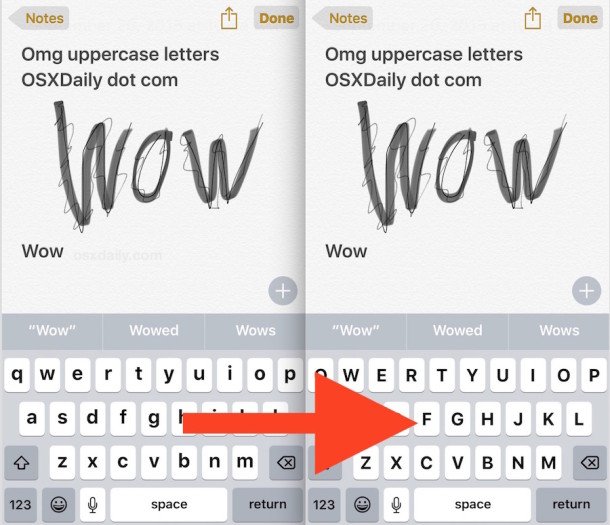
အားလုံးကို အသွင်ပြောင်းရန် နည်းလမ်းမျိုးစုံရှိသည်။ caps စာသား စာလုံးအသေးများအဖြစ်သို့. သင့်လိုအပ်ချက်များအပေါ် မူတည်၍ ဆော့ဖ်ဝဲအပြင် အွန်လိုင်းကိရိယာများနှင့် ကီးဘုတ်ဖြတ်လမ်းများပါ ပါ၀င်သောအင်္ဂါရပ်များကို အသုံးပြုနိုင်သည်။.
1. Microsoft Word ကိုအသုံးပြုခြင်း
Microsoft Word သည် လျင်မြန်ပြီး ရိုးရှင်းသော နည်းလမ်းကို ပံ့ပိုးပေးပါသည်။ စာသားများ အမှုတွဲ:
- သင်ပြောင်းလဲလိုသောစာသားကိုမီးမောင်းထိုးပြပါ.
- Home ကိုနှိပ်ပါ။ “အိမ်” အပိုင်း.
- ကိုရွေးချယ်ပါ။ အမှုပြောင်းပါ ကြယ်သီး (စာလုံးအကြီး “တစ်” နှင့်စာလုံးအသေး “တစ်စီး”).
- ရေှးထား စာလုံးအသေး.
သင်ရွေးချယ်ထားသော စာသားသည် စာလုံးအကြီးမှ စာလုံးသေးသေးလေးသို့ ချက်ချင်းပြောင်းလဲသွားမည်ဖြစ်သည်။.
2. Google Docs ကိုအသုံးပြုခြင်း
Google Docs တွင် စာသားကိစ္စရပ်ကို ပြောင်းလဲရန်အတွက် built-in ရွေးချယ်ခွင့်လည်း ရှိသည်။:
- သင်တည်းဖြတ်လိုသော စာသားကို အမှတ်အသားပြုပါ။.
- ကိုနှိပ်ပါ Format ခလုတ် drop-down menu ကနေ.
- ကျော် ဖတ်စာ – ကိုနှိပ်ပါ အရင်းအနှီးငေှ – ရေှးထား စာလုံးအသေး.
သင့်စာသားကို စာလုံးအသေးဖြင့် ချက်ချင်းပြောင်းပါမည်။.
3. အွန်လိုင်း Tools များကိုအသုံးပြုခြင်း။
အကယ်၍ သင်သည် Word နှင့် Google Docs အွန်လိုင်းကိရိယာများကို အသုံးမပြုပါက လွယ်ကူသောရွေးချယ်မှုကို ပေးဆောင်ပါ။:
- စာလုံးအားလုံးကို စာလုံးကြီးဖြင့် ကူးယူပါ။.
- ၎င်းကို စာသားအတွက် အွန်လိုင်းပြောင်းသည့်စနစ်သို့ ကူးယူပါ။.
- ရေှးထား စာလုံးအသေး.
- ထို့နောက် သင့်စာရွက်စာတမ်းသို့ သင်ပြောင်းထားသော စာသားကို ကူးယူပါ။.
ဤနည်းလမ်းသည် မည်သည့်စက်ပစ္စည်းနှင့်မဆို တွဲဖက်အသုံးပြုနိုင်ပါသည်။, အလွန်လျင်မြန်သည်။.
Caps အမှားများအားလုံးကို ရှောင်ရှားရန် အကြံပြုချက်များ
- စာလုံးအသေးကို အရင်သုံးပါ။: ခေါင်းစီးများနှင့် အရေးကြီးသော အလေးပေးမှုများအတွက် စာလုံးကြီးများကိုသာ အသုံးပြုပါ။.
- ဖတ်နိုင်မှု: သင့်စာသားသည် စာဖတ်သူများအတွက် ရိုးရှင်းပြီး ကျွမ်းကျင်စွာ ရေးသားထားကြောင်း သေချာပါစေ။.
- သင့်အကြောင်းအရာ၏ ညီညွတ်မှုကို ထိန်းသိမ်းပါ။: သင့်အကြောင်းအရာတစ်လျှောက်လုံးတွင် အလားတူဖြစ်ရပ်ပုံစံကို ထားရှိပါ။.
- မအော်ပါနဲ့။: အီးမေးလ်စာတိုများ သို့မဟုတ် အခြားတရားဝင်အကြောင်းအရာများတွင် စာလုံးအလုံးများအားလုံးကို အသုံးပြုခြင်းမှ ရှောင်ကြဉ်ပါ။. ရိုင်းစိုင်းတဲ့ပုံပေါက်နိုင်ပါတယ်။.
စာလုံးသေးလေးတွေကို အသုံးပြုခြင်းရဲ့ အကျိုးကျေးဇူးများ
- ဝင်ရောက်နိုင်မှုကို မြှင့်တင်ပေးသည်။: မျက်လုံးက ပိုလွယ်ပြီး စာဖတ်တာ ပိုမြန်တယ်။.
- ပညာရှင်လေသံ: သင့်အကြောင်းအရာကို ပိုမိုချဉ်းကပ်နိုင်စေသည်။.
- အသုံးပြုသူအတွေ့အကြုံကို တိုးတက်စေသည်။ ၎င်းသည် သင့်ကြည့်ရှုသူများကို သင့်မက်ဆေ့ချ်နှင့် အလွယ်တကူ ချိတ်ဆက်နိုင်ရန် ကူညီပေးသည်။.
နိဂုံး
စာလုံးအသေးများ သို့မဟုတ် စာလုံးအသေးများအားလုံးတွင် စာသားပြောင်းလဲခြင်းသည် လွယ်ကူပြီး ပရော်ဖက်ရှင်နယ်အရေးအသားတွင် မရှိမဖြစ်လိုအပ်ပါသည်။. သင့်ကွန်ပြူတာသည် Word ဖြစ်ပါက အရေးမကြီးပါ။, ဂူဂဲလ်မှတ်တမ်းများ, Excel သို့မဟုတ် အခြားအွန်လိုင်းကိရိယာတစ်ခုခုအတွက် မည်သူမဆိုအတွက် အဖြေတစ်ခုရှိပါသည်။.
လုပ်သင့်လုပ်ထိုက်တာ။ စာသား စာလုံးအသေးသည် ဖတ်ရှုနိုင်မှုကို တိုးစေသည်။, ၎င်းကို ပရော်ဖက်ရှင်နယ်အသွင်အပြင်ကိုပေးကာ အသုံးပြုသူအတွေ့အကြုံကို တိုးတက်စေသည်။. စာလုံးတွေ အားလုံး ရေးထားတာ တွေ့ရင်, မဖိစီးပါနဲ့။–သင့်အတွက် အဆင်ပြေမယ့် option ကိုရွေးပြီး အလွယ်တကူ ပြောင်းလိုက်ပါ။.