သင့်မှာ Ubotie ကီးဘုတ်ရှိပြီး Ubotie ကီးဘုတ်ကိုသင့်စက်ကိုချိတ်ဆက်ချင်တယ်, ဒါပေမယ့်ဘယ်လိုချိတ်ဆက်ရမယ်ဆိုတာမသိဘူး. ထို့နောက်စိတ်မပူပါနဲ့, Ubotie ကီးဘုတ်ကိုမည်သို့ချိတ်ဆက်ရမည်ကိုအသေးစိတ်လမ်းညွှန်သည်!
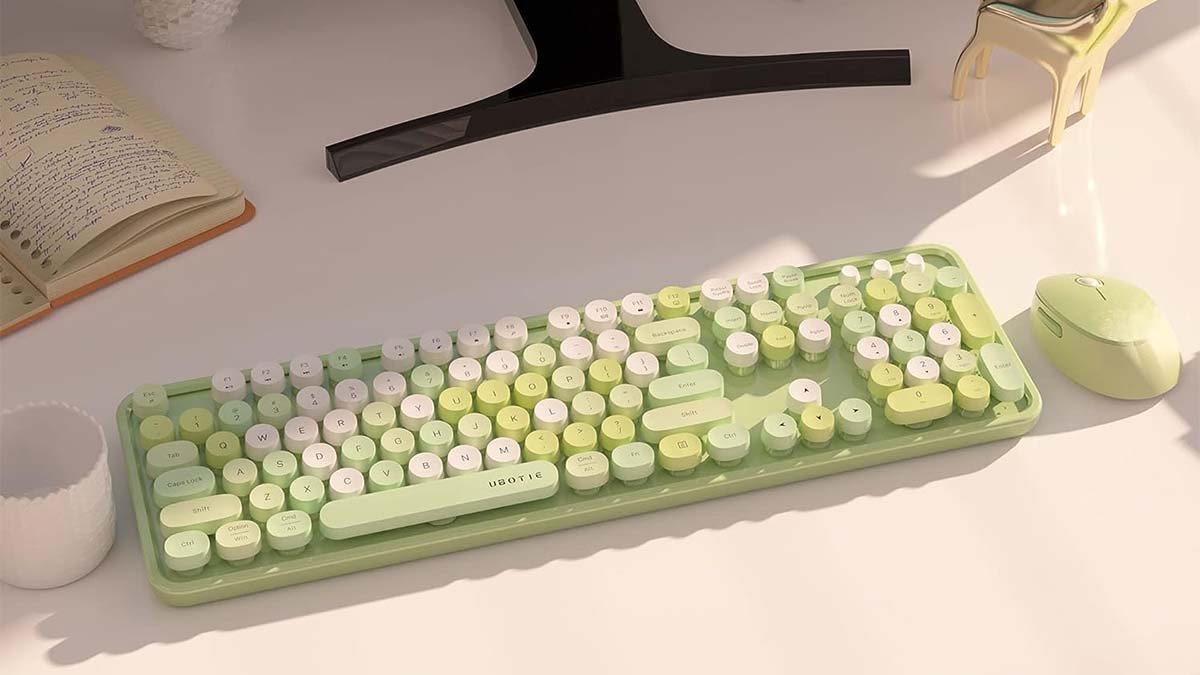
Ubotie Keyboard သည်အကြီးတန်း retro typritriters မှတည်ဆောက်သော Bluetooth keyboard ဖြစ်သည်. ဒီကီးဘုတ်ကိုအရောင်အမျိုးမျိုးဖြင့်ရရှိနိုင်ပါသည်. အပေြာင်း 84 သော့ဒီဇိုင်းသည် Ubotie ကီးဘုတ်ကိုပိုမိုထုပ်ပိုးပြီးတင်းကျပ်စေသည်.
အချိန်ဖြုန်းတီးခြင်းမရှိဘဲကျွန်ုပ်တို့နှင့်ချိတ်ဆက်ရန်လုပ်ငန်းစဉ်များကိုဖြတ်သန်းရမည် Ubotie ကီးဘုတ် သင့်ရဲ့ device ကိုရန်.
Ubotie ကီးဘုတ်ကို Macbook တစ်ခုသို့ချိတ်ဆက်ရန်နည်းလမ်း
Ubotie ကီးဘုတ်ကို Macbook တစ်ခုသို့ချိတ်ဆက်ရန်, သငျသညျအောက်ဖော်ပြပါအဆင့်များကိုလိုက်နာရန်ရှိသည်:
- ပထမဦးဆုံး, သင်၏ကီးဘုတ်ကိုဖွင့်ထားကြောင်းသေချာစေရန်ရှိသည်. Keyboard ရှိဘက်ထရီ 2 ခုတွင်ဘက်ထရီနှစ်ခုကိုသုံးသုံးသုံးသုံးသုံးသုံးသုံးသုံးသုံးသုံးရန်သင့် keyboard ကိုဖွင့်နိုင်သည်, သင်၏ Ubotie ကီးဘုတ်တွင်ပါဝါခလုတ်မရှိပါက. ဒါကြောင့်, သင်၏ကီးဘုတ်သည်အိပ်ပျော်သွားမည်.
- ပြီးနောက်, သင်၏ Ubotie ကီးဘုတ်၏ Bluetooth mode ကိုသင်ဖွင့်ရမည်. သင် 'FN ကိုနှိပ်ခြင်းအားဖြင့်သင်လုပ်နိုင်ပါတယ်’ နှင့် 'C’ Bluetooth LED သည်ကီးဘုတ်ပေါ်မှမျက်တောင်ခတ်သည်အထိတစ်ချိန်တည်းတွင်သော့ချက်များ. အကယ်. LED မှထွက်လာသည်ဆိုပါကသင်၏ကီးဘုတ်သည်တွဲဖက်မှု mode တွင်ရှိသည်ဟုဆိုလိုသည်။ MacBook နှင့်ချိတ်ဆက်ရန်ပြင်ဆင်ထားသည်.
- ကဲ, သင် MacBook ကိုသွားပြီး Bluetooth Preferences ကိုဖွင့်ရမယ်. အမြန်ဆုံးနည်းလမ်းရှာရန်ဖြစ်သည် “ဘလူးတုသ်” အဆိုပါမီးမောင်းထိုးရှာဖွေရေး၌တည်၏, ထို့နောက် Enter ကိုနှိပ်ပါ.
- ကိရိယာများစာရင်းတွင်, သင်၏ Ubotie ကီးဘုတ်ကိုသင်သတိပြုမိသင့်သည်. ဒါတောင်, အကယ်. ၎င်းကိုချက်ချင်းမ 0 င်ပါက MacBook ကိုဖမ်းရန်အချိန်အနည်းငယ်ကြာအောင်သင်အချိန်အနည်းငယ်ကြာအောင်စောင့်ဆိုင်းရပါမည်. သင်သည်သင်၏ Ubotie ကီးဘုတ်ကိုစောင်းနေသည့်သို့မဟုတ်စာရင်းပြုစုထားသည့်အခါ, 'Connect ကိုနှိပ်ပါ’ ဒါဘေးမှာတည်ရှိပြီးကြောင်းခလုတ်ကို. သင့်ရဲ့ device ကိုအောင်မြင်စွာချိတ်ဆက်အဖြစ်, FN ကိုနှိပ်ပါ + Es ကို Mac OS စက်ပေါ်တွင်သင်စတင်နေသည့်ကီးဘုတ်ကိုစတင်ရန်.
- FN ကိုနှိပ်ပါ + q / w / အီး (Android ပါ။, iOS, ပြတင်းပေါက်, လိုအပ်သလို), စနစ်များကို switching ရန် ( သင်တစ် ဦး ကွဲပြားခြားနားသောပစ္စည်းနှင့်ချိတ်ဆက်လျှင်ထိုကဲ့သို့သောအခြေအနေမျိုး၌တည်၏)
- ကဲ, သင်၏ Ubotie ကီးဘုတ်နှင့် MacBook သည်တွဲဖက်လာလိမ့်မည်, သင် 'Connect' ကိုနှိပ်လိုက်ရင်။ သာယာဝပြောတဲ့ဆက်သွယ်မှုကပြသမှုသတင်းစကားကိုနှိုးဆွပေးလိမ့်မယ်, သင်၏လက်ပ်တော့ပ်ကိုအောင်မြင်စွာတွဲထားကြောင်းအကြံပြုခြင်း. 'Bluetooth’ LED သည်သင်၏ Ubotie ကီးဘုတ်ပေါ်တွင်မစဉ်းစားတော့ပါ, အောင်မြင်သောဆက်သွယ်မှုတစ်ခုဆိုလို.
Ubotie ကီးဘုတ်ကို iPad သို့ချိတ်ဆက်ရန်နည်းလမ်းများ
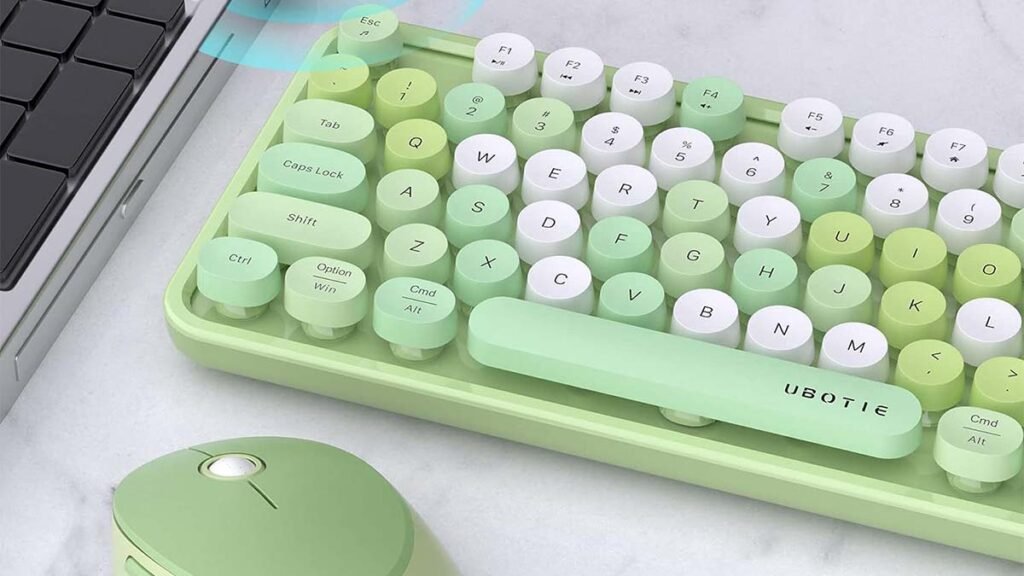
တစ် ဦး Ubotie ကိုချိတ်ဆက်ရန် လက်နှိပ်ခလုတ်ခုံ အိုင်ပက်ရန်, သငျသညျကွဲပြားခြားနားသောနည်းလမ်းနှစ်ခုလျှောက်ထားနိုင်ပါတယ်. ဤနည်းလမ်းများသည် Bluetooth ကို အသုံးပြု. Bluetooth လက်ခံခြင်းကိုအသုံးပြုသည်.
နည်းလမ်း # 1 Bluetooth ကိုအသုံးပြုခြင်း
ပထမနည်းလမ်းမှာ Ubotie ကီးဘုတ်ကို Bluetooth ကို အသုံးပြု. iPad သို့ iPad သို့ချိတ်ဆက်ရန်ဖြစ်သည်. ဒီအတွက်, ဤအဆင့်များကို လိုက်နာရပါမည်။:
- ပထမဦးဆုံး, သင်၏ iPad ပေါ်တွင် Bluetooth ကိုဖွင့်ရန်ရှိသည်. ထိုအခါသင်သည် setting ကိုသွားရန်ရှိသည်.
- ပြီးနောက်, သင် Bluetooth ကိုအသာပုတ်ပါ. ပြီးတော့မင်းက Bluetooth ကိုဖွင့်ပါလိမ့်မယ်။
- ကဲ, သင်၏ Ubotie Keyboard တွင်ဘက်ထရီများကိုပြင်ဆင်ရန်ရှိသည်, ထိုအခါသင်သည်ကိုင်ထားရန်ရှိသည် “မေြှ” နှင့် “ဂ” ညွှန်ကိန်း LED မှိတ်တုတ်မှိတ်တုတ်သည်အထိ.
- နောက်တစ်ခု, သင်၏ iPad ၏ Bluetooth setting ကိုသွားရန်လိုအပ်သည်. ပြီးတော့, ရှာဖွေရေးကိရိယာကိုသင်အသာပုတ်ပါလိမ့်မည်. ညွှန်ပြပါလိမ့်မယ် “အစုလိုက်အပွုံလိုက်သတ်ဖြတ်ခြင်း” မျက်နှာပြင်ပေါ်မှာ. ဒါကြောင့်, သငျသညျယခု pair တစုံကိုယခုအချိန်နှင့်ချိတ်ဆက်ရန်ရှိသည်.
နည်းလမ်း # 2 Bluetooth လက်ခံခြင်းကိုအသုံးပြုခြင်း
Ubotie ကီးဘုတ်ကို iPad သို့ချိတ်ဆက်ရန်, Bluetooth လက်ခံရရှိသူကိုအသုံးပြုခြင်းသည်သင့်အတွက်အကောင်းဆုံးနည်းလမ်းဖြစ်သည်. ထို့ အပြင်, သင်၏ iPad Bluetooth နှင့်အခက်အခဲရှိပါကဤနည်းလမ်းကိုသင်ရွေးချယ်ရမည်.
Bluetooth-based Keyboard ဖြစ်သောကြောင့် Ubotie ကီးဘုတ်ကိုမည်သည့်စက်ကိုမဆိုဆက်သွယ်နိုင်မည်မဟုတ်. ကောင်းပြီ။, Bluetooth လက်ခံပြီး Ubotie ကီးဘုတ်ကို iPad သို့ iPad သို့ချိတ်ဆက်ရန်အောက်ဖော်ပြပါညွှန်ကြားချက်များကိုလိုက်နာရမည်.
- ပထမဦးစွာ, သင်၏ iPad အတွက် Bluetooth လက်ခံခြင်းနှင့် USB converter ကို 0 ယ်ရန်လိုအပ်သည်.
- ပြီးတော့, USB converter ကိုသင်၏ iPad သို့ချိတ်ဆက်ရန်လိုအပ်ပြီး Bluetooth လက်ခံသူအားဤ USB converter ကိုချိတ်ဆက်ပါ.
- ကဲ, iPad သည် Bluetooth လက်ခံမှုမှ Bluetooth ဆက်သွယ်မှုကိုရရှိလိမ့်မည်. ဒါကြောင့်, သငျသညျ setting ကိုမှဆက်လက်ဆောင်ရွက်ရန်ရှိသည်. ဒီမှာ, သင် Bluetooth ကိုအသာပုတ်ပါ. ပြီးတော့သင်လက်ခံသူ၏ Bluetooth ဆက်သွယ်မှုကိုဖွင့်လိမ့်မည်။
- ပြီးနောက်, သင်၏ Ubotie ကီးဘုတ်ပေါ်ရှိဘက်ထရီများကိုစီစဉ်ရန်လိုအပ်သည်, ထိုအခါသင်ကိုင်ထားရန်ရှိသည် “fn သို့မဟုတ် function ကို” နှင့် “ဂ” ညွှန်ကိန်း LED မှိတ်တုတ်မှိတ်တုတ်သည်အထိ.
- နောက်တစ်ခု, သင် iPad ၏ Bluetooth setting ကိုသွားရန်လိုအပ်ပြီးရှာဖွေရေးကိရိယာကိုအသာပုတ်ပါ. ညွှန်ပြပါလိမ့်မယ် “အစုလိုက်အပွုံလိုက်သတ်ဖြတ်ခြင်း” မျက်နှာပြင်ပေါ်မှာ. ထိုအခါသင်သည်တွဲတွဲကိုယခုနှိပ်ပြီးချိတ်ဆက်ရန်ရှိသည်.
- ကောင်းပြီ။, ယခု Ubotie Bluetooth Keyboard သည်သင်၏ iPad ကို Bluetooth လက်ခံခြင်းကို အသုံးပြု. သင်၏ iPad သို့အောင်မြင်စွာချိတ်ဆက်ထားသည်.
Ubotie Keyboard ချိတ်ဆက်ထားသောမေးခွန်းများ
Ubotie ကီးဘုတ်၏နောက်ခံအလင်းကိုသင်မည်သို့ဖွင့်နိုင်မည်နည်း?
ဒီအတွက်, Power ခလုတ်ကိုသင်၏ကီးဘုတ်ပေါ်ရှိသော့များထဲတွင်နေရာချပြီး၎င်းကိုဖွင့်ပါ.
သင်၏ Ubotie ကီးဘုတ်သည်သင်၏ကိရိယာနှင့်သဟဇာတဖြစ်သည်?
ဟုတ်ကဲ့, အံ့သွဖွယ်ကောင်းသော Ubotie ကီးဘုတ်သည်မတူညီသောကိရိယာအမျိုးမျိုးနှင့်ကိုက်ညီပြီးကိုက်ညီသည်, Macs လိုပဲ, လက်တော့ပ်များ, နှင့် Windows ကွန်ပျူတာများ.
သင်ကအရောင်များနှင့် backlight ၏တောက်ပမှုကိုချိန်ညှိနိုင်ပါသလား?
ဟုတ်ကဲ့, အရောင်အမျိုးမျိုးမှအရောင်များနှင့် backlight settings ၏အရောင်များနှင့်တောက်ပမှုကိုချိန်ညှိနိုင်သည်.
နိဂုံး
ဆရာကောင်း, သင့်တွင် Ubotie ကီးဘုတ်ရှိပါက၎င်းကိုသင်၏ကိရိယာနှင့်ချိတ်ဆက်ရန်ပြင်ဆင်ထားပါကဤဆောင်းပါးသည်သင့်အားကူညီလိမ့်မည်. Ubotie ကီးဘုတ်ကိုသင်၏ကိရိယာသို့ချိတ်ဆက်ရန်သင်သိထားရန်လိုအပ်သမျှနီးပါးရှိသည်!