
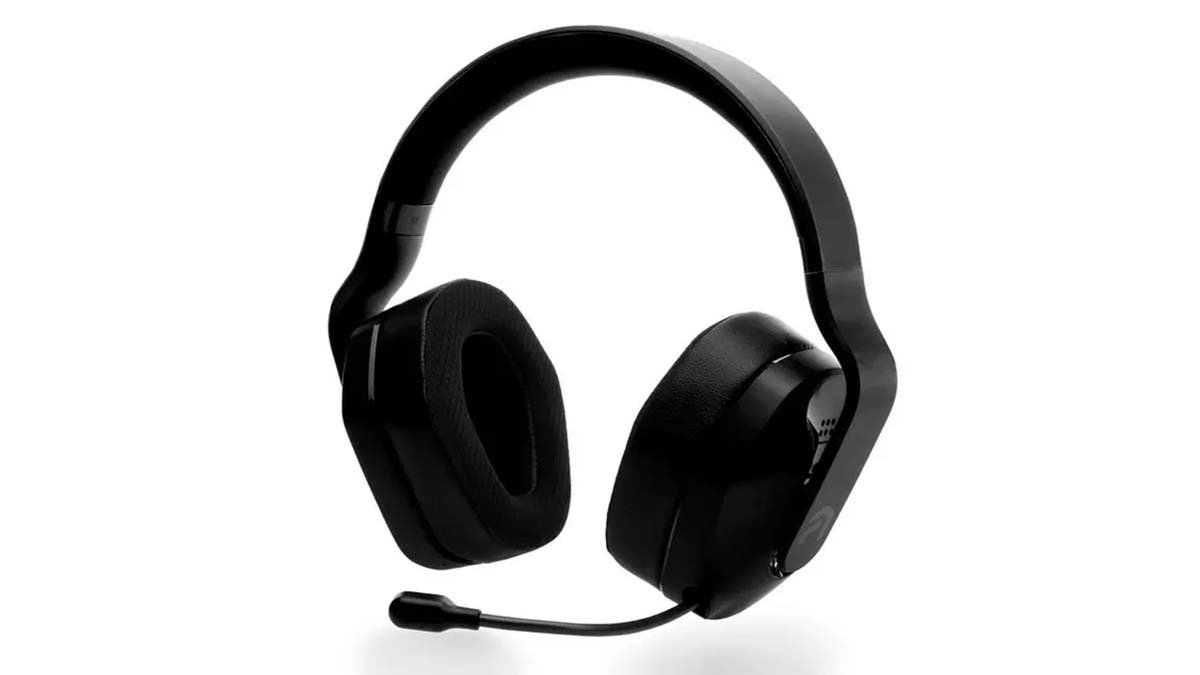
Connect AX အတွက် စိုးရိမ်နေပါသလား။ 1250 PS4 သို့, သင်ဘယ်လိုလုပ်ရမှန်းမသိတဲ့အတွက်? ဒါကြောင့်, PS4 နှင့် မတူညီသော စက်ပစ္စည်းများတွင် နားကြပ်တပ်ဆင်နည်းနှင့် အသုံးပြုနည်းဆိုင်ရာ လမ်းညွှန်ချက်များအားလုံးကို ဤနေရာတွင် ရရှိနိုင်သောကြောင့် ကောင်းမွန်သောအဖြေတစ်ခုရရန် မှန်ကန်သောနေရာ၌ ရှိနေသောကြောင့် စိတ်မပူပါနှင့်။.
ဒါကြောင့်, AX တွဲခြင်းအကြောင်း စပြီးသိရအောင် 1250 ကြိုးမဲ့နားကြပ်နှင့် AX ချိတ်ဆက်ပါ။ 1250 PS4 သို့.
ပုဆိန်တွဲ 1250 ကြိုးမဲ့နားကြပ်
- နားကြပ်ပေါ်, ပါဝါခလုတ်ကို ကိုင်ထားရပါမယ်။ 3 အဖွင့်အပိတ်လုပ်ရန် စက္ကန့်ပိုင်း.
- သင့်ကြိုးမဲ့နားကြပ်သည် 5.8Ghz dongle နှင့် အလိုအလျောက် တွဲပေးပါမည်။ (dongle သည် package တွင်ပါဝင်သည်။) ၎င်းကို console တွင် ပလပ်ထိုးထားသောအခါ.
AX ကိုချိတ်ဆက်ပါ။ 1250 PS4 သို့
AX ချိတ်ဆက်ရန် 1250 PS4 အတွက် ဖော်ပြထားသော အသုံးဝင်သော လမ်းညွှန်ချက်များကို ဂရုတစိုက် လိုက်နာရပါမည်။:
- ပထမဦးဆုံး, 5.8Ghz လက်ခံကိရိယာကို သင့်ကွန်ဆိုးလ်၏အရှေ့ဘက်တွင် ထားရှိမည့် USB အပေါက်တွင် တပ်ဆင်ရပါမည်။, သင့်နားကြပ်ကို ပါဝါဖွင့်ပါ။.
- တနည်းအားဖြင့်, သင့်နားကြပ်အား ထိန်းချုပ်ကိရိယာထဲသို့ မှန်ကန်စွာ ပလပ်ထိုးခြင်းဖြင့် ချိတ်ဆက်ရန် ပါဝင်သော 3.5mm Aux ကေဘယ်ကို အသုံးပြုနိုင်သည်။.
- ပြီးနောက်, settings menu ကိုရိုက်ထည့်ရပါမယ်။ > စက်များ > အသံကိရိယာများ.
- ကဲ, အဝင်နှင့်အထွက် ကိရိယာကို Headset တွင် သတ်မှတ်ရပါမည်။.
- နောက်တစ်ခု, သင်သည် “Audio Output to Headphones” “Chat Audio” သို့ ပြောင်းလဲလိမ့်မည်
- ဤတွင် သင်သည် နားကြပ်များ၏ အသံအတိုးအကျယ်အဆင့်ကို သင့်လိုအပ်ချက်နှင့် အလိုရှိသော ဆက်တင်အဖြစ် သတ်မှတ်ရန် လိုအပ်သည်။.
- ပြီးနောက်, သင်သည် မိုက်ခရိုဖုန်းအဆင့်ကို ရွေးချယ်ရန် လိုအပ်ပြီး အလိုရှိသော ဆက်တင်များကို မွမ်းမံပြင်ဆင်ရန်အတွက် အချက်ပြချက်များကို လိုက်နာရမည်ဖြစ်သည်။.
AX ကိုချိတ်ဆက်ပါ။ 1250 PS5 သို့ ကြိုးမဲ့နားကြပ်
ဒီအတွက်, ဤအဆင့်များကို လိုက်နာရပါမည်။:
- ပထမဦးဆုံး, 5.8Ghz လက်ခံကိရိယာကို ကွန်ဆိုးလ်အရှေ့ဘက်ရှိ USB အပေါက်တွင် ချိတ်ပြီး သင်၏ကြိုးမဲ့နားကြပ်ပေါ်ရှိ ပါဝါ.
- ဒီမှာ, သင်၏ကြိုးမဲ့နားကြပ်ကို controller ထဲသို့ ပလပ်ထိုးခြင်းဖြင့် ချိတ်ဆက်ရန်အတွက် ပါဝင်သော 3.5mm Aux ကြိုးကိုလည်း အသုံးပြုနိုင်သည်။.
- ပြီးနောက်, settings menu ကိုရိုက်ထည့်ရပါမယ်။ > စက်များ > အသံကိရိယာများ.
- ကဲ, အဝင်နှင့်အထွက် ကိရိယာ သို့မဟုတ် စက်ပစ္စည်းကို USB နားကြပ်တွင် သင်သတ်မှတ်ရပါမည်။.
- နောက်တစ်ခု, "Audio Output to Headphones" ကို "Chat Audio" သို့ ပြောင်းရပါမည်။
- ပြီးနောက်, သင့်နားကြပ်၏ အသံအတိုးအကျယ်အဆင့်ကို သင်အလိုရှိသော ဆက်တင်အဖြစ် သတ်မှတ်ရန် သို့မဟုတ် ချိန်ညှိရန် လိုအပ်သည်။.
- ကဲ, သင်သည် မိုက်ခရိုဖုန်းအဆင့်ကို ရွေးချယ်ပြီး ပြင်ဆင်ရန် အချက်ပြမှုများကို သတိပြုရပါမည်။.
AX ကိုချိတ်ဆက်ပါ။ 1250 PC သို့ကြိုးမဲ့နားကြပ်
AX ချိတ်ဆက်ရန် ဤအဆင့်တစ်ဆင့် လုပ်ငန်းစဉ်ကို လိုက်နာပါ။ 1250 PS4 သို့:
- ပထမ, သင့် PC ပေါ်တွင်, သင်သည် 5.8Ghz လက်ခံသူအား အော်ဒီယိုဖွင့်ထားသော USB အပေါက်သို့ ချိတ်ပြီး သင်၏နားကြပ်ကို ပါဝါဖွင့်ရပါမည်။.
- ပြီးနောက်, USB ချိတ်ဆက်ထားသော စက်တွင် အသံအဝင်နှင့် အထွက်ကို သင် သတ်မှတ်ရပါမည်။.
- ပြဿနာတွေနဲ့ ရင်ဆိုင်နေရရင်, အသံထိန်းချုပ်မှုဆက်တင်များတွင် ပုံမှန်ဆက်သွယ်ရေးအတွက် USB ကိရိယာကို ရွေးချယ်ထားကြောင်း သေချာပါစေ။.
XBOX One စနစ်ထည့်သွင်းခြင်း။
XBOX One Setup အတွက်, အောက်ပါ လုပ်ငန်းစဉ်အဆင့်ဆင့်ကို လုပ်ဆောင်ရပါမည်။:
- ပထမ, သင်၏နားကြပ်ကို controller တွင်တပ်ဆင်ရန်အတွက် AUX ကြိုးကိုအသုံးပြုရပါမည်။.
ထိန်းချုပ်ကိရိယာအားလုံးတွင် 3.5 မီလီမီတာ အော်ဒီယိုဂျက်ပေါက် ရှိမည်မဟုတ်ကြောင်း သတိရပါ။. - ပြီးနောက်, System Menu > Audio ကို ရိုက်ထည့်ရပါမယ်။.
- ကဲ, သင်၏ နားကြပ်အသံအတိုးအကျယ်ကို သင်အလိုရှိသော ဆက်တင်တွင် ချိန်ညှိရန် သို့မဟုတ် သတ်မှတ်ရန် လိုအပ်သည်။.
- နောက်တစ်ခု, Mic Monitoring ကို သင်အလိုရှိသော ဆက်တင်တွင် သင်သတ်မှတ်ရပါမည်။.
Connect AX ၏ FAQs 1250 PS4 သို့
AX လား။ 1250 ကြိုးမဲ့နားကြပ်သည် PS4 နှင့်အလုပ်လုပ်သည်။?
ဘက်စုံသုံးတာက ပြဿနာမဟုတ်ပါဘူး။: ဤနားကြပ်သည် PS4/PS5 နှင့် PC တို့နှင့် ကြိုးမဲ့ချိတ်ဆက်သည်။ (ပါဝင်သော USB Dongle ကိုအသုံးပြုခြင်း။) နှင့် ကြိုးဖြင့်တွဲချိတ်ခြင်း။, Xbox စီးရီး X / S, Xbox One, နှင့် Nintendo switch ကို (အလုပ်တွင် 3.5mm AUX ကြိုးရှိသည်။).
သင်၏ AX ကိုမည်သို့ပြန်လည်သတ်မှတ်နိုင်မည်နည်း။ 1250 ကြိုးမဲ့နားကြပ်?
USB ရဲ့ ဘေးမှာ, ခလုတ်တစ်ခုတွေ့လိမ့်မည်။, ဤခလုတ်ကို လျင်မြန်စွာ မှိတ်တုတ်မှိတ်တုတ်မှိတ်တုတ်သည်အထိ စက္ကန့်အနည်းငယ်ကြာအောင် ဖိထားရပါမည်။, အဲဒီနောက်မှာ ပါဝါခလုတ်ကို ကြိုးမဲ့နားကြပ်မှာ ပိတ်ထားပြီး ဒီခလုတ်ကိုလည်း အလားတူလုပ်ဆောင်တဲ့အထိ ထားရပါမယ်။.
AX ဆိုတာဘာလဲ 1250 ကြိုးမဲ့နားကြပ်၏ ဘက်ထရီသက်တမ်း?
PC/PS4/PS5 အတွက် ဤနားကြပ်သည် စစ်မှန်သော ဂိမ်းပြောင်းလဲမှုအား သက်သေပြပါသည်။. 5.8Ghz ကြိုးမဲ့ချိတ်ဆက်မှုသည် အရာအားလုံးဖြစ်ပျက်နေသကဲ့သို့ အရာအားလုံးကို သင်ကြားနိုင်စေပြီး မည်သည့်အသံကိုမျှ လက်လွတ်မခံနိုင်ပါ။. အထူးသဖြင့်, သင်သည် ပေ 50 အကွာအဝေးနှင့် အလွန်ကောင်းမွန်သော 20 နာရီ ဘက်ထရီသက်တမ်းကို ရရှိမည်ဖြစ်သည်။.
နိဂုံး
AX ကိုချိတ်ဆက်ပါ။ 1250 PS4 သည် သင့်ဂိမ်းအတွေ့အကြုံကို အဆင့်သစ်တစ်ခုအထိ မြှင့်တင်ပေးသည့် ရိုးရှင်းသောလုပ်ငန်းစဉ်တစ်ခုဖြစ်သည်။. ဤလမ်းညွှန်တွင်ဖော်ပြထားသော ရိုးရှင်းသောအဆင့်များကို လိုက်နာခြင်းဖြင့်, AX ၏ နစ်မြုပ်နေသော အသံအရည်အသွေးနှင့် ဆက်သွယ်ရေးအင်္ဂါရပ်များကို သင်ခံစားနိုင်သည်။ 1250 ကမ်းလှမ်းချက်များ.
Open-world စွန့်စားခန်းတွေရဲ့ ကြွယ်ဝတဲ့ရှုခင်းတွေထဲကို ခုန်ဆင်းနေတာပဲဖြစ်ဖြစ်၊ ပြင်းထန်တဲ့ကစားသူပေါင်းစုံတိုက်ပွဲတွေမှာ ပါဝင်နေတာပဲဖြစ်ဖြစ်၊, AX ၏ရှင်းလင်းမှုနှင့်နှစ်သိမ့်မှု 1250 သင့်ဂိမ်းကစားခြင်းကို မြှင့်တင်ပေးမည်မှာ သေချာသည်။.
နားကြပ်ဖြင့် စနစ်တကျ ချိတ်ဆက်ပါ။, သင်အကြိုက်ဆုံးဂိမ်းများ၏ virtual worlds တွင် သင့်ကိုယ်သင် အပြည့်အဝနှစ်မြှုပ်ရန် အဆင်သင့်ဖြစ်နေပါပြီ။, မင်းရဲ့အသင်းဖော်တွေနဲ့ ဆက်သွယ်ပြီး အသံထွက်တိုင်း အသေးစိတ်ကို ခံစားလိုက်ပါ။. AX ၏တန်ခိုးကိုလက်ခံပါ။ 1250 သင်၏ PS4 တွင်, ပြီးတော့ ဂိမ်းစွန့်စားခန်းတွေကို စတင်လိုက်ပါ။!


