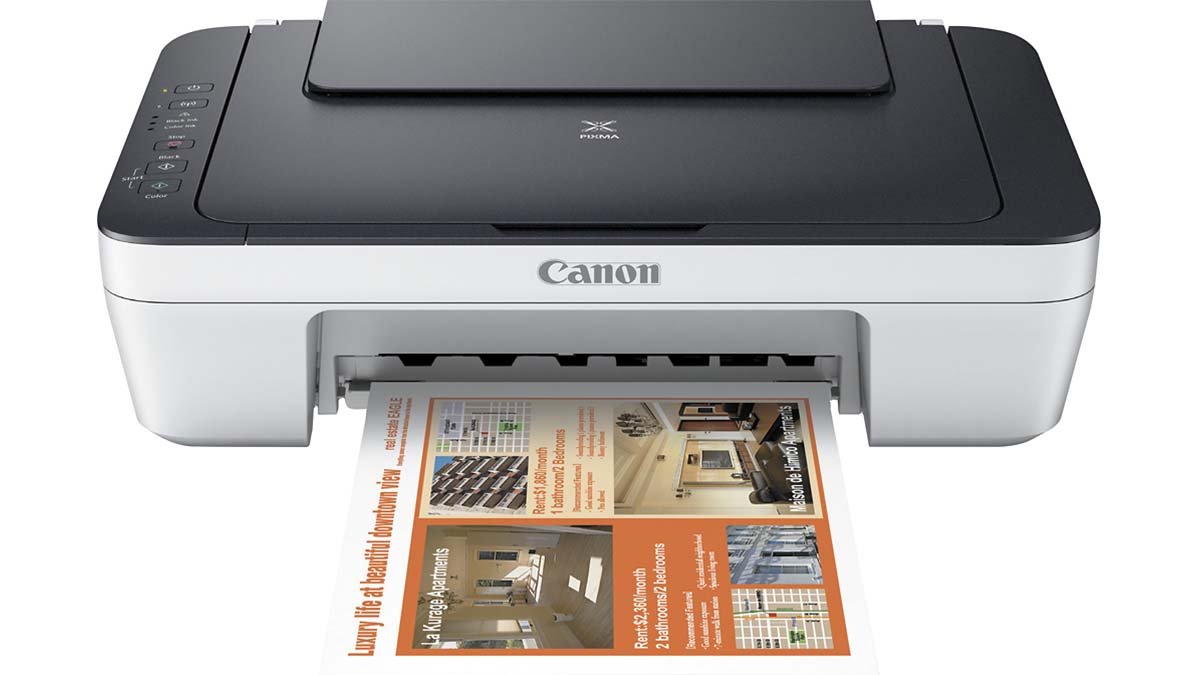
Canon MG2922 ပရင်တာအား WiFi သို့ ချိတ်ဆက်ရန် နည်းလမ်းရှာနေပါသလား။? ဝယ်ပြီးတာနဲ့ wifi ချိတ်ဖို့ စိတ်ရှုပ်နေတယ်ဆိုတာ သိပါတယ်။. ကောင်းပြီ။, စိတ်မပူပါနဲ့. သင်သည် အဖြေတစ်ခုရရန် မှန်ကန်သောနေရာ၌ ရှိနေပါသည်။.
ဤအံ့သြဖွယ်ကောင်းပြီး အဆင့်မြင့်ပရင်တာတွင် မတူညီသောထူးခြားသောအင်္ဂါရပ်များပါရှိသည်။. WiFi သို့ Connect Canon MG2922 ပရင်တာတွင် Air-Print နှင့် Google Cloud ပရင့်ထုတ်ခြင်း အင်္ဂါရပ်များ ပါရှိသည်။. ၎င်းသည် ကြိုးမဲ့ ပရင့်ထုတ်ရန် လည်ပတ်မှုစနစ်များနှင့် စက်အားလုံးနီးပါးနှင့် တွဲဖက်အသုံးပြုနိုင်ပါသည်။.
ဤတွင် ဤအကောင်းဆုံး ပရင်တာအား wifi သို့ ချိတ်ဆက်ခြင်းအတွက် အသေးစိတ်လမ်းညွှန်ချက်ဖြစ်ပါသည်။.
Canon MG2922 ပရင်တာအား WiFi သို့ ချိတ်ဆက်ပါ။
Canon MG2922 ပရင်တာအား WiFi ကွန်ရက်သို့ ချိတ်ဆက်ရန်, ဤလမ်းညွှန်ချက် အဆင့်ဆင့်ကို လိုက်နာရပါမည်။:
- ပထမဦးဆုံး, သင့် Canon ပရင်တာကိုဖွင့်ပြီး ပရင်တာအား ပါဝါပလပ်နှင့် ချိတ်ဆက်ရပါမည်။.
- ပြီးနောက်, လွယ်ကူသောကြိုးမဲ့ချိတ်ဆက်မှု option ကိုသင်ဖွင့်ရန်လိုအပ်သည်။, ပရင်တာပေါ်တွင် တင်ထားသော တိုက်ရိုက် Wi-Fi ခလုတ်ကို နှိပ်ရပါမည်။. ဒီခလုတ်ကို စက္ကန့်အနည်းငယ်ကြာအောင် ကိုင်ထားရပါမယ်။.
- ကဲ, ချိတ်ဆက်မှုလုပ်ငန်းစဉ်ကို သင်ရွေးချယ်ရပါမည်။. ရရှိနိုင်သောကွန်ရက်များစာရင်းမှ သင့်ကွန်ရက်ကို သင်ရွေးချယ်ရပါမည်။.
- နောက်တစ်ခု, ကွန်ရက်စကားဝှက်ကို ရိုက်ထည့်ရမည်ဖြစ်ပြီး၊ ထို့နောက် wifi စနစ်ထည့်သွင်းမှုအတွက် မျက်နှာပြင်ပေါ်ရှိ ညွှန်ကြားချက်များကို လိုက်နာရမည်ဖြစ်သည်။.
- ပြီးနောက်, setup ပြီးသည်နှင့်သင်တွေ့မြင်ရသည့်အတိုင်း finish option ကိုနှိပ်ပါ။.
- သင်၏ Canon mg2922 ပရင်တာသည် ယခုအခါ Wi-Fi ကွန်ရက်သို့ ချိတ်ဆက်ထားသည်။. ဒါကြောင့်, စမ်းသပ်စာမျက်နှာကို သင် print ထုတ်နိုင်ပါတယ်။.
Canon MG2922 ပရင်တာအား Mac စက်များသို့ ချိတ်ဆက်ပါ။
သင်၏ Canon ပရင်တာအား Mac စက်ပစ္စည်းများတွင် wifi ချိတ်ဆက်ရန် အောက်ဖော်ပြပါအဆင့်များကို လိုက်နာရပါမည်။:
- ပထမဦးဆုံး, သင့်ကွန်ပြူတာတွင် ပြောင်းရမည်ဖြစ်ပြီး wifi option ကိုဖွင့်ရပါမည်။.
- ပြီးနောက်, သင့်ကွန်ပြူတာကို Wi-Fi ကွန်ရက်နှင့် ချိတ်ဆက်ပြီး ကွန်ရက်ခလုတ်ကို နှိပ်ပါ။.
- ကဲ, ကြိုးမဲ့အလင်းသည် စတင်လင်းလက်လာလိမ့်မည်။. ထို့နောက် သင့် Canon ပရင်တာတွင် ပါရှိသည့် WPS ခလုတ်ကို နှိပ်ရပါမည်။.
- နောက်တစ်ခု, Canon mg2922 ပရင်တာသည် ကွန်ရက်ကို သိရှိနိုင်ပြီး ယခုအခါ ၎င်းနှင့် ချိတ်ဆက်နိုင်မည်ဖြစ်သည်။.
ကြိုးမဲ့ Canon ပရင်တာ MG2922 ကို စနစ်ထည့်သွင်းပါ။
ကြိုးမဲ့ Canon ပရင်တာ MG ကိုတပ်ဆင်ရန် 2922, အောက်ဖော်ပြပါ ညွှန်ကြားချက်များကို လိုက်နာရပါမည်။:
- ပထမဦးစွာ, သင်သည် သင်၏ Canon ပရင်တာပေါ်တွင် ပြောင်းလဲပြီးနောက် လွယ်ကူသောချိတ်ဆက်မှုရွေးချယ်မှုကို ဖွင့်ရပါမည်။.
- ပြီးနောက်, တိုက်ရိုက်ခလုတ်ကို စက္ကန့်အနည်းငယ်ကြာ ဖိထားရပါမယ်။. ထို့နောက်သင်ရွေးချယ်မှုအပေါ်ကိုကလစ်နှိပ်ပါ။ “စတင်တပ်ဆင်ပါ။”.
- ကဲ, လိုင်စင်သဘောတူညီချက်တစ်ခု ဖြစ်ပေါ်လာမည်ဖြစ်သည်။, အဲဒါကို လက်ခံရမယ်။.
- နောက်တစ်ခု, သင်နောက်ထပ်ရွေးချယ်စရာကို နှိပ်ပြီး ချိတ်ဆက်မှုနည်းလမ်း၏ အမျိုးအစားကို သင်ရွေးချယ်ရပါမည်။. ကွန်ရက်အမည်ကို နှိပ်ပါ။.
- ပြီးနောက်, သင့်ကွန်ရက် စကားဝှက်ကို ရိုက်ထည့်ရမည်ဖြစ်ပြီး သင့်ပရင်တာသည် ယခုအခါ wifi ကွန်ရက်သို့ အောင်မြင်စွာ ချိတ်ဆက်နိုင်မည်ဖြစ်သည်။.
သင့်ပရင်တာကို Wi-Fi ကွန်ရက်သို့ ချိတ်ဆက်ရာတွင် အမှားအယွင်းများနှင့် ရင်ဆိုင်ရနိုင်သည်။. ဒါကြောင့်, ဒီအမှားတွေကိုရှောင်ချင်ရင်, သင်၏ပရင်တာဒရိုက်ဗာများကို အခါအားလျော်စွာ အပ်ဒိတ်လုပ်ရန် လိုအပ်သည်။.
Canon MG2922 WiFi ကို ပြန်လည်သတ်မှတ်ပါ။
ပထမဦးစွာ, သင့်စက်ကို ဖွင့်ထားကြောင်း သေချာပါစေ။. ပြီးတော့, နှိုးစက်မီးမှိတ်သွားသည်အထိ Stop ခလုတ်ကို နှိပ်၍ ဖိထားရပါမည်။ 21 ကေြှ. ကဲ, Stop ခလုတ်ကို လွှတ်ပေးရပါမယ်။. စက်၏ ဆက်တင်များအားလုံးကို အစပြုထားသည်။. ထို့နောက် IJ Network Tool မှသတ်မှတ်ထားသော စီမံခန့်ခွဲသူစကားဝှက်သည် မူရင်းဆက်တင်သို့ ပြန်သွားသည်။.
FAQs Canon MG2922 ပရင်တာအား WiFi သို့ ချိတ်ဆက်ပါ။
သင်၏ Canon MG2922 ပရင်တာအား CD မပါဘဲ ကွန်ပျူတာနှင့် ချိတ်ဆက်နည်း?
ပထမဦးဆုံး, ကွန်ပြူတာ ပရိုဆက်ဆာနှင့် သင့်ပရင်တာ၏ မော်ဒယ်ကို စစ်ဆေးရပါမည်။. ကဲ, ဝဘ်ဘရောက်ဆာ Chrome ကိုဖွင့်ရပါမည်။, ဆာဖာရီ, သို့မဟုတ်အခြားသူများ. ပြီးတော့, ပရင်တာ၏တရားဝင်ဝဘ်ဆိုဒ်ကို သင်ရှာဖွေရပါမည်။. ပြီးနောက်, ဝဘ်ဆိုဒ်ကိုဖွင့်ပြီး ဝဘ်ဆိုက်ရှိ ရှာဖွေရေးဘားတွင် သင့်ပရင်တာ၏ မော်ဒယ်ကို ရိုက်ထည့်ရပါမည်။. နောက်တစ်ခု, သင့်လိုအပ်ချက်အရ ပရင်တာကို ဒေါင်းလုဒ်လုပ်ပြီး သင့်ပရင်တာကို wifi နှင့်ချိတ်ဆက်ရန် ဆော့ဖ်ဝဲကို ထည့်သွင်းရပါမည်။.
Android တွင် Canon MG2922 ကြိုးမဲ့စနစ်ထည့်သွင်းနည်း?
ပထမဦးစွာ, သင်၏ Android ကိုသော့ဖွင့်ပြီး ကြိုးမဲ့ကွန်ရက်သို့ ချိတ်ဆက်ရပါမည်။. ပြီးနောက်, သင့်မိုဘိုင်း၏ ဆက်တင်များကို သင်သွားရပါမည်။. ထို့နောက် နောက်ဆုံးထွက် Android ဗားရှင်းရှိ ပရင်တာကို ရှာဖွေပါ။. ကဲ, သင့်မိုဘိုင်းတွင် သင့်ပရင်တာထည့်ရန် နှိပ်ရပါမည်။. ကဲ, ညီအစ်ကိုပရင့်အက်ပလီကေးရှင်းကို အသုံးပြု၍ သင်၏ပရင်တာကို သင့်မိုဘိုင်းတွင်တပ်ဆင်နိုင်သည်။.
နိဂုံး
Canon MG2922 ပရင်တာအား WiFi သို့ ချိတ်ဆက်ရန် လွယ်ကူသည်။. သင့်တွင် ဤအဆင့်မြင့်ပရင်တာရှိပြီး ၎င်းကို သင်၏ wifi ကွန်ရက်သို့ ချိတ်ဆက်လိုပါက ဤဆောင်းပါးသည် သင့်အား များစွာအထောက်အကူပြုပါလိမ့်မည်။. အထက်ဖော်ပြပါ ညွှန်ကြားချက်များကို သေချာဖတ်ပြီး Canon MG2922 ပရင်တာအား WiFi သို့ ချိတ်ဆက်ရန် ကြိုးစားပါ။.