JVC Bluetooth နားကြပ်ကိုဘယ်လိုချိတ်ဆက်ရမယ်ဆိုတာသင်စဉ်းစားနေသလား? သင်သည် JVC Bluetooth နားကြပ်တစ်စုံကို ဝယ်ယူထားပြီး ယခုအခါတွင် ချောမွေ့သော အသံအတွေ့အကြုံကို ရရှိရန် သင့်စက်နှင့် JVC Bluetooth နားကြပ်များကို ချိတ်ဆက်လိုပါသည်။.
Bluetooth နည်းပညာသည် သုံးစွဲသူများအား JVC Bluetooth နားကြပ်များကို ၎င်းတို့၏ကွန်ပျူတာသို့ ကြိုးမဲ့ချိတ်ဆက်နိုင်စေပါသည်။, စမတ်ဖုန်း, သို့မဟုတ် ရှုပ်ယှက်ခတ်နေသော ဝါယာကြိုးများကို အနှောက်အယှက်မဖြစ်စေဘဲ ၎င်းတို့အား လွတ်လပ်စွာ လှုပ်ရှားသွားလာနိုင်သော တက်ဘလက်များ ပေးသည်။. ကောင်းပြီ။, ဤတွင် JVC Bluetooth နားကြပ်များကို ချိတ်ဆက်နည်း အပြည့်အစုံမှာ လမ်းညွှန်ချက်ဖြစ်သည်။. ဒါကြောင့်, စလိုက်ကြစို့|
JVC Bluetooth နားကြပ်များကို ချိတ်ဆက်ပါ။
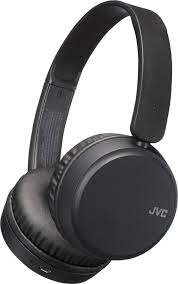
ချိတ်ဆက်ရန် JVC Bluetooth နားကြပ်များ သင့်ရဲ့ device ကိုရန်, ဤအဆင့်များကို လိုက်နာရပါမည်။
သင်၏ JVC Bluetooth နားကြပ်များကို ပြင်ဆင်ပါ။
ပထမဦးဆုံး, သင်၏သေချာစေရန် JVC ဘလူးတုသ် နားကြပ်များကို ပါဝါဖွင့်ထားပြီး ၎င်းတို့သည် ချိတ်ဆက်မှုမုဒ်တွင် ရှိနေသည်။. တွဲချိတ်ခြင်းမုဒ်အတွက်, သင့်နားကြပ်ပေါ်ရှိ ပါဝါခလုတ်ကို သင်ရှာဖွေရပါမည်။, ပုံမှန်အားဖြင့် ၎င်းသည် နားခွက်တစ်ခုပေါ်တွင် တည်ရှိသည်။.
ပါဝါခလုတ်ကိုရှာပြီးနောက်, မှိတ်တုတ်မှိတ်တုတ် LED မီးကို သတိပြုမိသည်အထိ ဤခလုတ်ကို နှိပ်၍ ဖိထားရမည်ဖြစ်ပြီး သို့မဟုတ် ကြားနိုင်သော မက်ဆေ့ချ် သို့မဟုတ် အကြောင်းကြားချက်ကို ကြားရမည်ဖြစ်သည်။. ယခု သင့် JVC နားကြပ်များကို သင့်အခြားစက်ပစ္စည်းများမှ ရှာဖွေတွေ့ရှိနိုင်ပြီ ဖြစ်ကြောင်း ပြသပါသည်။.
စက်ပစ္စည်းပေါ်တွင် Bluetooth ကိုဖွင့်ပါ။
ကဲ, သင့်စက်တွင် Bluetooth ကို ဖွင့်ထားခြင်း ရှိ၊ မရှိ စစ်ဆေးရန် လိုအပ်သည်။. မရရှိလျှင်, ထို့နောက် သင့်စက်တွင် Bluetooth ကိုဖွင့်ရပါမည်။. တက်ဘလက်နှင့် ဖုန်းအများစုအတွက် ဘလူးတုသ်ဆက်တင်များသို့ ဝင်ရောက်ခွင့်ရရှိရန် အမြန်ဆက်တင်မီနူးကို ဖော်ပြရန် မျက်နှာပြင်၏အပေါ်ဘက်မှ အောက်သို့ပွတ်ဆွဲရပါမည်။. ကဲ, Bluetooth အိုင်ကွန်ကို ရှာဖွေပြီး Bluetooth ကိုဖွင့်ရန် သို့မဟုတ် ခွင့်ပြုရန် ၎င်းကို နှိပ်ရပါမည်။.
ကွန်ပျူတာပေါ်မှာ, သင်သည် အများအားဖြင့် ထိန်းချုပ်မှုဘောင် သို့မဟုတ် စနစ်ရွေးချယ်မှုများတွင် Bluetooth ဆက်တင်များကို ရနိုင်သည်။.
သင့်စက်ပစ္စည်းများကို တွဲချိတ်ပါ။
ဘလူးတုသ်ကို ဖွင့်ပြီးနောက် စက်ပေါ်တွင်, ၎င်းသည် အနီးနားရှိ ဘလူးတုသ် ကိရိယာများကို ချက်ချင်း ရှာဖွေပေးလိမ့်မည်။. ပြီးတော့, ရရှိနိုင်သောစက်များစာရင်းတွင် သင်၏အကောင်းဆုံး JVC နားကြပ်အမည်များကို သင်ရှာဖွေရပါမည်။. သင့်နားကြပ်များ၏အမည်သည် သင့်နားကြပ်ပေါ်တွင်မူတည်သည်။’ မော်ဒယ်. တွဲချိတ်ခြင်းလုပ်ငန်းစဉ်ကို စတင်ရန် အမည်ပေါ်တွင် ကလစ်နှိပ်ရပါမည်။.
လျှို့ဝှက်ကုဒ် သို့မဟုတ် ပင်နံပါတ်ကို ထည့်ပါ။
ဤတွဲဖက်မှုလုပ်ငန်းစဉ်ကို အပြီးသတ်ရန်, အချို့ကိစ္စများတွင် သင်သည် လျှို့ဝှက်ကုဒ် သို့မဟုတ် PIN ကို ရိုက်ထည့်ရန် လိုအပ်သည်။. လျှို့ဝှက်ကုဒ် သို့မဟုတ် ပင်နံပါတ်သည် ပုံမှန်အားဖြင့် ဂဏန်းလေးလုံးပါသော နံပါတ်ဖြစ်သည်။, ထုံးစံအားဖြင့်, ဒါဟာ 0000 သို့မဟုတ် 1234. ဒါကြောင့်, သင်၏ JVC နားကြပ်များကို ကိုးကားရပါမည်။’ ဤတိကျသော စကားဝှက် သို့မဟုတ် PIN ကုဒ်အတွက် အသုံးပြုသူလက်စွဲ, လိုအပ်ရင်. အချက်ပြထားသည့်အတိုင်း စက်ပေါ်တွင် PIN ကို ရိုက်ထည့်ရပါမည်။, နှင့်တွဲခြင်းလုပ်ငန်းစဉ်ကို အပြီးသတ်သင့်သည်။.
Connection ကိုစစ်ဆေးပါ။
တွဲခြင်းလုပ်ငန်းစဉ်ကို ပြီးမြောက်ပြီးနောက်, ယခု သင်သည် သင်၏ JVC နားကြပ်များနှင့် သင့်စက်ကြားရှိ ချိတ်ဆက်မှုကို စမ်းသပ်ရမည်ဖြစ်ပါသည်။. ဒီအတွက်, သင့်စက်ပေါ်တွင် သီချင်း သို့မဟုတ် ဗီဒီယိုကို ဖွင့်နိုင်သည်။, တွဲချိတ်ခြင်းလုပ်ငန်းစဉ် မှန်ကန်ပါက ဤသီချင်းကို သင့်နားကြပ်မှ ကြားရပါမည်။.
ပြဿနာတစ်ခုခုကြုံရရင်, သင့်နားကြပ်နှင့် စက်တွင် အသံအတိုးအကျယ်ကို ချိန်ညှိရန် ကြိုးစားရပါမည်။. ၎င်းတို့ကို အသံတိတ်ခြင်းမပြုရန် သို့မဟုတ် ၎င်းတို့ကို အသံအနိမ့်သို့ မသတ်မှတ်ထားကြောင်း သေချာစေရမည်။.
JVC Bluetooth နားကြပ်များဖြင့် သင့်အတွေ့အကြုံကို မြှင့်တင်ရန် အကြံပြုချက်များ
ဒီအတွက်, JVC Bluetooth Manager အပလီကေးရှင်းကို ဒေါင်းလုဒ်လုပ်ရန် သင်စဉ်းစားရပါမည်။, သင်၏ သီးခြားနားကြပ်များအတွက် ရနိုင်လျှင်’ မော်ဒယ်. ဤအက်ပ်ကိုအသုံးပြုခြင်းဖြင့် အပိုဝန်ဆောင်မှုများကို သင်ရနိုင်သည်။, ဘက်ထရီအဆင့်ညွှန်ပြချက်ကဲ့သို့, စိတ်ကြိုက်ပြင်ဆင်နိုင်သော EQ ဆက်တင်များ, နှင့် firmware အပ်ဒိတ်များ.
ချိတ်ဆက်မှုပြဿနာများ ကြုံတွေ့ရပါက၊, ထို့နောက်, သင့်စက်နှင့် ပိုမိုနီးကပ်စွာရွှေ့ရန် ကြိုးစားရပါမည် သို့မဟုတ် Bluetooth အချက်ပြမှုကို အနှောင့်အယှက်ဖြစ်စေနိုင်သော အတားအဆီးများကို ရှင်းလင်းရန် ကြိုးစားရပါမည်။.
ထိုမှတပါး, Bluetooth နည်းပညာသည် အကန့်အသတ်အကွာအဝေးအတွင်း လုပ်ဆောင်နိုင်သည်ကို မှတ်သားထားသင့်သည်။, ထို့ကြောင့် သင်သည် ထုတ်လုပ်သူမှ သတ်မှတ်ထားသော ဤအကြံပြုထားသော အကွာအဝေး သို့မဟုတ် အကွာအဝေးအတွင်းတွင် ရှိနေကြောင်း သေချာစေရမည်။.
JVC Bluetooth နားကြပ်များကို ချိတ်ဆက်ရန် FAQs
သင်၏ JVC ကြိုးမဲ့နားကြပ်များကို ပြန်လည်သတ်မှတ်နည်း?
သင့်နားကြပ်များကို အားသွင်းနေစဉ်, သင့်နားကြပ်ပေါ်ရှိ အညွှန်းများသည် လင်းလာမည်ဖြစ်သည်။. L နားကြပ်ပေါ်ရှိ ခလုတ်ကို နှိပ်၍ ဖိထားရပါမည်။ 15 စက္ကန့်. ပြီးတာနဲ့ လောက်ကို ဖိထားပါ။ 10 စက္ကန့်, သင့်နားကြပ်ပေါ်ရှိ ညွှန်ပြချက်သည် တစ်ကြိမ် flash လိမ့်မည်။. ကျော်ကျော်ကို ဆက်ပြီး နှိပ်ခိုင်းတယ်။ 5 ဤအညွှန်းကိန်းကို နောက်တစ်ကြိမ် ပြန်မြင်ရသည်အထိ စက္ကန့်ပိုင်းမျှ, ပြီးနောက်, မင်းလက်ညှိုးကို လွှတ်ရမယ်။.
သင်၏ JVC HA a7t ကြိုးမဲ့နားကြပ်များကို သင်မည်ကဲ့သို့တွဲချိတ်နိုင်မည်နည်း။?
ပထမဦးဆုံး, သင့်အခြားစက်ပစ္စည်းများ၏ Bluetooth ဆက်တင်များကို ပိတ်ရန် လိုအပ်ပြီး သင်အလိုရှိသော စက်နှင့် တွဲချိတ်ခြင်းမုဒ်ကို ဖွင့်ထားရပါမည်။. Android စမတ်ဖုန်းအသုံးပြုသူများအတွက်, ၎င်းတို့သည် "ဖုန်း" နှင့် "မီဒီယာအသံ" ကို "ချိတ်ဆက်မှုများ" ဆက်တင်များတွင် ON ရန် configure လုပ်ရပါမည်။. ပြီးတော့, သင် Bluetoith စက်ပစ္စည်းကိုဖွင့်ရပါမည်။, ၎င်း၏ Bluetooth လုပ်ဆောင်ချက်ကို သင်ဖွင့်ထားရန် လိုအပ်ပြီး Bluetooth ကိရိယာများစာရင်းမှ System ကို သင်ရွေးချယ်မည်ဖြစ်သည်။.
သင့် JVCHeadphone များသည် Bluetooth နှင့် အဘယ်ကြောင့် မချိတ်ဆက်ရသနည်း။?
သင်တွဲနေစဉ်, သင့် Bluetooth ကိရိယာအတွင်းတွင် ရှိနေကြောင်း သေချာစေရမည်။ 1 m စနစ်. Bluetooth ကိရိယာကိုဖွင့်ပြီး တွဲချိတ်ခြင်းမုဒ်ကိုလည်း ဖွင့်ရပါမည်။. ဘလူးတုသ်ကိရိယာများစာရင်းရှိ တွဲချိတ်ခြင်းအချက်အလက်ကို ဖျက်ပြီးနောက် တွဲချိတ်ခြင်းကို ထပ်မံပြုလုပ်ရပါမည်။. ချိတ်ဆက်ထားသော စက်၏ Bluetooth လုပ်ဆောင်ချက်များကို ပိတ်ရန် သတ်မှတ်ပြီးနောက် လုပ်ဆောင်ချက်များကို သင်လုပ်ဆောင်ရန် လိုအပ်ပြီး နောက်တစ်ကြိမ် ထပ်ဖွင့်ရပါမည်။.
JVC တွင် App တစ်ခုရှိပါသလား။?
ဟုတ်ကဲ့, JVC တွင် အက်ပ်တစ်ခုရှိသည်။, JVC Smartphone Control အက်ပ်ကို Google Play မှ ဒေါင်းလုဒ်လုပ်နိုင်သည်။.
နိဂုံး
JVC Bluetooth နားကြပ်များကို သင့်စက်ပစ္စည်းသို့ ချိတ်ဆက်ရုံဖြင့် အခက်အခဲမရှိ ကြိုးမဲ့အသံအတွေ့အကြုံကို ရရှိနိုင်ပါသည်။. အထက်ဖော်ပြပါ အဆင့်များကို လိုက်နာရုံဖြင့် JVC Bluetooth နားကြပ်များကို အလွယ်တကူ ချိတ်ဆက်နိုင်ပါသည်။. JVC Bluetooth နားကြပ်များကို ချိတ်ဆက်ရန် နည်းလမ်းသည် ရိုးရှင်းပါသည်။!