
သင်ကိရိယာများသို့ earfun earbuds တွဲလိုပါသလား? ဤနားကြပ်များသည်တေးဂီတချစ်သူများအတွက်အဖော်များဖြစ်ကြသည်. များစွာသောကုန်အမှတ်တံဆိပ်များပေါ်ထွက်လာခြင်းနှင့်၎င်းတို့၏ဖောက်သည်များ၏စိတ်ထဲတွင်၎င်းတို့၏အမည်များကိုထုတ်ဖော်ပြောဆိုခဲ့ကြပေမယ့်, နားရွက်နားရွက်များသည်သူတို့၏စိတ်နှလုံးထဲတွင်ဖြစ်ပျက်ခဲ့သည်.
သို့သော်သင်သည်သင်၏ကိရိယာများကိုတွဲရန်အခက်အခဲရှိလျှင်, ထိုအခါဤဆောင်းပါးသည်သင်တို့အဘို့ဖြစ်၏. ဒီနေရာမှာစမတ်ဖုန်းတွေကို Earfun Earbuds တလုံးလုံးဘယ်လိုတွဲတတ်အောင်သင်ယူပါလိမ့်မယ်, Android ပါ။, နှင့် iPhone များ အဖြစ်ကောင်းစွာသင်၏လက်ပ်တော့ပ်များ, မက်, နှင့် Windows.
နားရွက်နားရွက်

နားရွက်နားရွက် ကျော်ကြားသောကြိုးမဲ့နားကြပ်များဖြစ်သည်. အရည်အချင်းပြည့်မီသော acoustic အင်ဂျင်နီယာများ, ဂီတပညာရှင်များ, နှင့်ဤထုတ်ကုန်ဒီဇိုင်းရေးသောစက်မှုဒီဇိုင်နာများ. Earfun Earbud ၏အဓိကရည်ရွယ်ချက်မှာစျေးနှုန်းချိုသာသောနားကြပ်များဖြင့်အရည်အသွေးမြင့်သောအသံကိုစျေးနှုန်းချိုသာစွာဖြင့်စျေးနှုန်းချိုသာစွာဖြင့်ထောက်ပံ့ရန်ဖြစ်သည်.
အဆိုပါ, တစ်ခုချင်းစီကို earfun earbud မော်ဒယ်တစ်ခုစီကိုထူးခွားတဲ့အင်္ဂါရပ်များနှင့်အတူထုပ်ပိုးထားသည်, ထိုကဲ့သို့သော Bluetooth ကဲ့သို့ 5.0, ရေစိမ်ခံနိုင်သော, ချွေးပ, ထိထိန်းချုပ်မှု, နှင့်ရေရှည်တည်တံ့သောဘက်ထရီသက်တမ်း.
Earfun Air နှင့် Earfun Air Pro သည်ဤကုမ္ပဏီမှကမ်းလှမ်းသောအကျော်ကြားဆုံးနားကြပ်များဖြစ်သည်. ဤမော်ဒယ်များကိုသင့်အားခက်ခဲသောအချိန်မပေးဘဲအဓိက Bluetooth ကိရိယာများအားလုံးနှင့်အလွယ်တကူတွဲဖက်နိုင်သည်။
Earfun Earbuds ကို iPhone ကိုဘယ်လိုတွဲနိုင်မလဲ
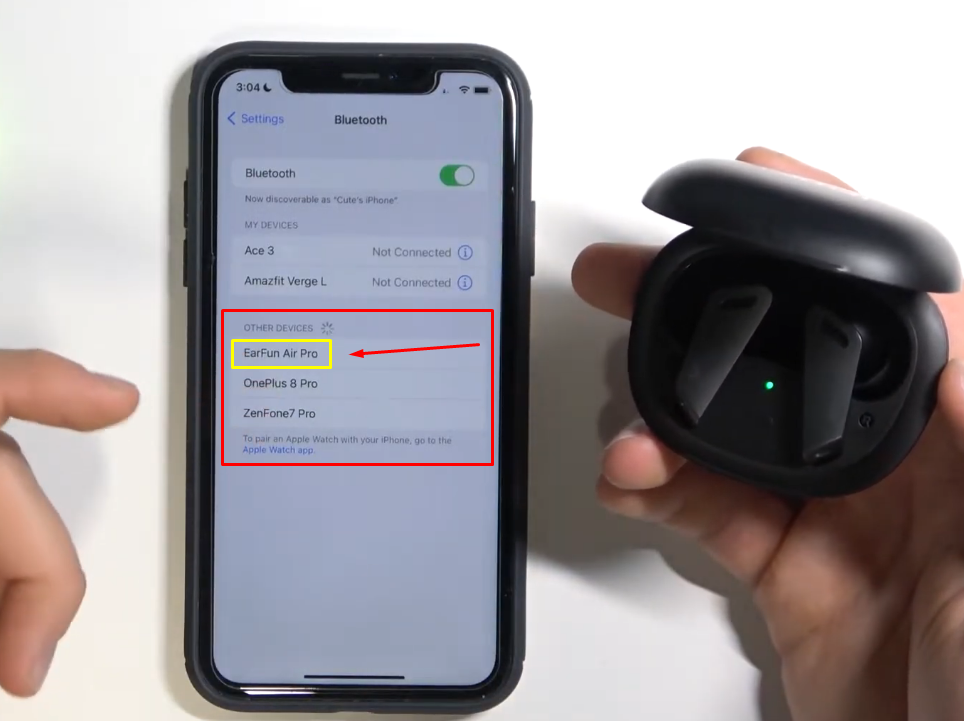
သို့သော်သင်၏ iPhone နှင့်ပထမဆုံးအကြိမ်ကြားဖြတ်ကိုသင်အသုံးပြုနေလျှင်, သငျသညျ၎င်းတို့ကိုအောင်မြင်စွာတွဲဖက်ရန်ဤ post ရှိခြေလှမ်းများကိုလိုက်နာနိုင်ပါတယ်.
အဆင့် 1: Earfun Earbuds အနီးတွင်သင့်တွင် iPhone ရှိကြောင်းသေချာအောင်လုပ်ပါ. ကအကွာအဝေးတစ်ခုကိစ္စမဟုတ်ပါဘူးပေမယ့်, ကိရိယာနှစ်ခုစလုံးသည်လုံလုံလောက်လောက်နီးစပ်သင့်သည်။
အဆင့် 2: နောက်တစ်ခု, သင်၏နားကြပ်များကိုတရားစွဲဆိုထားကြောင်းသေချာပါစေ. မရရှိလျှင်, သင်ကကိစ္စတွင် USB port ကို အသုံးပြု. သူတို့ကိုအားသွင်းရမည်.
အဆင့် 3: နားကြပ်ကိုဖွင့်ပါ, ထိုအခါသင်သည်လက်ဝဲနှင့်လက်ျာနားရွက်ကိုတွေ့လိမ့်မည်. နားကြပ်များအလယ်တွင်အစိမ်းရောင်နှင့်အဖြူရောင်ဖြင့်အညွှန်းကိန်းသေးသေးလေးတစ်ခုတွေ့ရလိမ့်မည်. အဆိုပါနားကြပ်အဆင်သင့်နှင့်တွဲဖက် mode မှာဖြစ်ကြသည်.
အဆင့် 4: သင်၏ iPhone ရှိ Settings icon သို့သွားပါ။
အဆင့် 5: ကဲ, သင်၏ iPhone ရှိ Settings icon ကိုအသာပုတ်ပါ။
အဆင့် 6: ထိုအခါသင်၏ iPhone သည်၎င်းတို့၏တွဲဖက်မှု mode ကိုဖွင့်ထားသောရရှိနိုင်သည့်ကိရိယာများကိုရှာဖွေလိမ့်မည်. အခြားကိရိယာအပိုင်းကိုကြည့်ပါ, နားရွက်နားအမည်ကိုတွေ့လိမ့်မည်.
အဆင့် 7: 'Earfun ကိုနှိပ်ပါ, ပြီးတော့သင်ဟာတွဲဖက်မှုသေးငယ်တဲ့တောင်းဆိုမှုကိုချက်ချင်းတွေ့ရလိမ့်မယ်. ဒါကြောင့်, သင့်ဖုန်းကိုနားကြပ်များနှင့်ဆက်သွယ်ခွင့်ပြုရန် Pair ကိုရွေးချယ်ပါ.
အဆင့် 8: ကဲ, သင်၏နားကြပ်များသည်အဆင်သင့်ဖြစ်နေပြီးသင်အသုံးပြုနိုင်သည်.
Windows Laptop နဲ့ Earfun Earbuds တလုံး

အဆင့် 1: ချိန်ညှိချက်များသို့သွားပြီး Bluetooth သွားပါ & Device option ကိုနှိပ်ပါ။ Bluetooth ကိုဖွင့်ပါ.
အဆင့် 2: ကဲ, Power Button ကိုနှိပ်ခြင်းနှင့်ကိုင်ခြင်းဖြင့်သင်၏နားကြပ်ကိုတွဲထားသည့် mode တွင်ထည့်ပါ 3 ညွှန်ကိန်းအလင်းရောင်မျက်တောင်ခတ်သည်အထိစက္ကန့်. ဆိုလိုသည်မှာနားကြပ်များသည်တွဲဖက်မှု mode တွင်ရှိပြီးသင့်စက်နှင့်တွဲရန်အဆင်သင့်ဖြစ်သည်.
အဆင့် 3: သင်၏လက်ပ်တော့ပ်ကိုပြန်သွားပါနှင့် 'add device' option နှင့်အတူကြီးမားသော '+' sign ကိုကလစ်နှိပ်ပါ.
အဆင့် 4: သင်ကလစ်နှိပ်လိုက်သည်, ကိရိယာတစ်ခုကိုထည့်သွင်းခြင်းနှင့်ဆက်စပ်သောရွေးချယ်စရာအနည်းငယ်ကိုသင်တွေ့ရလိမ့်မည်. ဒီ menu ကနေ, Bluetooth option ကိုနှိပ်ပါ, နှင့်သင်၏ကိရိယာတစ်ခုအဖြစ်နားဖွန်နားရွက်အမည်ကိုကြည့်ပါ.
အဆင့် 5: ဒါကြောင့်, သင်၏နားကြပ်အမည်ကို နှိပ်. Computer ကို concbuds အတွဲများကိုထည့်ပါ. ဒါဟာစက္ကန့်အနည်းငယ်အတွင်းပြုလိမ့်မည်, နှင့်သင်၏နားကြပ်ထဲတွင် laptop audio ကိုခံစားပါ။
Earfun Earbuds ကို Mac Laptop ကိုဘယ်လိုတွဲလုပ်မလဲ
သင်၏ badebun earbuds များကိုသင်၏ MacBook သို့မဟုတ်အခြားလက်တော့ပ်များဖြင့်အလွယ်တကူတွဲနိုင်သည်. ၎င်းသည် Windows Laptop ထက်ပိုမိုအားကောင်းသည့်ဆက်သွယ်မှုနှင့်အတူရိုးရှင်းသော setup ကို. ထိုမှတပါး, Earbuds မှတစ်ဆင့်ကောင်းမွန်သောအသံကိုထောက်ပံ့ပေးသော MACS သည် Sight Acc Audio Codec နှင့်အတူလာသည်.
အဆိုပါ, Mac Laptops သည်သင့်အားတစ်ချိန်တည်းတွင်နားကြပ်နှစ်ခုကိုချိတ်ဆက်ရန်ခွင့်ပြုသည်. ဒါကြောင့်, Earfun Earbuds ကိုသင်၏ MacOS သို့မည်သို့တွဲဖက်ရမည်ကိုမသိပါက, ဤအဆင့်များကို လိုက်နာပါ။.
အဆင့် 1: ပထမ, သင်၏ Mac Laptop ပေါ်တွင် Bluetooth ကိုဖွင့်ပါ. လုပ်ဖို့, သင်၏ Mac တွင် 'system preferences' ကိုဖွင့်ပါ.
အဆင့် 2: အဲဒီမှာ, 'Bluetooth' အိုင်ကွန်ကိုနှိပ်ပါ.
အဆင့် 3: ကဲ, နားကြပ်အမှုဖွင့်လှစ်. ထို့နောက်ပတ်ပတ်လည်ခလုတ်ကို နှိပ်. ဖိထားပါ 3 တွဲဖက် mode ကိုအတွက်နားကြပ်ထားရန်စက္ကန့်.
အဆင့် 4: စက္ကန့်အနည်းငယ်အကြာတွင်, Bluetooth ဖန်သားပြင်ပေါ်တွင်သင်၏နားကြပ်များပေါ်လာသည့်သင်၏နားကြပ်အမည်ကိုသင်တွေ့လိမ့်မည်.
အဆင့် 5: ကဲ, ဆက်သွယ်မှုတောင်းဆိုမှုချက်ချင်းပေါ်လာလိမ့်မည်, လက်ပ်တော့ပ်နှင့်အတူနားကြပ်တွဲရန်သင်၏ခွင့်ပြုချက်တောင်းခံခြင်း. ဒါကြောင့်, တွဲဖက်ရန် 'Connect' ခလုတ်ကိုနှိပ်ပါ.
FAQs Earfun Earbuds တလုံး
earfun ကောင်းတဲ့အမှတ်တံဆိပ်ဖြစ်ပါတယ်?
Earfun သည်တောက်ပသောကြိုးမဲ့နားကြပ်များဖြစ်ပြီးကျိုးကြောင်းဆီလျော်သောစျေးနှုန်းဖြင့်ကျယ်ဝန်းသည့်ကျယ်ပြန့်သောမော်ဒယ်များကိုပေးသည်. Earfun မှအနည်းငယ်သောကုန်ပစ္စည်းများသည်လေလိုလိုလားသူပါဝင်သည်, Air Pro 2, Air Pro 3, နှင့်အခမဲ့လိုလားသူ။
တွဲဖက်မှု mode မှာ bearfun earbuds ကိုဘယ်လိုထားသလဲ?
သင်၏ Earfun Earbuds တွင်တွဲဖက်ခြင်းနှင့်၎င်းတို့ကိုတွဲရန် Bluetooth ကိုဖွင့်ထားရမည်။
Earfun Earbuds အတွက် app တစ်ခုရှိပါသလား?
Earfun Earbuds application သည်သင့်အားကွဲပြားခြားနားသောအင်္ဂါရပ်များလျှောက်ထားရန်ခွင့်ပြုသည်, ထိုကဲ့သို့သောဆူညံသံဖျက်သိမ်း mode များအကြား switching အဖြစ်, Eq ကြိုတင်ပြင်ဆင်မှုများ, ထိတွေ့ထိန်းချုပ်မှုညှိ, နှင့်အများကြီးပို။
အမှုမရှိဘဲငါ့နားဖွေးနားကြပ်များကိုအားသွင်းလို့ရမလား?
Earfun Earbuds အားလုံးသည်အားသွင်းရန်အတွက်သူတို့၏အမှုလိုအပ်သည်. USB port ကိုအားသွင်းရန်အတွက်နားကြပ်များနှင့်ချိတ်ဆက်ရန်ရွေးချယ်စရာမရှိပါ။
နိဂုံး
သင်၏စမတ်ဖုန်းဖြင့် Earfun Earbuds မည်သို့တွဲဖက်ရမည်ကိုလေ့လာခြင်း, တက်ဘလက်, နှင့်လက်တော့ပ်သည်ခက်ခဲသောအလုပ်မဟုတ်ပါ. သင် Air Pro သို့မဟုတ်အခြား earfun earbuds ကိုအသုံးပြုနေသည်ဖြစ်စေ,, ဤဆောင်းပါးတွင်ဖော်ပြထားသောအဆင့်များကိုလိုက်လျှောက်ခြင်းဖြင့်သင်၏ကိရိယာကိုမြန်မြန်သင်မြန်နိုင်သည်။ ဒီဆောင်းပါးကမင်းကိုအများကြီးကူညီလိမ့်မယ်လို့မျှော်လင့်ပါတယ်!