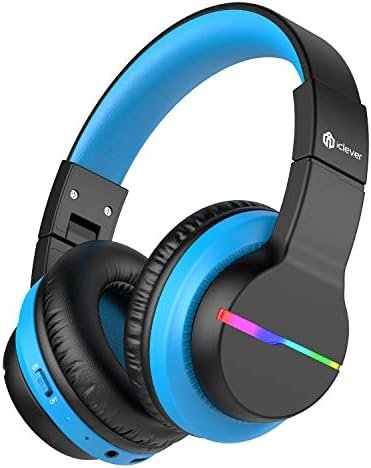
iclever BTH12 ကြိုးမဲ့နားကြပ်များကို သင့်စက်များနှင့် ချိတ်ဆက်လိုပါသလား။? iclever BTH12 ကြိုးမဲ့နားကြပ်များသည် ကောင်းမွန်သောအသံကိုပေးသည်။, ဒါပေမယ့် နားကြပ်နှစ်ဖက်စလုံးမှာ အကျိုးသက်ရောက်မှုတွေနဲ့ အရောင်မျိုးစုံရှိတဲ့ LED မီးတွေနဲ့အတူ ပါ၀င်လာနိုင်တဲ့ လုပ်ဆောင်ချက်တွေလည်း ပါရှိပါတယ်။.
အလင်းမုဒ်လေးခုကို သီးခြားခလုတ်တစ်ခုက ထိန်းချုပ်ထားသည်။. ဘလူးတုသ်မုဒ်တွင် နှိပ်သောအခါ, ဘက်ထရီ သက်သာစေရန်အတွက် မီးများကို ပိတ်ပါမည်။. ဤနားကြပ်များတွင် 40mm စပီကာယူနစ်ပါရှိသည်။, ကြွယ်ဝသောဘေ့စ်နှင့် အသက်ဝင်သောအသံကို ပေးစွမ်းသည်။.
အသံအတိုးအကျယ်ကြားကို ကန့်သတ်ပါ။ 74, 85, နှင့် 94dB ပေါင်းစပ်သော့များကို အသုံးပြုထားသောကြောင့် အသံအတိုးအကျယ်ခလုတ်ကို မတော်တဆ ထိမိခြင်းမရှိပါ။. iClever နားကြပ်များတွင် ကစားချိန်ရှိသည်။ 55 နာရီ! မယုံနိုင်လောက်အောင် လျှင်မြန်စွာ အားသွင်းရန်အတွက် USB-C ကြိုးကို သင်သုံးနိုင်သည်။.
လူအများစုသည် မည်သို့တွဲရမည်ကို မသိကြပါ။ iclever BTH12 ကြိုးမဲ့နားကြပ်များ. ဤဆောင်းပါး၌, ကျွန်ုပ်တို့သည် ထုတ်ကုန်ကိုအသုံးပြုပုံနှင့် စက်ကိုအဖွင့်အပိတ်လုပ်နည်းဆိုင်ရာ အချက်အလက်အသေးစိတ်အချက်အလက်များကို ကျွန်ုပ်တို့ပေးပါသည်။, ၎င်းကို Bluetooth ဖြင့် ချိတ်ပါ။, နှင့်အလင်းမုဒ်များအကြားပြောင်းပါ။.
ဤဆောင်းပါးသည် ခလုတ်များကို မည်ကဲ့သို့ လုပ်ဆောင်ရမည်ကို လမ်းညွှန်ပေးပါသည်။, ဖုန်းခေါ်ဆိုမှုများကို ဖြေကြားခြင်းနှင့် အဆုံးသတ်ပါ။, ခေါ်ဆိုမှုများကို ငြင်းပယ်ပါ။, ပြီးလျှင် Siri ကိုဖွင့်ပါ။. ဒါကြောင့်, စလိုက်ကြစို့!
iclever BTH12 ကြိုးမဲ့နားကြပ်များကို ပါဝါပိတ်နည်း?
အပေါ်ပါဝါ
ခလုတ်ကို On direction သို့ပြောင်းပါ။. ထို့နောက် LED ညွှန်ပြချက်သည် အပြာရောင်တောက်လာသည်။ 1 ဒုတိယ, ရောင်စုံမီးများဖွင့်ထားသည်။.
ပါဝါပိတ်ပါ
ခလုတ်ကို Off direction သို့ပြောင်းပါ။, ပြီးတော့ နားကြပ်ကိုပိတ်ထားတယ်။. LED ညွှန်ပြချက်သည် အပြာရောင်တောက်သည်။ 1 ဒုတိယပြီးတော့ ထွက်သွားတယ်။.
iclever BTH12 ကြိုးမဲ့နားကြပ်များကို တွဲချိတ်ပါ။
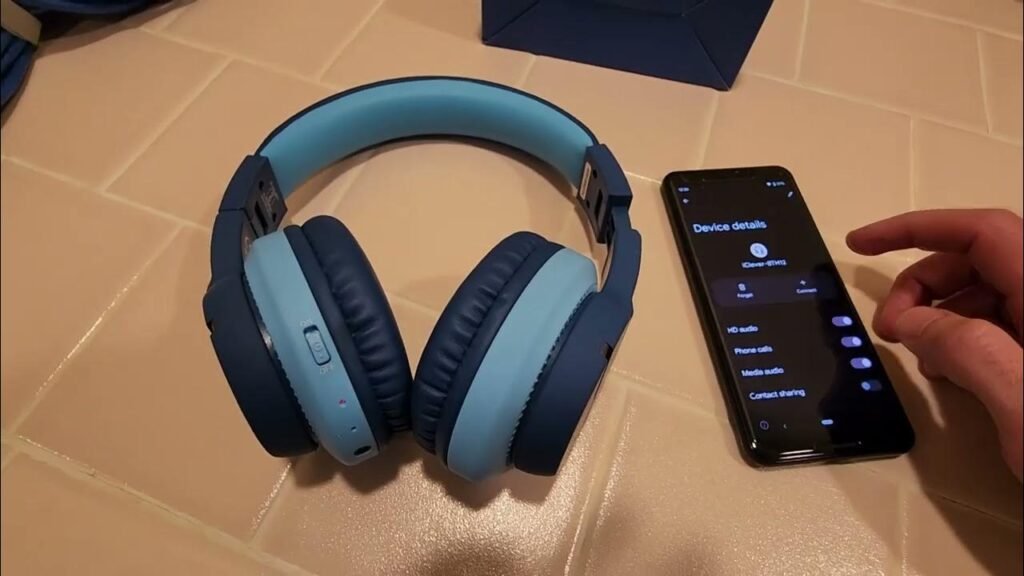
iclever BTH12 ကိုတွဲချိတ်ရန် ကြိုးမဲ့နားကြပ်များ သင့်စက်ကိုခြေလှမ်းများလိုက်နာပါ.
- ခလုတ်ကို On direction သို့ပြောင်းပြီး ရောင်စုံမီးများဖွင့်ခြင်းဖြင့် နားကြပ်ကိုဖွင့်ပါ။.
- နားကြပ်များကို ချိတ်ဆက်မှုမုဒ်တွင် ထည့်ပါ။, အနီရောင်နှင့် အပြာရောင်မီးများ အလှည့်ကျ လင်းလက်နေသည်။.
- ကဲ, သင့်ဖုန်းကိုဖွင့်ပြီး ဆက်တင်များသို့သွားပါ။, နှင့် Bluetooth ကိုဖွင့်ပါ။.
- ပြီးတော့, Bluetooth တွဲချိတ်ခြင်းချိတ်ဆက်မှုအတွက် စက်စာရင်းရှိ iClever-BTH12 Bluetooth တွဲချိတ်မှုအမည်ကို ရှာပြီး ရွေးချယ်ပါ။.
နားကြပ်ကို အားသွင်းနည်း
Type-C ကြိုးကို နားကြပ်ပေါ်ရှိ Type-C အပေါက်သို့ ချိတ်ဆက်ပါ။. အားသွင်းခြင်းကို ညွှန်ပြရန် အချက်ပြမီးသည် အနီရောင် တောက်ပလာပါမည်။.
နားကြပ်ကို အားအပြည့်သွင်းတဲ့အခါ, အချက်ပြမီးသည် အနီရောင်မှ အပြာရောင်သို့ ပြောင်းလဲမည်ဖြစ်သည်။.
ခလုတ်လုပ်ဆောင်ချက်
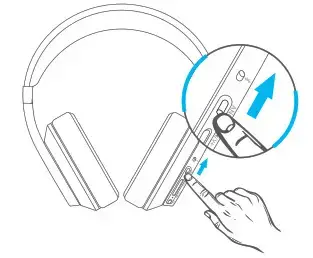
- အတိုချုံ့ နှိပ်ပါ။ + အသံတိုးရန်ခလုတ်.
- အသံလျှော့ရန် – ခလုတ်ကို အတိုချုံ့နှိပ်ပါ။.
- နှိပ်ပြီး ဖိထားပါ။ + ခလုတ် 2 နောက်တစ်ပုဒ်အတွက်စက္ကန့်.
- နှိပ်ပြီး ဖိထားပါ။ – ခလုတ် 2 ယခင်အတွက်စက္ကန့်
- တစ်ပုဒ်.
- ကစားရန်/ခေတ္တရပ်ရန် MFB ခလုတ်ကို တစ်ကြိမ်နှိပ်ပါ။.
- ခေါ်ဆိုမှုကို ဖြေကြားရန်/အဆုံးသတ်ရန် MFB ခလုတ်ကို တစ်ကြိမ်နှိပ်ပါ။.
- ခေါ်ဆိုမှုကို ငြင်းပယ်ရန် MFB ခလုတ်ကို ဆက်နှိပ်ပါ။.
- Siri ကို အသက်သွင်းရန် MFB ခလုတ်ကို နှစ်ကြိမ်နှိပ်ပါ။.
iclever BTH12 ကြိုးမဲ့နားကြပ်များကိုတွဲရန် FAQS
icleing mode တွင် iclever BTH12 နားကြပ်ကို မည်သို့ထည့်မည်နည်း။?
နှိပ်ပြီး ကိုင်ထားပါ။ + ခလုတ်နှင့် – ခလုတ်ကို တပြိုင်နက်တည်း ပြုလုပ်နိုင်သည်။ 4 တွဲချိတ်မှုစာရင်းကို ရှင်းလင်းရန် ပါဝါဖွင့်သည့်အခြေအနေတွင် စက္ကန့်. ထို့နောက် နားကြပ်များသည် အလိုအလျောက် တွဲချိတ်ခြင်းမုဒ်သို့ ဝင်ရောက်သွားပါမည်။.
တီဗီကို ဘလူးတုသ် ဖွင့်ပေးမည်လား။?
ဟုတ်ကဲ့, ကျွန်ုပ်တို့၏ Samsung TV သို့ အောင်မြင်စွာ ချိတ်ဆက်ပြီးပါပြီ။.
နိဂုံး
ဤဆောင်းပါးကိုဖတ်ပြီးနောက် သင်သည် iclever BTH12 ကြိုးမဲ့နားကြပ်များကို သင့်စက်ပစ္စည်းများသို့ တွဲချိတ်နိုင်မည်ဖြစ်သည်။. အထက်ဖော်ပြပါ အဆင့်များကို လိုက်နာခြင်းဖြင့် သင်ပြုလုပ်နိုင်သော ရိုးရှင်းသော လုပ်ငန်းစဉ်တစ်ခုဖြစ်သည်။.
ဒါကြောင့်, သင်သိလိုသည်မှာ iclever BTH12 ကြိုးမဲ့နားကြပ်များကို သင့်စက်ပစ္စည်းများနှင့် မည်သို့တွဲချိတ်ရမည်နည်း။. ဤဆောင်းပါးသည် ဤကိစ္စရပ်တွင် သင့်အား များစွာအထောက်အကူဖြစ်စေမည်ဟု ကျွန်ုပ်တို့မျှော်လင့်ပါသည်။!