logitech g435 နားကြပ်များကိုသင်၏ကိရိယာများနှင့်တွဲရန်နည်းလမ်းများစွာရှိသည်, စမတ်ဖုန်းလိုပဲ, iPhone များ, သို့မဟုတ် PC. တစ်လမ်းသည် Bluetooth ဆက်သွယ်မှုမှတစ်ဆင့်ဖြစ်သည်. ဤပို့စ်၌, Logitech G435 နားကြပ်ကိုသင်၏ Bluetooth ကိရိယာများနှင့်မည်သို့တွဲရမည်ကိုလေ့လာသင်ယူသည်.
Logitech G435 နားကြပ်ကိုသင်၏စမတ်ဖုန်းသို့တွဲပါ
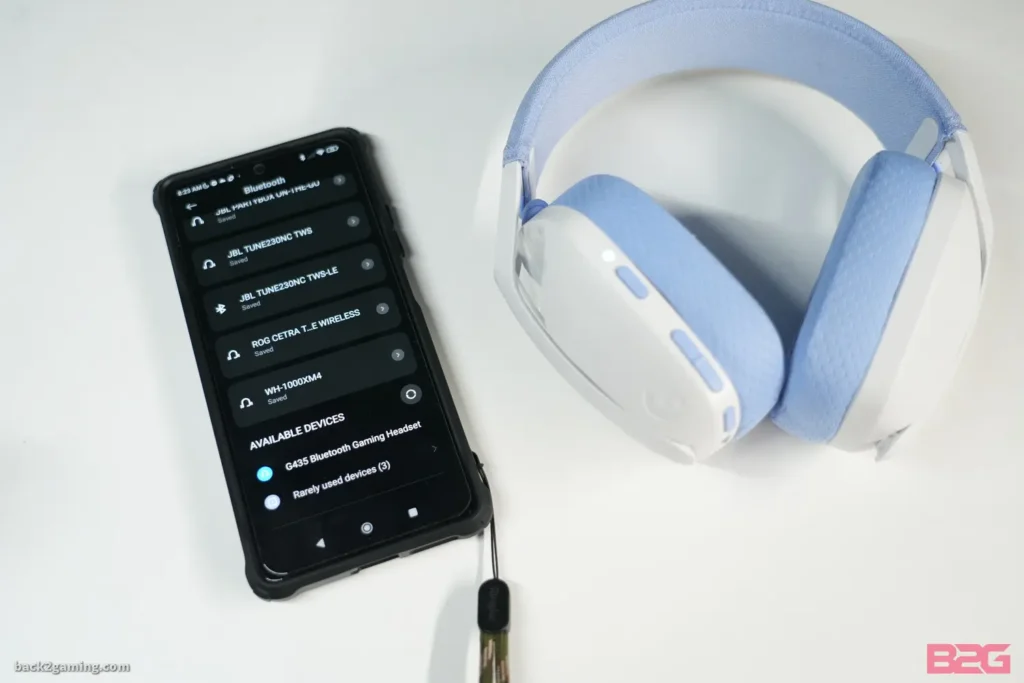
သင်တွဲနိုင်သည့်အဆင့်များကိုလိုက်နာခြင်းအားဖြင့် Logitech G435 နားကြပ် သင့်ရဲ့စမတ်ဖုန်းရန်.
- ပထမ, အပေါ်ခလုတ်ကိုနှိပ်ခြင်းဖြင့် G435 ကိုဖွင့်ပါ.
- ပြီးတော့, သင်၏ logitech G435 နားကြပ်ကိုတွဲခြင်းနှင့်ခလုတ်များကိုနှိပ်ခြင်းနှင့်ကိုင်ထားခြင်းဖြင့်တွဲဖက်ခြင်းဖြင့်တွဲဖက်ခြင်းဖြင့်ချိတ်ဆက်ပါ 3 စက္ကန့်. ၎င်းကိုတွဲဖက်မှု mode သို့ထည့်သွင်းထားသည့်အတိုင်း LED ကိုအပြာရောင်.
- သင်၏စမတ်ဖုန်းပေါ်ရှိချိန်ညှိချက်များကိုဖွင့်ပါ, Bluetooth ကိုရွေးပါ။, ၎င်းကိုဖွင့်ပါ။.
- ကဲ, Logitech G435 ကို devices များစာရင်းတွင်ရှာဖွေပါ။ ဆက်သွယ်ရန်ကိုအသာပုတ်ပါ.
PC နှင့်အတူ logitech G435 နားကြပ်ကို PC
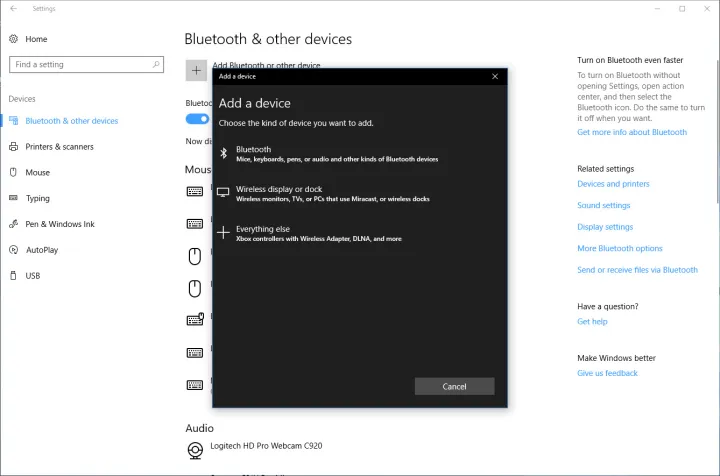
logitech g435 pair တစုံ PC နှင့်အတူနားကြပ် ဤအဆင့်များကို လိုက်နာပါ။.
- ပထမဦးဆုံး, သင်၏ G435 နားကြပ်ကိုဖွင့်ရန်ခလုတ်ကိုနှိပ်ပါ.
- သင်၏ logitech G435 နားကြပ်ကိုတွဲခြင်းနှင့်ခလုတ်များကိုနှိပ်ခြင်းနှင့်ကိုင်ထားခြင်းဖြင့်တွဲဖက်ခြင်းဖြင့်တွဲဖက်ခြင်းဖြင့်ချိတ်ဆက်ပါ 3 စက္ကန့်. ၎င်းကိုတွဲဖက်မှု mode သို့ထည့်သွင်းထားသည့်အတိုင်း LED ကိုအပြာရောင်.
- သင်၏ PC ရှိဆက်တင်များကိုဖွင့်ပါ.
- Bluetooth ကိုသွားပါ & အခြားစက်ပစ္စည်းများ, Bluetooth ကိုရွေးပါ, ၎င်းကိုဖွင့်ပါ။.
- ကဲ, Logitech G435 ကို devices များစာရင်းတွင်ရှာဖွေပါ။ ဆက်သွယ်ရန်ကိုအသာပုတ်ပါ.
iOS ထုတ်ကုန်များနှင့်အတူ logitech g435 နားကြပ်ကိုတွဲပါ

Logitech G435 တွဲရန်ဤရိုးရှင်းသောအဆင့်များကိုလိုက်နာပါ iOS ကိရိယာများနှင့်အတူနားကြပ်.
- သင်၏ logitech G435 နားကြပ်ကိုဖွင့ ်. ခလုတ်များနှင့်အသံတိတ်ခလုတ်များကိုနှိပ်ခြင်းနှင့်ကိုင်ထားခြင်းဖြင့်တွဲဖက်မှု mode သို့ထည့်ပါ 3 စက္ကန့်. ၎င်းကိုတွဲဖက်မှု mode သို့ထည့်သွင်းထားသည့်အတိုင်း LED ကိုအပြာရောင်.
- သင်၏ iOS ကိရိယာများရှိချိန်ညှိချက်များသို့သွားပြီး Bluetooth ကိုဖွင့်ပါ.
- ကဲ, Logitech G435 ကို devices များစာရင်းတွင်ရှာဖွေပါ။ ဆက်သွယ်ရန်ကိုအသာပုတ်ပါ.
ဘက်ထရီစစ်ဆေးပါ
- Single Power ခလုတ်ကိုနှိပ်ပါ, နားကြပ်ပေါ်တွင်အခါ.
- အမေြာက်တပ်စု 31% ရန် 100% LED သည် 5 စက္ကန့်အထိအစိမ်းရောင်ပြလိမ့်မည်.
- အမေြာက်တပ်စု 15% ရန် 30% LED သည်အနီရောင် 5 စက္ကန့်ကိုပြလိမ့်မည်.
- အမေြာက်တပ်စု <15% LED သည် 5 စက္ကန့်အတွင်းအနီမှထွက်လိမ့်မည်.
စာမျက်နှာညှိ
Sidetone သည်အခြားလူများနှင့်ဆက်သွယ်နေစဉ်သင့်အသံကိုကြားနိုင်သည်, ၎င်းသည်ဖုန်းဖြင့်စကားပြောခြင်း၏အတွေ့အကြုံကိုကြည့်ရှုခြင်းနှင့်သင့်အားသင်၏စကားပြောအသံအတိုးအကျယ်ကိုသင့်လျော်သောအဆင့်သို့ချိန်ညှိရန်ခွင့်ပြုသည်.
ဘေးထွက်ညှိ enable
အသံတိတ်ခလုတ်ကိုနှစ်ချက် နှိပ်. LED သည်လိမ်မော်ရောင်တွင်နှစ်ကြိမ်ဖြာလိမ့်မည်.
ဘေးထွက်ညှိကိုပိတ်ပါ
အသံတိတ်ခလုတ်ကိုနှစ်ချက် နှိပ်. LED သည်လိမ်မော်ရောင်တွင်တစ်ချိန်က flash ပါလိမ့်မည်.
ဘေးထွက်ညှိညှိ
အထက်: တစ်ခုတည်းနှိပ်ပါစာနယ်ဇင်းခလုတ် + အသံအတိုးအကျယ်.
ဆင်းလျက်: တစ်ခုတည်းနှိပ်ပါစာနယ်ဇင်းခလုတ် + အသံအတိုးအကျယ်.
နိဂုံး
Logitech G435 နားကြပ်ကိုသင်၏ Bluetooth ကိရိယာများနှင့်တွဲဆက်မချိတ်ပါ. နားကြပ်ကိုသင်၏စမတ်ဖုန်းနှင့်တွဲရန်ချိတ်တွဲနေစေရန်ချိတ်ဆက်ရန်သာလိုအပ်သည်, iOS ကိရိယာများ, သို့မဟုတ်အခြား Bluetooth ကိရိယာများ. logitech g435 နားကြပ်ကိုသင်၏ကိရိယာများသို့မည်သို့တွဲရမည်ကိုလေ့လာရန်ဤအသေးစိတ်လမ်းညွှန်ကိုလိုက်နာပါ.