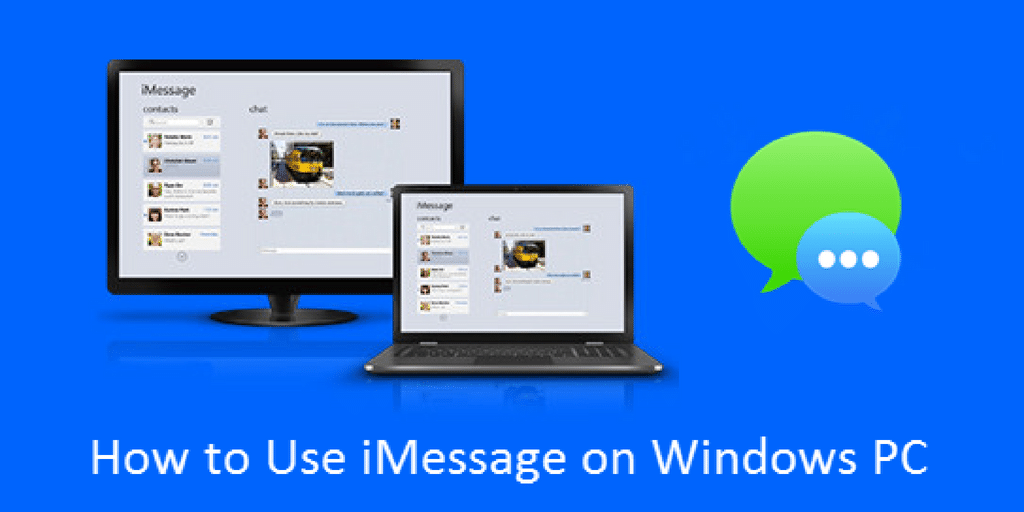
iMessage သည် PC ဗားရှင်းအတွက် ရနိုင်သော်လည်း ၎င်းသည် အဆင့်အချို့ကို လိုက်နာရန် လိုအပ်သည်။. ဤအက်ပ်သည် လုပ်ဆောင်နေစဉ်အတွင်း ဘေးကင်းရေးနှင့် ပံ့ပိုးမှုဆိုင်ရာ ပြဿနာရှိနေဆဲဖြစ်သည်။. ဤအက်ပ်ကို အသုံးပြုလိုသော iPhone သုံးစွဲသူများစွာရှိသည်။. သုံးစွဲသူများစွာသည် ၎င်းတို့၏ကိုယ်ပိုင်ကွန်ပျူတာပေါ်တွင် ဤအက်ပ်ကို အသုံးပြုလိုကြသည်။. PC အတွက် iMessage ကို p2p ငွေလွှဲခြင်းကဲ့သို့သော အင်္ဂါရပ်များစွာဖြင့် တည်ဆောက်ထားသည်။, ဒစ်ဂျစ်တယ်ထိတွေ့မှု, super-encryption, emojis အများအပြားစုစည်းမှု, နှင့် GIF ပုံများ.
သင်၏ Windows တွင် iMessage အက်ပ်ကို တိုက်ရိုက်ထည့်သွင်း၍မရပါ။ 7/8/10. ၎င်းကို pc/laptop တွင် ထည့်သွင်းရန် လိုအပ်ချက်အချို့ လိုအပ်ပါသည်။. သင့်ကွန်ပြူတာတွင် iMessage အက်ပ်ကို ထည့်သွင်းရန် နည်းလမ်းသုံးခုကို မျှဝေပါမည်။. ပထမဆုံးနည်းလမ်းနဲ့ စလိုက်ရအောင်.
နည်းလမ်း 1: အဝေးထိန်း ဒက်စ်တော့ Chrome ကို အသုံးပြုခြင်း။
ဒီနည်းလမ်း၌တည်၏, mac device နှင့် windows computer တို့အတွက် လိုအပ်ပါသည်။. သင်သည် mac နှင့် windows တွင် google chrome နှင့် chrome အဝေးထိန်း desktop extension များကို ထည့်သွင်းရန် လိုအပ်သည်။.
- အဝေးထိန်း desktop chrome extension ကို ဒေါင်းလုဒ်လုပ်ပြီး ထည့်သွင်းပါ။
- chrome တွင်ထည့်သွင်းပြီးနောက်၎င်းကို mac နှင့် windows များတွင်အလိုအလျောက်ထည့်သွင်းလိမ့်မည်။.
- windows နှင့် mac တို့တွင် သင့်အကောင့်ဖြင့် သင့် chrome ပရိုဖိုင်သို့ ဝင်ရောက်ပါ။. ပရိုဖိုင်အိုင်ကွန်ကို ညာဘက်အပေါ်ထောင့်မှာ ရနိုင်ပါတယ်။. စက်နှစ်ခုစလုံးတွင် တူညီသောအကောင့်ရှိသည်။.
- သင်သည် စက်နှစ်ခုလုံးတွင် လုပ်ငန်းစဉ်အားလုံးကို လုပ်ဆောင်ပြီးဖြစ်သည်။.
- ယခု သင်သည် သင်၏ windows စက်တွင် mac ကို ဝင်ရောက်နိုင်ပါပြီ။. iMessage အက်ပ်ဖြင့် တိုက်ရိုက်ထိန်းချုပ်နိုင်သည်။.
သင်၏ Mac PC တွင် iMessage ကိုဖွင့်ပါ။. ဒါပဲသင်ပြီးပြီ။.
နည်းလမ်း 2: ios emulator ဖြင့် PC အတွက် iMessage ကိုအသုံးပြုခြင်း။
ယေဘုယျအားဖြင့်, လူအများစုတွင် Mac နှင့် Windows မရှိပါ။. IOS emulator.iPadian သည် မည်သည့် ios အက်ပ်ကိုမဆို အသုံးပြုရန် အကောင်းဆုံး ios emulator ဖြစ်သည်.
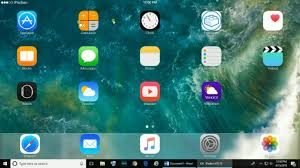
iPadian သည် အဓိက ios အက်ပ်များကို ပံ့ပိုးပေးသည့် အကောင်းဆုံး ios emulator ဖြစ်သည်။. ရိုးရှင်းသောအပြင်အဆင်နှင့်အတူလွယ်ကူသော interface ကို. iMessage အက်ပ်ကို ဤ emulator မှ အပြည့်အဝ ထောက်ခံပါသည်။.
- iPadian emulator ကို ဒေါင်းလုဒ်လုပ်ပြီး တပ်ဆင်ရန် ပထမဆုံး လိုအပ်သောအရာ
- emulator ကို install ပြီးနောက်, iMessage အက်ပ်ကို ရှာဖွေပါ။
- အက်ပ်ကိုထည့်သွင်းပြီးနောက် ၎င်းကိုဖွင့်ပါ။.
- အောင်မြင်စွာပြီးပါပြီ။.
ပထမ, iMessage အက်ပ်ကိုမဝင်ရောက်မီ iPadian emulator ကိုသင်ဝင်ရောက်ရန်လိုအပ်သည်။.
နည်းလမ်း 3: iMessage ကိုအသုံးပြုရန် Virtual Box ကိုထည့်သွင်းခြင်း။
သင်သည် virtual box စက်မှတဆင့် iMessage ကိုသုံးနိုင်သည်။. သင်သည်သင်၏ windows PC တွင် macOS sierra ပရိုဂရမ်ကိုလိုအပ်သည်။. သင့် windows pc တွင် iMessage အက်ပ်ကို apple id တစ်ခုနှင့် ထပ်တူပြုရပါမည်။. သင်သည် ပြဿနာတစ်စုံတစ်ရာမရှိဘဲ အင်္ဂါရပ်အားလုံးကို အလွယ်တကူဝင်ရောက်နိုင်သည်။. PC အတွက် iMessage အကြောင်း လေ့လာပါ။.