
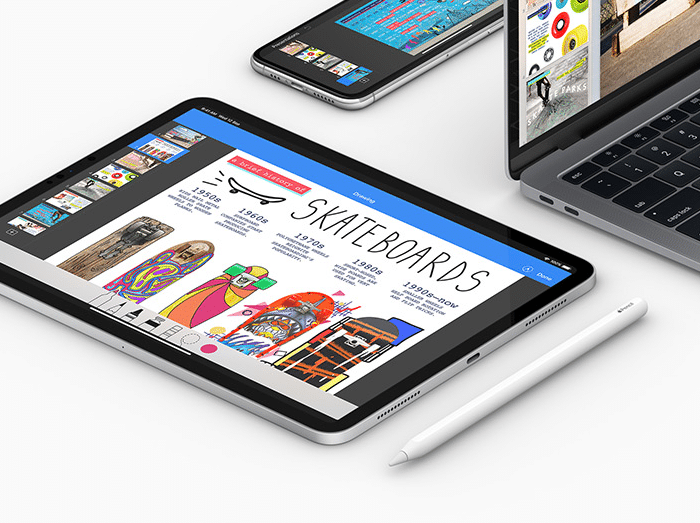
သင် ... ချင်ပါသလား Windows အတွက်အလေးချိန်? ဤပို့စ်ကို အဓိကမှတ်စုကိရိယာအတွက် အထူးထုတ်ဝေထားပါသည်။. ယေဘုယျအားဖြင့်, Keynote ကို Mac Os အတွက် ဒီဇိုင်းထုတ်ထားပါတယ်။. ဤကိရိယာ၏အကူအညီဖြင့် သင်သည် လှပပြီး အံ့သြဖွယ်ကောင်းသော တင်ပြချက်တစ်ခုကို ဖန်တီးနိုင်သည်။. အထင်ကြီးလောက်စရာကိရိယာများနှင့် အမှန်တကယ်ရိုးရှင်းသော အင်တာဖေ့စ်ဖြင့် တည်ဆောက်ထားသော အဓိကမှတ်ချက်. ဖန်တီးမှုဇယားတစ်ခုကို အလွယ်တကူ ဒီဇိုင်းဆွဲနိုင်ပြီး ရုပ်ရှင်ဖန်တီးမှုဆိုင်ရာ အထူးပြုလုပ်ချက်များဖြင့် တင်ပြမှုကိုလည်း တည်းဖြတ်နိုင်သည်။.
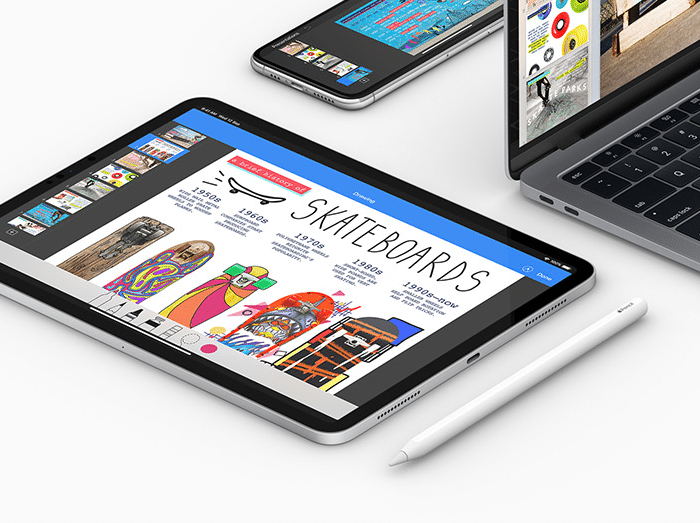
Keynote သည် သင့်ရုံးခန်းတွင် အတူတကွလုပ်ဆောင်ရန် အဖွဲ့လိုက်လုပ်ဆောင်မှုအင်္ဂါရပ်များကို ပံ့ပိုးပေးပါသည်။, မြို, သို့မဟုတ် ကမ္ဘာပေါ်ရှိ မည်သည့်နေရာတွင်မဆို. app နှင့်အတူ inbuilt ဖြစ်ပါတယ်။ 30 တင်ဆက်မှုကောင်းတစ်ခုဖန်တီးရန် မျက်စိစွဲမက်ဖွယ်အကြောင်းအရာများ. နောက်ခံပုံများကို တည်းဖြတ်နိုင်သည်။. အပလီကေးရှင်းသည် ပရော်ဖက်ရှင်နယ်စာမျက်နှာတစ်ခုဖန်တီးရန် စိတ်ကြိုက်စာမျက်နှာကို ဖန်တီးရန် ကူညီပေးသည်။.
အလားတူပို့စ် PC အတွက် textplus
အဓိက အင်္ဂါရပ်များ
- 30 ဆွဲဆောင်မှုရှိသော အပြင်အဆင်များ
- 700+ စိတ်ကြိုက်ပုံစံများ
- အန်နီမေးရှင်းအကျိုးသက်ရောက်မှုကို တည်းဖြတ်ပါ။
- Layout ပြောင်းလဲခြင်းအကျိုးသက်ရောက်မှု
- စာသားကိုတည်းဖြတ်ပါ။, အသံ, နောက်ခံပုံများ.
- တင်ပြမှုတစ်ခုတွင် ပုံဥပမာများနှင့် လက်ရေးမှတ်ချက်များကို ထည့်ပါ။.
- သင်၏တင်ဆက်မှုကို တိုက်ရိုက်ကြည့်ရှုရန် လူများကို ဖိတ်ခေါ်ပါ။.
- တူညီသောတင်ပြချက်အပေါ် အဖွဲ့လိုက်လုပ်ဆောင်ခြင်း။
- ပန်းသီးခဲတံဖြင့် ထူးခြားသော အရေးအသားနှင့် ကာတွန်းပုံကို ဒီဇိုင်းဆွဲပါ။.
Keynote သည် PowerPoint နှင့် ဆင်တူသည်။. ဒါပေမယ့် features တွေအများကြီးပါရှိပါတယ်။. အကယ်၍ သင်သည် windows အတွက် keynote ဗားရှင်းကို ရှာဖွေနေပါက ၎င်းကို ရပ်လိုက်ပါ။. keynote ကို windows အတွက် ဖန်တီးထားပါတယ်။. ဒါပေမယ့် ဒီနည်းလမ်းနဲ့ windows မှာ သုံးနိုင်ပါတယ်။. ကိုလည်း, သင်သည် windows pc တွင် mac ဗားရှင်းကို တိုက်ရိုက်ထည့်သွင်း၍မရပါ။. သင်သည် windows ကွန်ပျူတာတွင် mac Os ပတ်ဝန်းကျင်တစ်ခုလိုအပ်သည်။.
Windows အတွက် Keynote ကိုသုံးပါ။
windows တွင် keynote ကိုအသုံးပြုရန် အဆင့်ကို လိုက်နာပါ။. ကီးနိုပ်ဖိုင်များကို ရယူရန် iCloud တစ်ခု လိုအပ်ပါသည်။iCloud ကို iPhone နှင့် ချိတ်ဆက်သင့်သည်။, iPad, သို့မဟုတ် Mac.
- Chrome browser ကိုဖွင့်ပါ
- သွားပါ https://www.icloud.com/
- သင်၏ apple Id ဖြင့် ဝင်ရောက်ပါ။
- ယခုသင် Keynote ကိုဝင်ရောက်နိုင်ပါပြီ။.
iCloud ကို Apple ဆာဗာနှင့် ချိတ်ဆက်ထားသည်။. သင်အထိဝင်ရောက်နိုင်သည်။ 1 မြန်နှုန်းမြင့်အင်တာနက်ချိတ်ဆက်မှုနှင့်အတူ GB အရွယ်ဖိုင်. Windows တွင်ဝင်ရောက်ခြင်းမပြုမီ keynote ဖိုင်ကို iCloud တွင် အပ်လုဒ်လုပ်ရပါမည်။.
iCloud ၏အကူအညီဖြင့် တည်းဖြတ်ခြင်းနှင့် မုဒ်ကြည့်ရှုရန် ခွင့်ပြုချက်ပေးနိုင်သည်။. သင့်ဖိုင်များကို စကားဝှက် အကာအကွယ်ဖြင့် သိမ်းဆည်းနိုင်သည်။. keynote တို့နဲ့ အလုပ်တွဲလုပ်ခွင့် ပေးတယ်။ 100 လူများ အတူတကွ.
အကယ်၍ သင်သည် အဓိကအချက်ကို ဝင်ရောက်ကြည့်ရှုနိုင်သေးပါက သင်၏မေးမြန်းချက်များကို ကျွန်ုပ်အား ping လုပ်ပါ။. ငါသည်သင်တို့၏ပြ problem နာကိုဖြေရှင်းရန်ကြိုးစားပါလိမ့်မယ်. ကျေးဇူးပြု၍ လူများစွာ၏အကူအညီရယူရန် ၎င်းကို လူမှုအသိုင်းအဝိုင်းတွင် မျှဝေပါ။.



Pingback: PC အတွက် Xmeye | ပြတင်းပေါက် 7/8/10 နှင့် Mac- အခမဲ့ဒေါင်းလုဒ်လုပ်ပါ။