ဤဆောင်းပါး၌, PC အတွက် Termux အကြောင်း မျှဝေပေးပါမယ်။. သင်သည် ဤအက်ပ်ကို windows တွင်ဒေါင်းလုဒ်လုပ်ပြီး အသုံးပြုနိုင်သည်။ 7/8/10 ဒီ post ကိုဖတ်ပြီးနောက် Mac ကွန်ပျူတာ. ဒါကြောင့် ဒီဆောင်းပါးကို အာရုံစိုက်ပါ။.
[lwptoc]
Termux အက်ပ်သည် မိုဘိုင်းလ်တွင် Linux ပတ်ဝန်းကျင်ကို ပံ့ပိုးပေးသည်။. အမြစ်မစွဲသော စက်များတွင် Linux အမိန့်ကိုလည်း သင်ဝင်ရောက်နိုင်သည်။. အက်ပ်အား Powerful emulation နှင့် Linux Os ဖြင့် ဒီဇိုင်းထုတ်ထားသည်။. အက်ပ်အား Linux package collection မှတစ်ဆင့်လည်း တိုးချဲ့နိုင်သည်။. သင်သည် Linux Os တွင်ရရှိနိုင်သည့် multi-function ကိုသုံးနိုင်သည်။. termux အက်ပ်ဖြင့် ဒုတိယပိုင်းအတွင်း အလုပ်များစွာကို စမ်းသပ်နိုင်သည်။. Termux တွင်သင်အောက်တွင်ဖော်ပြထားသောစာရင်းကိုရှာတွေ့နိုင်သည့် addons များစွာရှိသည်။
- API – သင်သည် android နှင့် chrome ဟာ့ဒ်ဝဲကို ထိန်းချုပ်နိုင်သည်။
- ဘူ့ – သင့်စက်ပစ္စည်းကို စတင်ဖွင့်နေစဉ်တွင် ကုဒ် Script ကိုဖွင့်ပါ။
- မိုက်တယ်။ – ရေပေါ်မျက်နှာပြင်ပေါ်ရှိ termux အက်ပ်ကို ဝင်ရောက်ကြည့်ရှုပါ။.
- ပုံစံဆွဲခြင်း။ – Termux windows အပြင်အဆင်ကိုပြောင်းရန် အရောင်နှင့် ဖောင့်ကို စိတ်ကြိုက်ပြင်ဆင်ပါ။
- Tasker– Tasker မှ မည်သည့်ပရိုဂရမ်ကိုမဆို တိုက်ရိုက်လုပ်ဆောင်ပါ။
- ဝစ်ဂျက် – ၎င်းသည် သင့်အား ပင်မစခရင်မှ သေးငယ်သော စာသားများကို ဝင်ရောက်ကြည့်ရှုရန် ကူညီပေးသည်။
Termux သည် စမ်းသပ်မှုများနှင့် script ကိုစမ်းသပ်ရန်အတွက် အကောင်းဆုံးပလက်ဖောင်းဖြစ်သည်။. ပညာရေးအတွက်လည်း သုံးလို့ရတယ်။. အပလီကေးရှင်းသည် OpenSSH မှ SSH Client ကို အသုံးပြု၍ အဝေးထိန်းဆာဗာကို ဝင်ရောက်ရန်လည်း ကူညီပေးသည်။. သင်သိသည့်အတိုင်း Linux သည် Open Source ပလပ်ဖောင်းတစ်ခုဖြစ်သောကြောင့် မည်သည့်လုပ်ငန်းဆောင်တာမဆို လုပ်ဆောင်ရန်အတွက် အခမဲ့ဖြေရှင်းချက်များကို ပေးဆောင်ရန် ဤအက်ပ်သည် ပိုမိုရေပန်းစားလာပါသည်။. Termux သည် Perl ၏နောက်ဆုံးထွက်ဗားရှင်းကိုထောက်ပံ့ပေးသည်။, စပါးအုံး, ပတ္တမြား, နှင့် Nod.Js ဘာသာစကားများ. အက်ပ်သည် အင်္ဂါရပ်များစွာဖြင့် အဆင့်ကို ချဲ့ထွင်သည်။. သင့်လိုအပ်ချက်အရ addons များစွာကို သင်ထည့်နိုင်သည်။.
အကောင်းဆုံး VPN app ကိုစစ်ဆေးပါ။ PC အတွက် super vpn
Termux အင်္ဂါရပ်များ
- ssh client ကိုအသုံးပြု၍ မည်သည့်အဝေးမှဆာဗာကိုမဆိုဝင်ရောက်ပါ။
- Terminal emulation တွင် Linux base command ကိုဖွင့်ပါ။
- bash နှင့် zsh shells များကို အသုံးပြုပါ။
- Frotz addon ကိုအသုံးပြု၍ ဂိမ်းများကိုဖွင့်ပါ။
- Git ဖြင့် မည်သည့် Script ကိုမဆို စမ်းသပ်ပါ။
- c ဖိုင်များကို clang ဖြင့်စုစည်းပါ။, CMake နှင့် pkg-config တို့ဖြင့် သင့်ပရောဂျက်ကို ဖန်တီးပါ။, နှင့် gdb နှင့် strace ကို အမှားရှာပြင်ရန်အတွက် အသုံးပြုသည်။.
- nnn ဖြင့် မည်သည့်ဖိုင်ကိုမဆို စီမံပါ။
- ဖိုင်အားလုံးကို nano ဖြင့် တည်းဖြတ်ပါ။, အဘယ်ကြောင့်ဆိုသော်, သို့မဟုတ် emacs.
- အစွမ်းထက်ပြေပြစ်သောအိတ်ကပ်ဂဏန်းတွက်စက်
Termux အက်ပ်မှတစ်ဆင့် လုပ်ဆောင်နိုင်သည့် အလုပ်များစွာရှိသည်။. ၎င်းတို့၏တရားဝင် site မှအသေးစိတ်အချက်အလက်များကိုသင်ပိုမိုရနိုင်သည်။. ယခုကျွန်ုပ်တို့သည် PC အတွက် Termux အက်ပ်ကိုဒေါင်းလုဒ်လုပ်ပြီးထည့်သွင်းခြင်းအကြောင်းမျှဝေပါမည်။. လုပ်နည်းအဆင့်ဆင့်ကို အပြည့်အစုံ ရှင်းပြပေးပါမယ်။.
PC အတွက် Termux ကိုဒေါင်းလုဒ်လုပ်ပြီး install လုပ်ပါ။ – Windows နှင့် Mac
Termux သည် android စမတ်ဖုန်းများအတွက် အထူးဖန်တီးထားသည်။. google play store မှ termux အက်ပ်ကို ဤနေရာမှ ဒေါင်းလုဒ်လုပ်နိုင်ပါသည်။ လင့်ခ်. ယခုအချိန်တွင် Termux ကို windows နှင့် mac ကွန်ပျူတာများအတွက် ဖန်တီးမထားပါ။. အကယ်၍ သင်သည် ကွန်ပြူတာအတွက် termux အက်ပ်ကို ဒေါင်းလုဒ်လုပ်ရန် ဤနေရာတွင် ရှိနေပါက ပြဿနာမရှိဘဲ ကွန်ပြူတာတွင် အသုံးပြုရန် လျှို့ဝှက်ချက်ကို မျှဝေပေးပါမည်။.
ပထမ, ၎င်းကို Windows ကွန်ပျူတာထက် Mac တွင် ထည့်သွင်းပါမည်။. Temux အက်ပ်ကို PC တွင် တိုက်ရိုက်ထည့်သွင်း၍မရပါ။. အဘယ်ကြောင့်ဆိုသော် အပလီကေးရှင်းသည် android လည်ပတ်မှုစနစ်အတွက်သာ ဖန်တီးထားသောကြောင့်ဖြစ်သည်။. ဒါကြောင့် ပထမဆုံးအနေနဲ့ ကွန်ပျူတာမှာ virtual android ပတ်ဝန်းကျင်ကို ဖန်တီးဖို့ လိုပါတယ်။. android emulator များသည် ဤအရာအတွက် လုပ်ဆောင်ရန် အကောင်းဆုံးရွေးချယ်မှုဖြစ်သည်။. Android emulator များသည် သင့်အား PC တွင် virtual android mobile ဖန်တီးရန် ကူညီပေးသည်။.
PC အတွက် termux ကိုထည့်သွင်းရန်ကူညီသော emulator များစွာရှိသည်။. သင် Bluestack player ကိုသုံးနိုင်သည်။, Nox, ကစားသမားဟောင်း, Remix Os Player, နှင့် အခြား emulator များ. ဤသင်ခန်းစာတွင်ကျွန်ုပ်တို့သည် Bluestack ကိုအသုံးပြုပါမည်။, Nox, နှင့် Remix Os Player. ဒီတော့ Bluestack Player နဲ့ စလိုက်ရအောင်.
Emulator ကိုမတပ်ဆင်မီ လိုအပ်ချက်အချို့ရှိရန် လိုအပ်ပါသည်။. အောက်တွင် သင်တွေ့နိုင်သည်။
- 4နိုး ရမ်
- 20 GB Hard-disk နေရာလွတ်
- 2 Cores X86 / X86_64 ပရိုဆက်ဆာ (Intel သို့မဟုတ် AMD CPU)
- Winxp SP3 / ပြတင်းပေါက် 7 / ပြတင်းပေါက် 8 / ပြတင်းပေါက် 10
Windows အတွက် Termux 7/8/10
တစ်)Bluestack Player မှတစ်ဆင့် ဒေါင်းလုဒ်လုပ်ပြီး ထည့်သွင်းပါ။
Windows ကွန်ပျူတာများအတွက် Bluestack player ကို အသုံးပြုပါမည်။. Bluestack သည် အလွန်ရိုးရှင်းပြီး လူကြိုက်အများဆုံး emulator တစ်ခုဖြစ်သည်။. တပ်ဆင်နည်းကို စလိုက်ရအောင်.
- တရားဝင်ဆိုက်မှ Bluestack Player ကိုဒေါင်းလုဒ်လုပ်ပြီး ထည့်သွင်းပါ။. google မှာလည်း ရှာဖွေနိုင်ပါတယ်။.
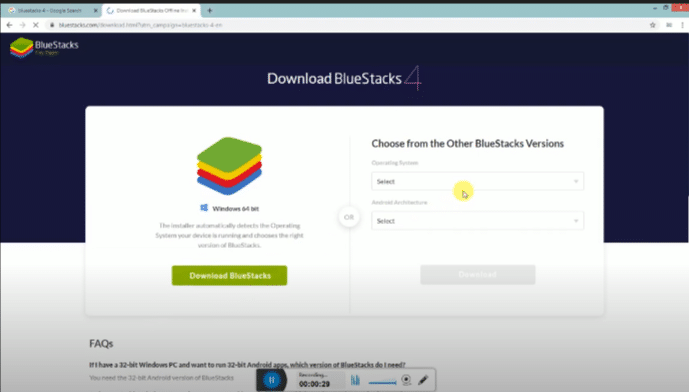
- ဒေါင်းလုပ်လုပ်ပြီးနောက်, Bluestack အိုင်ကွန်ကို နှစ်ချက်နှိပ်ပြီး အခြေခံ တပ်ဆင်နည်းဖြင့် ထည့်သွင်းပါ။. တခါတရံမှာ အလိုအလျောက် install လုပ်ပါလိမ့်မယ်။.
- Installation Process ပြီးသွားတဲ့အခါ, Desktop မှ Bluestack tool ကိုဖွင့်ပါ။
- ၎င်းသည် android စမတ်ဖုန်း၏မျက်နှာပြင်အဖြစ်ပွင့်လိမ့်မည်။.
- ယခု သင်သည် သင်၏ Google အကောင့်ဖြင့် ဝင်ရောက်ရန် သို့မဟုတ် အကောင့်အသစ်တစ်ခုအတွက် အကောင့်ဖွင့်ရန် လိုအပ်ပါသည်။.
- စာရင်းကိုင်လုပ်ငန်းစဉ်ကို ပြီးသွားပါပြီ။. Bluestack player ၏ပင်မမျက်နှာပြင်မှ Google play store ကိုဖွင့်ပါ။.
- Google Play စတိုး၏ထိပ်ရှိ Search Bar ကိုရှာပြီး Termux အက်ပ်ကိုရှာဖွေပါ။.
- ရှာဖွေမှုစာရင်းမှ အကောင်းဆုံးရလဒ်ကို ရွေးချယ်ပြီး ၎င်းကိုဖွင့်ပါ။
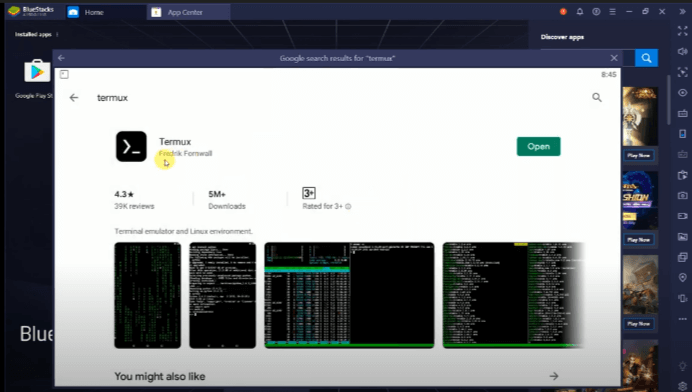
- install ခလုတ်ကို နှိပ်ပြီး ဒေါင်းလုဒ်လုပ်ခြင်း လုပ်ငန်းစဉ် စတင်ပါမည်။.
- အက်ပ်ကိုဒေါင်းလုဒ်လုပ်ပြီးနောက်, app ကိုဖွင့်ပါ။
ချီးကျူးခြင်း! သင်သည် windows ကွန်ပျူတာများတွင် Termux အက်ပ်ကို အောင်မြင်စွာ ထည့်သွင်းပြီးဖြစ်သည်။.
ခ) Nox Player မှတဆင့် ဒေါင်းလုဒ်လုပ်ပြီး ထည့်သွင်းပါ။
Nox player သည် PC တွင် ဂိမ်းများနှင့် အက်ပ်များကို လုပ်ဆောင်ရန် အဆင့်မြင့်ဆုံး emulator ဖြစ်သည်။. emulator တွင် ရိုးရှင်းသော အပြင်အဆင်ဖြင့် အလွန်ခေတ်မီသော အပြင်အဆင်ရှိသည်။. Nox player သည် Bluestack Player နှင့် ဆင်တူသည်။.
- Nox Player ကိုမူလ site မှ download လုပ်ပါ.
- ဒေါင်းလုပ်လုပ်ပြီးနောက်, အခြေခံတပ်ဆင်နည်းဖြင့် tool ကို install လုပ်ပါ။. စက္ကန့်အနည်းငယ်စောင့်ပြီး အလိုအလျောက် install လုပ်ပါလိမ့်မယ်။.
- ယခုနောက်တဆင့်မှာ Nox player ကိုတပ်ဆင်ရန်ဖြစ်သည်။. သင်သည်သင်၏ Google အကောင့်ဖြင့်ဆိုင်းအင်ဝင်ရန်ရှိသည်.
- Nox Player အကောင့်တစ်ခုရရင်, သင်သည် google play store ကိုဝင်ရောက်နိုင်သည်။.
- google play store ကိုဖွင့်ပြီး Termux အက်ပ်ကို ရှာဖွေပါ။.
- အကိုက်ညီဆုံးရလဒ်ကို နှိပ်ပြီး install ခလုတ်ကို နှိပ်ပါ။.
- ကဲ, ဒေါင်းလုဒ်လုပ်ငန်းစဉ်ပြီးဆုံးသည်အထိစောင့်ပါ။
- Termux အက်ပ်ကိုဖွင့်ပြီး ဖုန်းပေါ်ရှိ Linux ကို ခံစားလိုက်ပါ။.
Mac အတွက် Termux
Remix OS Player ကို အသုံးပြု၍ Termux အက်ပ်ကို ဒေါင်းလုဒ်လုပ်ပြီး ထည့်သွင်းပါ။
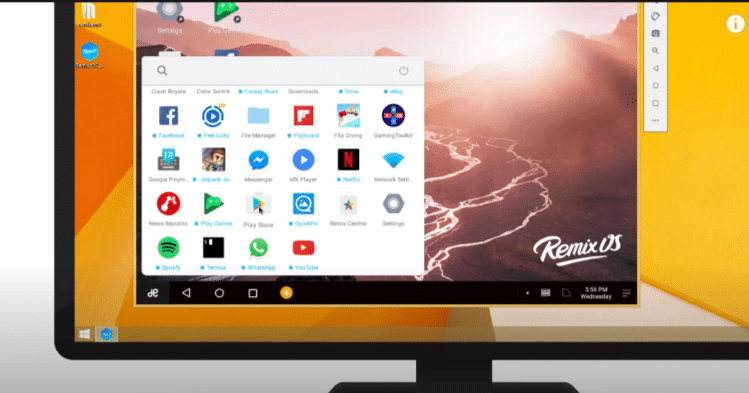
Remix Od Player ကို Android Marshmallow လည်ပတ်မှုစနစ်ဖြင့် ရနိုင်ပါသည်။. ၎င်းသည် pc ပေါ်တွင် run ဂိမ်းအတွက်လည်းဖန်တီးထားသည်။. ဒါပေမယ့် အခုခေတ်မှာ လူတွေက ဒီ emulator ကို pc မှာ run ဖို့ သုံးနေကြပြီ။.
- တရားဝင်ဆိုက်မှ Remix Os Player ကိုဒေါင်းလုဒ်လုပ်ပါ။
- အောင်မြင်စွာဒေါင်းလုဒ်လုပ်ပြီးနောက်, အခြေခံတပ်ဆင်နည်းဖြင့် tool ကို install လုပ်ပါ။.
- ယခု ဒက်စ်တော့မှ အက်ပ်ကို စတင်ရန် အချိန်ကျရောက်ပြီဖြစ်သည်။.
- Remix Os Player ကိုဖွင့်ပြီး သင့် Google အကောင့်ဖြင့် ဝင်ရောက်ပါ။.
- ယခု သင့် PC တွင် Termux အက်ပ်ကို ဒေါင်းလုဒ်လုပ်ရန် အချိန်ကျရောက်ပြီဖြစ်သည်။
- google play store ကိုဖွင့်ပြီး Termux အက်ပ်ကိုရှာပါ။.
- အသင့်တော်ဆုံးအက်ပ်ကိုရှာပြီး install ခလုတ်ကိုနှိပ်ပါ။.
- အလိုအလျောက်ဒေါင်းလုဒ်လုပ်လိမ့်မည်။, နှင့် app ကိုဖွင့်ပါ။.
နောက်ဆုံး, သင်သည် mac အတွက် termux ကိုဒေါင်းလုဒ်လုပ်ခဲ့သည်။. ထည့်သွင်းစဉ်တွင် အမှားအယွင်းတစ်ခုရှိခဲ့ပါက လုပ်ငန်းစဉ်အားလုံးကို ပြန်လည်စတင်နိုင်သည်။.
အမေးအဖြေများ
1) Root မလိုပဲ Termux သုံးလို့ရပါသလား။?
Termux ကို အမြစ်မစွဲသော နှင့် အမြစ်တွယ်မထားသော စက်များတွင် ထည့်သွင်းနိုင်သည်။. သင့်စမတ်ဖုန်းတွင် android ရှိသင့်သည်။.
2)Android တွင် Linux ကိုသုံးနိုင်ပါသလား။?
ဟုတ်ကဲ့, စမတ်ဖုန်းများပေါ်ရှိ Linux ပတ်ဝန်းကျင်ကို ဖန်တီးရန်အတွက် Termux အကောင်းဆုံးဖြေရှင်းချက်.
3) Termux နှင့် Kali Linux တူပါသလား။?
Kali Linux သည် termux သည် Linux အခြေပြု terminal ဖြစ်သော်လည်း ထိုးဖောက်ခြင်းကိရိယာကို ပံ့ပိုးပေးသည့် လည်ပတ်မှုစနစ်တစ်ခုဖြစ်သည်။. သင်သည် ဤအက်ပ်တွင် Linux command အားလုံးကို သုံးနိုင်သည်။.
အနှစ်ချုပ်
Termux အက်ပ်အား ထိုးဖောက်ခြင်းကိရိယာအဖြစ် အထူးအသုံးပြုသည်။. Linux တွင်လုပ်ဆောင်သည့် စမ်းသပ်မှုများစွာကို သင်စစ်ဆေးနိုင်သည်။. သင့်ဖုန်းတွင် virtual Linux os ကို ဖန်တီးနိုင်သည်။. Termux Terminal သည် root မဟုတ်သောဖုန်းများတွင်လည်းအလုပ်လုပ်သည်။. google play store ကနေ ဒေါင်းလုဒ်လုပ်နိုင်ပါတယ်။. Termux ကို ကွန်ပျူတာအတွက် မရရှိနိုင်ပါ။. ဒါပေမယ့် android emulator တွေကနေတဆင့် အလွယ်တကူ install လုပ်နိုင်ပါတယ်။. ဒီပို့စ်ကို ကြိုက်မယ်လို့ မျှော်လင့်ပါတယ်။. သင့်တွင် ပြဿနာတစ်စုံတစ်ရာရှိပါက သင့်မေးမြန်းချက်ကို မှတ်ချက်ပေးနိုင်ပါသည်။. မင်းရဲ့ပြဿနာကို ငါဖြေရှင်းဖို့ကြိုးစားမယ်။. ကျေးဇူးပြု၍ Facebook တွင်မျှဝေပါ။, ချိတ်ဆက်ထားသည်။, တွစ်တာ, နှင့် အခြားသော ဆိုရှယ်မီဒီယာပလက်ဖောင်း.