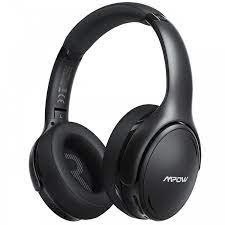
के तपाई जडान गर्न चाहनुहुन्छ MPOW हेडफोनहरू? तपाईको यन्त्रसँग MPOW हेडफोनहरू जडान गर्न गाह्रो छैन. एउटै समयमा, मोडेल र उपकरणहरू बीच विशिष्टता फरक हुन सक्छ, यो पोस्टले तपाईंलाई सबै कुरा सिंक गर्न मद्दत गर्नेछ.
MPOW हेडफोनहरू अन्य धेरै ब्रान्डका हेडफोनहरूको प्रतिद्वन्द्वी हुन्. यी हेडफोनहरूमा असाधारण आवाज रद्द हुन्छ, अन्य सुविधाहरू बीचमा जसले तिनीहरूलाई अलग बनाउँछ. साधारणतया, MPOW हेडफोनहरू अन्य उपकरणहरूमा जडान गर्न सजिलो छ, तर चरणहरू जटिल हुन सक्छ यदि तपाइँ कसरी जोडी मोड सुरु गर्ने थाहा छैन भने.
तपाईको उपकरणहरूमा MPOW हेडफोनहरू कसरी जडान गर्ने?
MPOW हेडफोनहरू कुनै पनि उपकरणमा जडान गर्न, तपाईंले पहिले गर्नुपर्छ, तिनीहरूलाई जोडा मोडमा राख्नुहोस्.
तपाइँ कसरी MPOW हेडफोनहरू जोडा मोडमा राख्नुहुन्छ?
हेडफोनहरू पहिलो पटक पावर गर्दा तिनीहरू स्वचालित रूपमा जोडी मोडमा जान्छन्.
यदि तिनीहरू स्वचालित रूपमा सक्रिय छैनन् भने, थिच्नुहोस् र मल्टीफंक्शन बटन होल्ड गर्नुहोस् 2 तिर 3 सेकेन्ड र तपाईंले हेडफोन फ्ल्यासमा एलईडी बत्तीहरू देख्नुहुनेछ 1 दोस्रो र एक आवाज प्रम्प्ट कि हेडफोन सक्रिय छ र हेडफोन जोडी मोड मा जान्छ.
यद्यपि, हेडफोनहरू जोडी मोडमा जाँदैनन्, को लागि मल्टिफंक्शन बटन थिचेर र होल्ड गरेर तिनीहरूलाई बन्द गर्नुहोस् 2 तिर 5 LED बत्तीहरू रातो फ्ल्यास र भ्वाइस पावर बन्द नभएसम्म सेकेन्ड.
त्यसपछि, फेरि थिच्नुहोस् र मल्टिफंक्शन बटन होल्ड गर्नुहोस् 5 तिर 6 हेडफोनहरू जोडी मोडमा छन् भनेर देखाउनको लागि एलईडी बत्तीहरू रातो र निलो फ्ल्यास सेकेन्ड.
जोडीमा हेडफोनहरू प्राप्त गरेपछि तपाईंले तिनीहरूलाई आफ्नो उपकरणमा जडान गर्न सक्नुहुन्छ.
एन्ड्रोइडसँग MPOW हेडफोनहरू जडान गर्नुहोस्
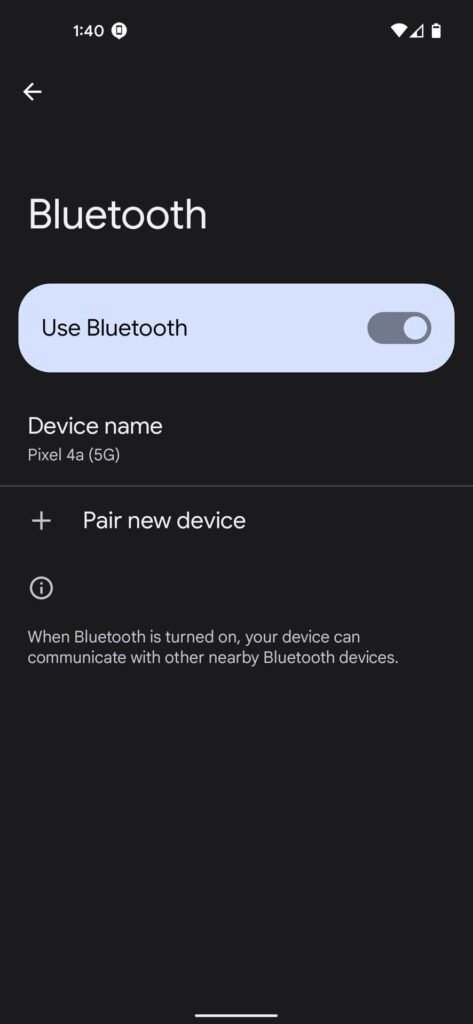
MPOW जडान गर्न एन्ड्रोइडको साथ हेडफोनहरू चरणहरू पालना गर्नुहोस्.
- पहिले, सेटिङहरूमा जानुहोस् र जडान गरिएको उपकरण चयन गर्नुहोस्.
- र, नयाँ जोडी विकल्प चयन गर्नुहोस्.
- केही सेकेन्ड पछि तपाईंको उपकरण नजिकै उपलब्ध ब्लुटुथ उपकरणहरूको लागि स्क्यान गर्दछ.
- जब तपाइँ यन्त्रहरूको सूचीमा MPOW हेडफोनहरू देख्नुहुन्छ, तिनीहरूलाई चयन गर्नुहोस् र जोडी ट्याप गर्नुहोस्.
- यदि कोडको लागि आवश्यक छ, प्रकार 0000, र भ्वाइस प्रम्प्टले हेडफोन र फोन जडान भइसकेपछि जोडा बनाउने काम पूरा भएको जानकारी दिनेछ.
MPOW हेडफोनहरू आईफोनसँग जडान गर्नुहोस्
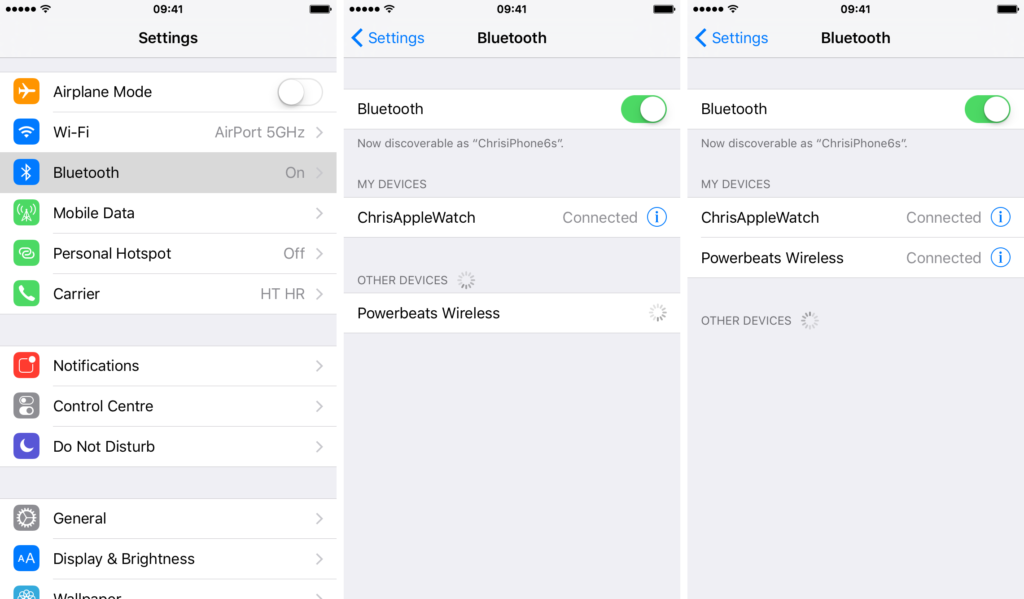
- पहिले, आफ्नो iPhone मा ब्लुटुथ सक्षम गर्नुहोस्, ब्लुटुथ सक्षम गर्न सेटिङहरूमा जानुहोस् ब्लुटुथ चयन गर्नुहोस्, र यदि यो बन्द छ भने ब्लुटुथ सक्रिय गर्न स्लाइडर ट्याप गर्नुहोस्।
- केही सेकेन्ड पछि तपाईंको उपकरण नजिकै उपलब्ध ब्लुटुथ उपकरणहरूको लागि स्क्यान गर्दछ.
- त्यसपछि, यन्त्रहरूको सूचीबाट MPOW हेडफोनहरूको नाम ट्याप गर्नुहोस्, यदि पिन कोड प्रकार प्रविष्ट गर्न प्रेरित गरियो 0000.
MPOW हेडफोनहरू सञ्झ्यालसँग जडान गर्नुहोस्
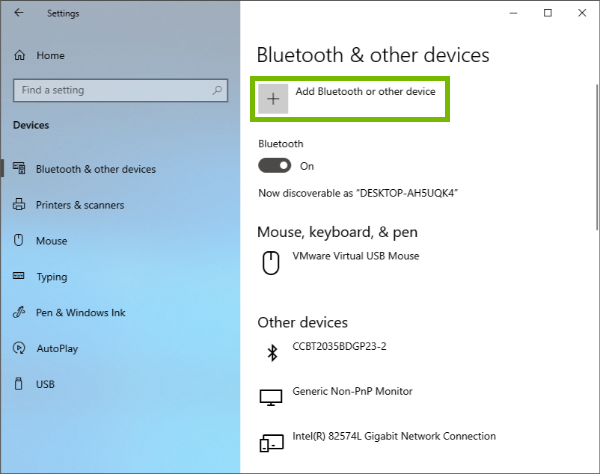
MPOW कसरी जडान गर्ने विन्डोजमा हेडफोन यन्त्रले तलका चरणहरू वर्णन गर्दछ.
- सबै भन्दा पहिले, टास्कबारमा रहेको स्टार्ट विकल्पमा क्लिक गर्नुहोस्, र त्यसपछि सेटिङहरू चयन गर्नुहोस्.
- त्यसपछि यदि तपाइँसँग विन्डोज छ भने 10 उपकरण, Devices मा जानुहोस् र ब्लुटुथ चयन गर्नुहोस्& अन्य उपकरणहरू.
- यदि तपाइँसँग विन्डोज छ भने 11 उपकरण, ब्लुटुथ चयन गर्नुहोस्&उपकरणहरू.
- त्यसपछि सुनिश्चित गर्नुहोस् कि ब्लुटुथ सक्रिय छ.
- अब, ब्लुटुथ वा अन्य उपकरण थप्नुहोस् विकल्प चयन गर्नुहोस् र पप अप हुने ट्याबमा ब्लुटुथ चयन गर्नुहोस्.
- उपलब्ध यन्त्रहरूको लागि यन्त्र स्क्यान गर्नका लागि केही सेकेन्ड पर्खनुहोस्, र यसले तपाइँको MPOW हेडफोनहरू फेला पार्नुपर्दछ.
- एकचोटि यसले हेडफोनहरू फेला पारेपछि तिनीहरूलाई चयन गर्नुहोस् र प्रक्रिया पूरा गर्न जडान चयन गर्नुहोस्।
- तपाईंले हेडफोनहरूबाट भ्वाइस प्रम्प्ट सुन्नुपर्छ जुन तपाईंलाई जोडिएको छ।
MAC सँग MPOW हेडफोनहरू जडान गर्नुहोस्
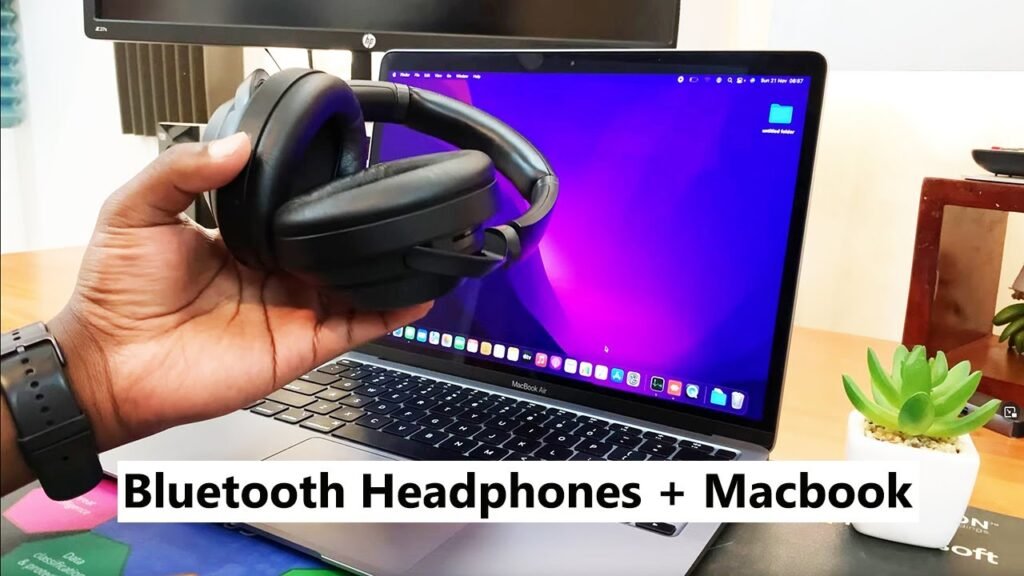
MPOW जडान गर्न MAC संग हेडफोन.
- पहिले, एप्पल मेनु चयन गर्नुहोस् र म्याकमा ब्लुटुथ जडान सक्षम गर्न प्रणाली सेटिङहरूमा जानुहोस्।
- अर्को, नयाँ विन्डोमा ब्लुटुथ विकल्प चयन गर्नुहोस्.
- त्यसपछि ब्लुटुथ अन गर्नुहोस् यदि यो बन्द छ भने. तपाइँ यसलाई खुला विन्डोको बायाँ तिर हेर्न सक्नुहुन्छ।
- यन्त्रले उपलब्ध उपकरणहरूको लागि स्क्यान गर्न सुरु गर्नेछ र तिनीहरूलाई खुला विन्डोमा सूचीबद्ध गर्नेछ. जोडा बनाउने प्रक्रिया पूरा गर्न MPOW हेडफोनहरू चयन गर्नुहोस्।
निष्कर्ष
MPOW हेडफोनहरू जोडा बनाउने मोडमा प्राप्त गर्न कुन बटन थिच्ने र कति लामो समयसम्म थिच्ने भनेर जान्न जत्तिकै सजिलो छ. यस लेखमा, हामी तपाईंलाई तिनीहरूलाई कसरी जोडी मोडमा राख्ने र तिनीहरूलाई तपाईंको उपकरणमा जडान गर्ने बारे पूर्ण निर्देशन दिनेछौं. हामी आशा गर्छौं कि यो लेखले तपाईंलाई धेरै मद्दत गर्नेछ!