कसरी आईफोनमा ओटिकन श्रवण एड्स जडान गर्ने? हियरिङ एड्सले तपाईंलाई विश्वलाई अविश्वसनीय स्पष्टताका साथ साक्षी दिन र अवलोकन गर्न मात्र नभई आफ्नो मनपर्ने सङ्गीत सुन्न र आफ्नो फोनमार्फत कलहरू स्ट्रिम गर्न पनि अनुमति दिन्छ।!
ओटिकन श्रवण यन्त्रहरू उल्लेखनीय उपकरणहरू हुन्, जसले अवसर र सम्भावनाहरूको प्रस्ताव प्रदान गर्दछ. तर चिन्ता यो हो कि तपाईलाई थाहा छैन कि कसरी आईफोनमा ओटिकन श्रवण एड्स जडान गर्ने र तपाईले तिनीहरूलाई आफ्नो आईफोनमा जडान गर्न आवश्यक छ।. राम्रो, यहाँ कसरी आईफोनमा ओटिकन श्रवण एड्स जडान गर्ने बारे विस्तृत चरण-दर-चरण मार्गनिर्देशन छ।. त्यसैले, सुरु गरौं………
Oticon Hearing Aids लाई iPhone मा जडान गर्न चरण-दर-चरण मार्गनिर्देशन
जोड्नु Oticon सुनवाई एड्स आईफोनमा, तपाईंले यी साधारण चरणहरू पालना गर्नुपर्नेछ
- सबै भन्दा पहिले, तपाईंले सेटिङहरूमा ट्याप गर्नुपर्नेछ र त्यसपछि पहुँच नामको ट्याबमा स्क्रोल गर्नुहोस्.
- तेस पछि, फेरि तपाईंले ट्याब पत्ता नलागेसम्म तल स्क्रोल गर्नुपर्छ जसलाई श्रवण यन्त्रहरू जडान भनिन्छ.
- त्यसपछि, तपाईंले श्रवण यन्त्रहरू अन र अफ गर्नुपर्छ. यसका लागि, तपाईंले ब्याट्री क्षेत्र वा खण्ड खोल्न र बन्द गर्नुपर्छ.
- अब, आफ्नो iPhone मा, त्यसपछि तपाईंको श्रवण यन्त्रको नाम देखा पर्नेछ.
- अर्को, तपाईंले आफ्नो श्रवण यन्त्रको नाममा ट्याप गर्नुपर्नेछ र त्यसपछि तपाईंले प्रोम्प्ट गर्दा विकल्प जोडी दुई पटक ट्याप गर्नुहुनेछ।.
- र अब, तपाईंको श्रवण यन्त्रहरू तपाईंको iPhone मा सही रूपमा जडान हुनेछ.
Oticon Hearing Aids लाई Android मा जडान गर्नुहोस्
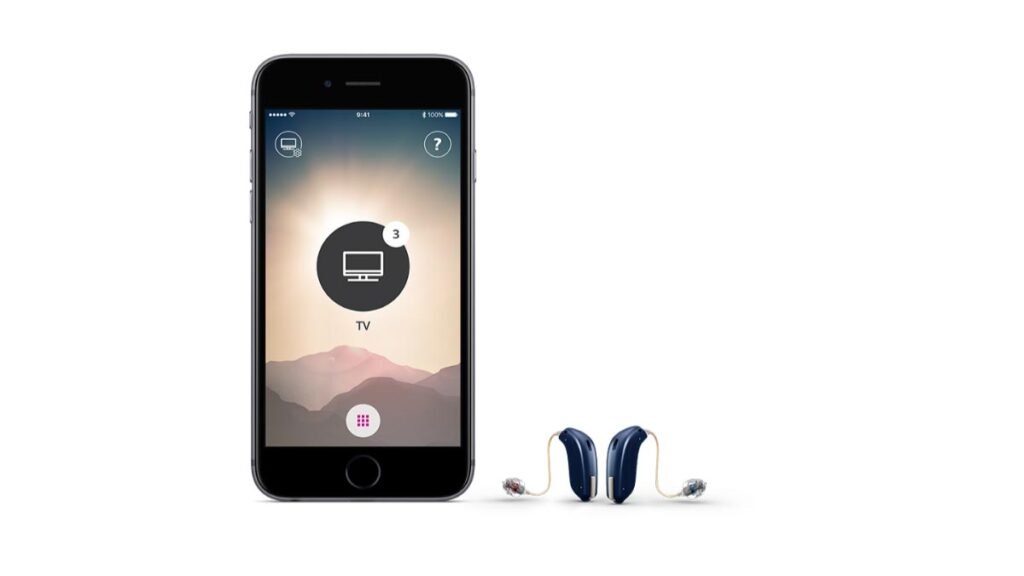
Oticon श्रवण सहायता जडान गर्न एन्ड्रोइड, तपाईंले यी चरणहरू पालना गर्नुपर्छ
- सबै भन्दा पहिले, तपाईंले श्रवण यन्त्रहरूलाई जोडी मोडमा राख्नु पर्छ. यसका लागि, तपाईंले ब्याट्री डिब्बा खोल्नु पर्छ. यदि तपाइँसँग रिचार्ज योग्य उपकरणहरू छन्, तिनीहरूलाई पाँच देखि दस सेकेन्डको लागि चार्जरमा राख्नुहोस्.
- तेस पछि, तपाईंले आफ्नो सेटिङ एप खोल्नको लागि आफ्नो एन्ड्रोइड फोनको होम स्क्रिनमा रहेको निलो गियर आइकनमा ट्याप गर्नुपर्छ.
- अब, तपाईंले जडित यन्त्रहरू खण्ड तल स्क्रोल गर्नुपर्छ, त्यसपछि तपाईंले नयाँ उपकरण जोडी चयन गर्नुपर्छ.
- त्यसपछि, तपाईंको श्रवण यन्त्रहरूले उपलब्ध यन्त्रहरू हेर्नु पर्छ. यदि त्यहाँ जडान गर्न दुई श्रवण उपकरणहरू छन्, तपाईंलाई एक पटकमा एक जडान गर्न आवश्यक हुनेछ.
- जसरी ब्लुटुथ जडान अन्तिम भयो, एक बीप बज्नेछ.
ओटिकन हियरिङ एड ब्लुटुथमा जडान भइरहेको छैन
यदि तपाइँ तपाइँको श्रवण एड्स जडान गर्न छ भने ब्लुटुथ त्यसपछि पहिले, तपाईंले ब्लुटुथ अन गरिएको छ भनी सुनिश्चित गर्नुपर्छ. तर, यदि तपाईंको ग्याजेट वा उपकरणमा ब्लुटुथ बन्द छ, त्यसपछि, स्वचालित रूपमा यसले तपाईंलाई यो सन्देश संकेत गर्नेछ, ब्लुटुथ खोल्नुहोस् र जारी राख्नुहोस् थिच्नुहोस्. अब, तपाईंले श्रवण उपकरणहरूको लागि जाँच गर्नुपर्छ.
Oticon ब्लुटुथ रिसेट गर्नुहोस्
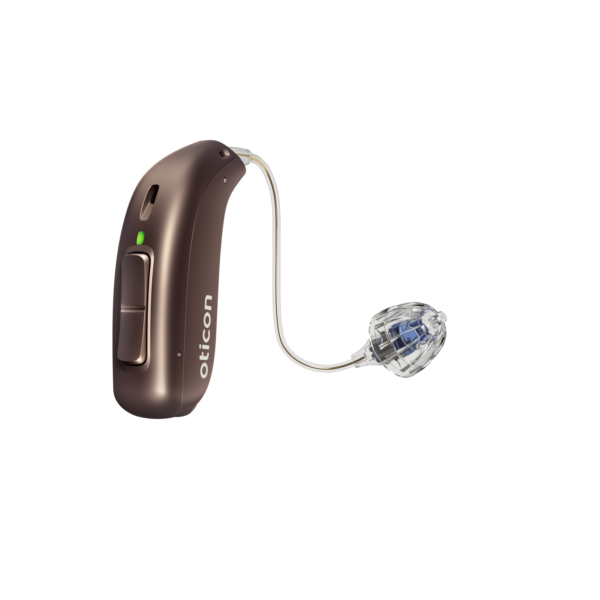
त्यसपछि, तपाईंले ओटिकन अन एप्लिकेसन सुरु गर्दा तपाईंको ग्याजेट तपाईंको श्रवण सहायकसँग जडान हुनेछ.
Oticon ब्लुटुथ रिसेट गर्न, तपाईंले सेटिङहरू प्रविष्ट गर्नुपर्छ. तपाईंले ब्लुटुथ सक्रिय छ भनेर सुनिश्चित गर्नुपर्छ. अब, तपाईंले हियरिङ एड्स चयन गर्नुपर्छ. त्यसपछि, तपाईंले रिसेट एप बिर्सनुहोस् चयन गर्नुहुनेछ. र ओटिकन अन एप सुरु गर्नुहोस्. त्यसपछि, तपाईंले सेटिङहरू प्रविष्ट गर्नुपर्छ. अर्को, Oticon ON एपको माध्यमिक सुविधाहरूमा पहुँच प्राप्त गर्न तपाईंले सेटिङ आइकन थिच्नु पर्छ. याद गर्नुहोस् कि एप्लिकेसन रिसेट गर्दा पुरानो जोडा हटाउनेछ.
Oticon Hearing Aids लाई iPhone मा जडान गर्न FAQs
किन तपाईको ओटिकन हियरिङ एड्स तपाईको आईफोनमा जडित रहनेछैन?
तपाईंले ब्लुटुथ बन्द गर्नु पर्छ र फेरि जोडा सुरु गर्नु अघि ब्याक अन गर्नुहोस्. तपाईंले यन्त्रहरूमा राखिएको ब्याट्रीको ढोका खोलेर बन्द गर्नुपर्छ ताकि तपाईंको आईफोनले तिनीहरूलाई पहिचान गर्न सकोस्. तपाईंले श्रवण उपकरणहरू उपलब्ध हुँदा चयन गर्नुपर्छ. तपाईंले प्रत्येक श्रवण सहायताको लागि एक पटक ब्लुटुथ जोडीको माग पुष्टि गर्नुपर्छ.
के तपाइँ तपाइँको ओटिकन श्रवण एड्स संग तपाइँको आईफोन को जवाफ दिन सक्नुहुन्छ?
Oticon को नवीनतम सुनवाई एड्स, जिरकोन, ओटिकन थप, र Play PX लाई तपाइँको ह्यान्ड्स-फ्री फोन कल वा तपाइँको भिडियो कलहरू प्राप्त गर्न छनौट गरिएको iPad वा iPhone यन्त्रहरूसँग लिन सकिन्छ।, फेसटाइम कलहरू, र अधिक.
IOS मा श्रवण एड्स कसरी जडान गर्ने?
यसका लागि, तपाईंले आफ्नो श्रवण उपकरणहरू जोडी मोडमा राख्नु पर्छ, तपाईले ब्याट्री बक्स खोल्नु पर्छ र यदि तपाईले रिचार्जेबल उपकरण राख्नुहुन्छ भने, तपाईले यसलाई चार्जरमा सेट गर्नुपर्छ 5 तिर 10 सेकेन्ड. मा, तपाईको आईप्याड वा आईफोन, तपाईंले सेटिङ एपमा जानुपर्छ, त्यसपछि, तपाईंले ब्लुटुथ विकल्प रोज्नुपर्छ र स्लाइडर अन गरिएको छ भनी सुनिश्चित गर्नुपर्छ. अब, सेटिङहरूमा, तपाईंले पहुँच ट्याब रोज्नुपर्छ र त्यसपछि श्रवण यन्त्रहरू खण्डमा स्क्रोल गर्नुहोस्. त्यसपछि, तपाईंले श्रवण सहायता अनुकूलता स्लाइडर खोल्नु पर्छ.
अब, तपाईको श्रवण उपकरणको वायरलेस जडान MFi श्रवण यन्त्रहरू खण्ड अन्तर्गत हुनुपर्छ. त्यसपछि, तपाईंले जोडीको लागि आफ्नो उपकरणहरू चयन गर्नुपर्छ. पूरा भएपछि, चेकमार्क आउनु पर्छ.
निष्कर्ष
आशा छ, यस लेख पढिसकेपछि, तपाईले ओटिकन श्रवण यन्त्रलाई आईफोनमा जडान गर्न सक्षम हुनुहुनेछ. तपाईंले भर्खरै माथि उल्लिखित दिशानिर्देशहरू पछ्याउनु पर्छ तिनीहरूलाई तपाईंको आईफोनमा सही रूपमा जडान गर्न!