के तपाई जसमा चट्टान बन्चलाई कसरी जडान गर्ने भनेर सोच्दै हुनुहुन्छ? 1250 तपाईंको उपकरणमा हेडसेट? तपाईं सहि पोष्टमा हुनुहुन्छ, यहाँ हामी तपाइँलाई कसरी सेटअप र प्रयोग गर्ने भनेर बताउँछौं हेडसेट विभिन्न यन्त्रहरू जस्तै PS5 सँग, खण्डो PS, Xbox SEISE X / S, Xbox एक, पीसी, र स्विच स्विच गर्नु.
यस पोस्टमा, हामीले तपाईंलाई Atrix Ax कसरी जडान गर्ने भन्ने बारे एक उचित दिशानिर्देश दियौं 1250 विभिन्न उपकरणहरूमा हेडसेट. अब Atrix Ax जडान गर्न थप विवरणको साथ सुरु गरौं 1250 चुरोतद्रोही!
एट्रिक्स एक्स 1250 हेडसेट
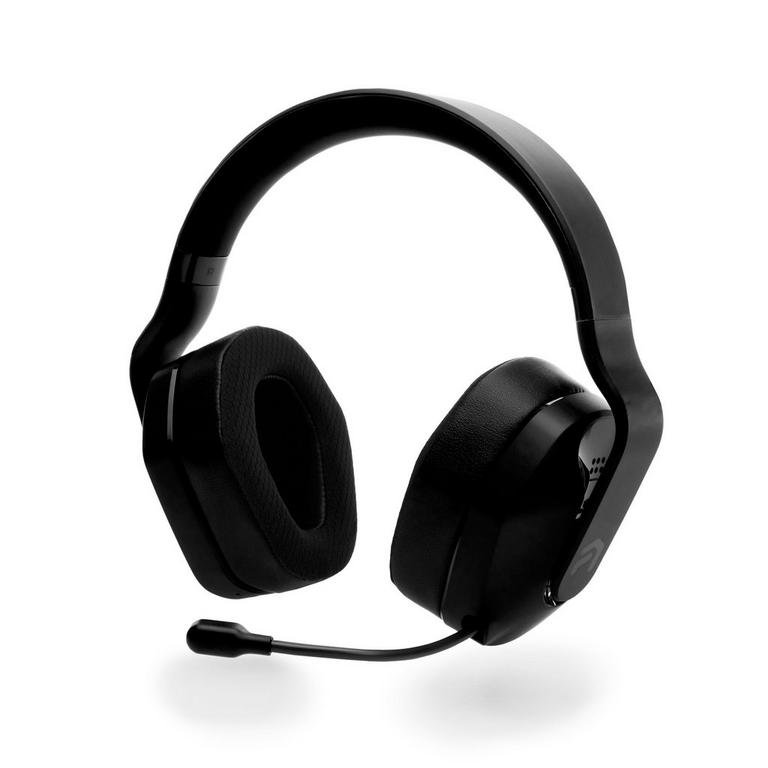
एट्रिक्स एक्स 1250 वायरलेस हेडसेट PS4/PS5/PC को लागि वास्तविक खेल परिवर्तक हो. द 5.8 GHz ताररहित जडानले यो सुनिश्चित गर्दछ कि तपाइँ सबै कुरा सुन्दै हुनुहुन्छ र आवाज कहिल्यै नछुटाउनुहोस्. शीर्षमा, यसबाट तपाईले ५० फिट र २० घण्टाको ब्याट्री लाइफ पाउनुहुनेछ.
एट्रिक्स एक्स 1250 ताररहित हेडसेट PS4/PS5 र PC सँग वायरलेस रूपमा उपयुक्त छ (समावेश USB Dongle प्रयोग गर्दै) र Xbox One सँग मिल्दो तार, Xbox SEISE X / S, र निन्टेन्डो स्विच (समावेश 3.5mm AUX केबल प्रयोग गर्दै).
उत्पादन अवलोकन
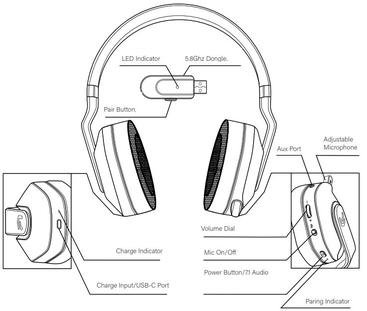
Atrix Ax कसरी जडान गर्ने 1250 हेडसेट
जडान प्रक्रिया सुरु गर्नु अघि, तपाईंले आफ्नो यन्त्र र हेडसेट दुबै अन गरिएको छ भनी सुनिश्चित गर्नुपर्छ. Atrix Ax लाई जडान गर्न 1250 हेडसेट, तपाईंले यी चरणहरू पालना गर्नुपर्छ:
हेडसेट खोल्नुहोस्: सबै भन्दा पहिले, सुनिश्चित गर्नुहोस् कि तपाईको हेडसेट पूर्ण रूपमा चार्ज भएको छ. अब पावर बटन थिचेर आफ्नो हेडसेट अन गर्नुहोस् 3 सेकेन्ड जब सम्म तपाईले निलो बत्तीको संकेत देख्नुहुन्न कि यो खोलिएको छ.
आफ्नो यन्त्रमा ब्लुटुथ सक्रिय गर्नुहोस्: तपाईंले आफ्नो हेडसेटसँग जोडा बनाउन चाहनुभएको यन्त्रमा ब्लुटुथ सक्षम गर्नुहोस्. सेटिङ मेनुमा जानुहोस् र ब्लुटुथ सेटिङहरू पत्ता लगाउनुहोस्. यदि यो पहिले नै सक्षम छैन भने यसलाई खोल्नुहोस्.
हेडसेटलाई जोडी मोडमा राख्नुहोस्: आफ्नो हेडसेटलाई जोडा बनाउने बटन थिचेर जोड्ने मोडमा राख्नुहोस् जबसम्म तपाईंले एक सूचक द्रुत रूपमा फ्ल्यासिङ नीलो देख्नुहुन्न।.
यन्त्रहरूको लागि स्क्यान गर्नुहोस्: तपाईंको ब्लुटुथ सक्षम यन्त्रमा, Atrix AX को लागि स्क्यान 1250 उपलब्ध उपकरणहरूको सूची भित्र हेडसेट.
हेडसेट चयन गर्नुहोस्: एक पटक तपाईंको उपकरणले Atrix AX फेला पार्छ 1250 हेडसेट, यो जोडी प्रक्रिया सुरु गर्न सूचीबाट चयन गर्नुहोस्.
पासकोड प्रविष्ट गर्नुहोस् (यदि प्रेरित गरियो भने): केही अवस्थामा, तपाईंलाई जोडा बनाउने प्रक्रिया पूरा गर्न पासकोड प्रविष्ट गर्न प्रेरित गर्न सकिन्छ. यदि त्यसो हो भने, प्रकार 0000 वा 1234.
पुष्टिकरण: पासकोड प्रविष्ट गरेपछि (यदि आवश्यक छ भने), तपाईंको उपकरणले जोडा बनाउने प्रक्रिया सफल भएको पुष्टि गर्नुपर्छ. तपाईंले एक ध्वनि क्यु सुन्न सक्नुहुन्छ वा तपाईंको यन्त्रमा जोडी पूरा भएको संकेत गर्ने सूचना देख्न सक्नुहुन्छ.
PS4 सँग कसरी सेट गर्ने
Atrix Ax सेटअप गर्न 1250 PS4 को साथ हेडसेट तलका चरणहरू पालना गर्नुहोस्
- प्लग गर्नुहोस् 5.8 तपाईंको कन्सोलको अगाडि रहेको USB पोर्टमा GHz रिसीभर.
- र हेडसेटमा पावर.
- सेटिङ मेनु यन्त्रहरू प्रविष्ट गर्नुहोस् > अडियो उपकरणहरू.
- USB हेडसेटमा इनपुट र आउटपुट उपकरण सेट गर्नुहोस्.
- अडियो आउटपुटलाई हेडफोनमा च्याट अडियोमा परिवर्तन गर्नुहोस्.
- तपाईको मनपर्ने सेटिङमा हेडफोन भोल्युम स्तर सेट गर्नुहोस्.
- माइक्रोफोन स्तर चयन गर्नुहोस् र आफ्नो इच्छित सेटिङहरू समायोजन गर्न प्रम्प्टहरू पालना गर्नुहोस्.
तपाईं नियन्त्रकमा हेडसेट प्लग गरेर जडान गर्न समावेश 3.5mm Aux केबल पनि प्रयोग गर्न सक्नुहुन्छ।.
PS5 सँग सेटअप गर्नुहोस्
Atrix Ax सेटअप गर्न 1250 PS5 को साथ हेडसेट यी चरणहरू पालना गर्नुहोस्
- प्लग गर्नुहोस् 5.8 तपाईंको कन्सोलको अगाडि रहेको USB पोर्टमा GHz रिसीभर.
- र हेडसेटमा पावर.
- सेटिङ मेनु यन्त्रहरू प्रविष्ट गर्नुहोस् > अडियो उपकरणहरू.
- USB हेडसेटमा इनपुट र आउटपुट उपकरण सेट गर्नुहोस्.
- अडियो आउटपुटलाई हेडफोनमा च्याट अडियोमा परिवर्तन गर्नुहोस्.
- तपाईको मनपर्ने सेटिङमा हेडफोन भोल्युम स्तर सेट गर्नुहोस्.
- माइक्रोफोन स्तर चयन गर्नुहोस् र आफ्नो इच्छित सेटिङहरू समायोजन गर्न प्रम्प्टहरू पालना गर्नुहोस्.
तपाईं नियन्त्रकमा हेडसेट प्लग गरेर जडान गर्न समावेश 3.5mm Aux केबल पनि प्रयोग गर्न सक्नुहुन्छ।.
XBOX श्रृंखला X/S सँग सेटअप गर्नुहोस्
Atrix Ax सेटअप गर्न 1250 XBOX श्रृंखला X/S को साथ हेडसेट
- हेडसेटलाई कन्ट्रोलरमा जोड्न AUX केबल प्रयोग गर्नुहोस्.
- प्रणाली मेनु प्रविष्ट गर्नुहोस् > अडियो.
- हेडसेट भोल्युमलाई आफ्नो मनपर्ने सेटिङमा सेट गर्नुहोस्.
- आफ्नो मनपर्ने सेटिङ मा माइक निगरानी सेट गर्नुहोस्. आफ्नो इच्छित सेटिङहरू.
नोट: सबै नियन्त्रकहरूसँग 3.5mm अडियो ज्याक हुँदैन.
XBOX One सँग सेटअप गर्नुहोस्
Atrix Ax सेटअप गर्न 1250 XBOX श्रृंखला X/S को साथ हेडसेट
- हेडसेटलाई कन्ट्रोलरमा जोड्न AUX केबल प्रयोग गर्नुहोस्.
- प्रणाली मेनु प्रविष्ट गर्नुहोस् > अडियो.
- हेडसेट भोल्युमलाई आफ्नो मनपर्ने सेटिङमा सेट गर्नुहोस्.
- आफ्नो मनपर्ने सेटिङ मा माइक निगरानी सेट गर्नुहोस्.
नोट: सबै नियन्त्रकहरूसँग 3.5mm अडियो ज्याक हुँदैन.
पीसी संग सेटअप
Atrix Ax सेटअप गर्न 1250 PC को साथ हेडसेट तल दिइएको चरणहरू पालना गर्नुहोस्
- प्लग गर्नुहोस् 5.8 तपाईंको पीसीमा अडियो-सक्षम USB पोर्टमा GHz रिसीभर र हेडसेटमा पावर.
- USB USB- जडित यन्त्रमा अडियो इनपुट र आउटपुट सेट गर्नुहोस्.
- यदि तपाईंलाई समस्या भइरहेको छ भने ध्वनि नियन्त्रण सेटिङहरूमा पूर्वनिर्धारित सञ्चारका लागि USB यन्त्र चयन गरिएको छ भनी सुनिश्चित गर्नुहोस्.
कसरी माइक समायोजन गर्ने
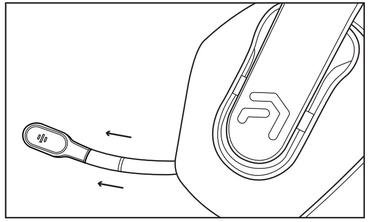
एट्रिक्स एक्स 1250 हेडसेट माइक समायोज्य छ तपाईलाई विस्तार गर्न वा हेडसेटमा फिर्ता धकेल्न सकिन्छ. तपाईं यसलाई कान कपबाट बाहिर निकाल्न सक्नुहुन्छ. यसलाई हानि हुनबाट जोगिन धेरै कडा तान्नुहोस्.
हेडसेट कसरी चार्ज गर्ने
हेडसेटमा चार्जिङ केबलको USB-C छेउमा प्लग गर्नुहोस्. कम्तिमा DC 5V 800mA को UL-compliant पावर सप्लाईमा चार्जिङ केबलको USB-A छेउमा प्लग गर्नुहोस्।. एक पूर्ण चार्ज लगभग आवश्यक छ 4 घण्टा. चार्ज पूरा भएपछि रातो बत्ती बन्द हुनेछ.
Atrix Ax कसरी रिसेट गर्ने 1250 हेडसेट
तपाईंको जोडी यन्त्रहरूको सूचीबाट हेडसेट मेटाउनुहोस्. एक पटक मेटाइयो, आफ्नो फोन पूर्ण रूपमा बन्द, त्यसपछि यसलाई फेरि पावर गर्नुहोस्. यसले फोनको ब्लुटुथ सफ्टवेयरमा ब्लुटुथ स्ट्याक रिसेट गर्छ.
माथिका निर्देशनहरू पालना गरेर कुनै पनि चरणहरू नछोडी आफ्नो यन्त्रसँग हेडसेट मर्मत गर्नुहोस्.
निष्कर्ष
अन्तमा, Atrix Ax जोड्नुहोस् 1250 अन्य ब्लुटुथ उपकरणहरू जस्तै तपाईंको उपकरणमा हेडसेट. यहाँ मात्र फरक सेटअप विधि हो. हामीले प्रत्येक प्रकारको उपकरणको लागि जडान प्रक्रिया कभर गरेका छौं.
तिनीहरूलाई पछ्याउनुहोस् र Atrix Ax जडान गर्नुहोस् 1250 तपाईंको उपकरणमा हेडसेट. हामी आशा गर्छौं कि यो लेखले तपाईंलाई धेरै मद्दत गर्नेछ. त्यसैले, यस लेखबाट मद्दत प्राप्त गर्नुहोस् र Atrix Ax प्रयोग गरेर आफ्नो मनपर्ने प्लेलिस्टको आनन्द लिनुहोस् 1250 हेडसेट!