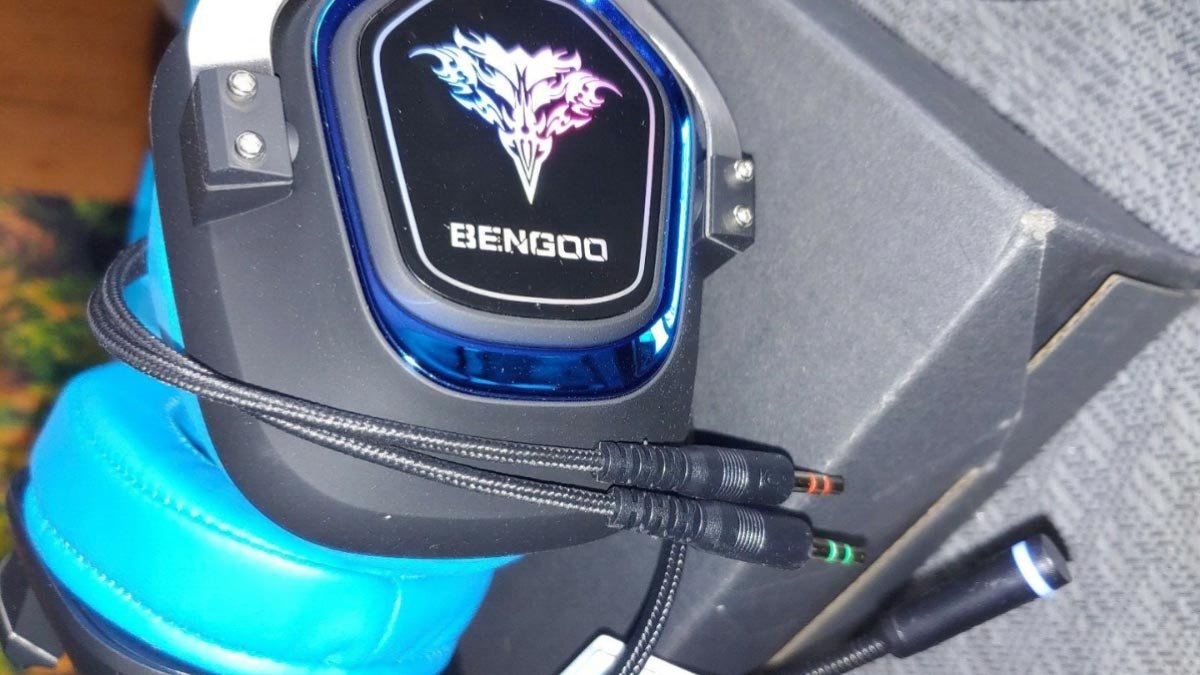
के तपाइँ बे fe ्गो हेडसेट जडान गर्न चाहानुहुन्छ Xbox गर्न? बे fa ्गो हेडसेट यसका अद्वितीय ध्वनि गुणवत्ता र आरामदायक फिटको लागि एक लोकप्रिय विकल्प हो. यी हेडसेटहरू तिनीहरूको उत्कृष्ट ध्वनि गुणस्तर र प्रयोगकर्ता-अनुकूल डिजाइनका लागि परिचित छन्.
यदि तपाईं Xbox One प्रयोगकर्ता हुनुहुन्छ र आफ्नो गेमिङ अनुभव बृद्धि गर्न चाहनुहुन्छ भने, तपाईको कन्सोलमा बेन्गु हेडसेट जडान गर्नु एक हावा हो भनेर तपाईलाई थाहा पाउँदा खुसी हुनुहुनेछ. चाहे तपाईं एक शुरुआती हुनुहुन्छ, यो द्रुत र सजिलो गाइडले तपाईंलाई बेन्गु हेडसेटलाई Xbox One मा जडान गर्ने चरणहरू मार्फत लैजान्छ.
बेन्गु हेडसेटलाई Xbox One मा जडान गर्नु एक सीधा प्रक्रिया हो जसले तपाईंलाई उच्च गुणस्तरको अडियोको साथ इमर्सिभ गेमिङ अनुभवको आनन्द लिन अनुमति दिन्छ।. यस लेखमा, हामी तपाईंलाई बेन्गु हेडसेट जडान गर्न प्रक्रिया मार्फत मार्गदर्शन गर्नेछौं Xbox एक कन्सोल.
तपाईंले सेटअप प्रक्रियामा डुब्नु अघि, Xbox One सँग तपाईंको बेन्गु हेडसेटको अनुकूलता डबल-जाँच गर्नुहोस्. धेरै बेन्गु हेडसेटहरू Xbox One सँग उपयुक्त छन्, तर अगाडि बढ्नु अघि प्रमाणित गर्न सधैं राम्रो विचार हो.
Sngoo हेडसेट कसरी Xbox गर्न को लागी जडान गर्ने?
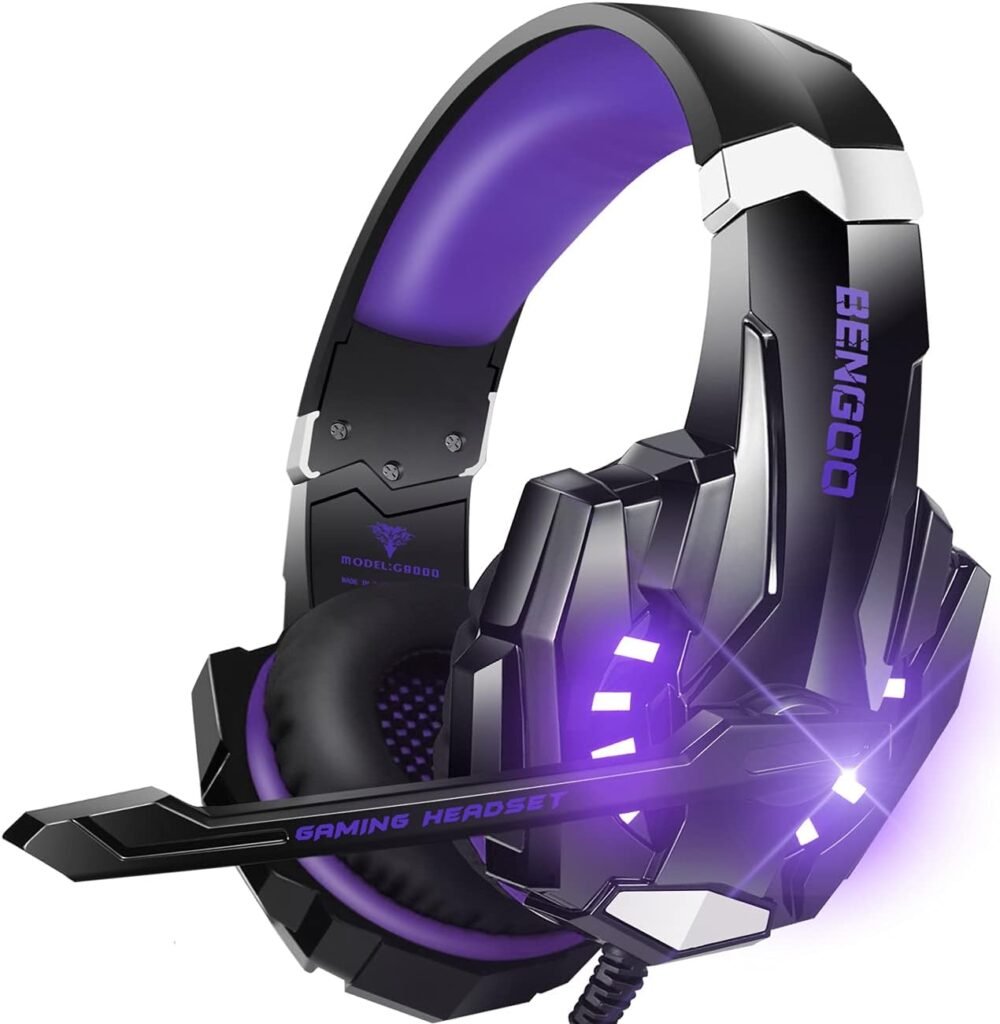
तपाईं कसरी जडान गर्न जान्न चाहनुहुन्छ Bengoo हेडसेट Xbox One मा? तपाईं यसलाई विभिन्न तरिकामा परेशानी-रहित गर्न सक्नुहुन्छ. यसलाई जाँच गरौं.
कदम 1 3.5mm हेडफोन ज्याकलाई नियन्त्रकमा जडान गर्नुहोस्.
ए 3.5 mm हेडसेट दुई मध्ये एक तरिकामा नियन्त्रकमा जडान गर्न सकिन्छ 1: प्रत्यक्ष वा 2: अप्रत्यक्ष रूपमा
- सीधा नियन्त्रकको हेडसेट कनेक्टर मार्फत.
- अप्रत्यक्ष रूपमा नियन्त्रक-जडित स्टेरियो हेडसेट एडाप्टर प्रयोग गर्दै.
सीधा जडान गर्नुहोस् (मोनो) सिधै नियन्त्रकलाई
- आफ्नो Xbox नियन्त्रक बाहिर निकाल्नुहोस्.
- अब, हेडसेटलाई कन्ट्रोलरको हेडसेट पोर्टमा प्लग गरेपछि Xbox One सुरु गर्नुहोस्.
- त्यसपछि, सेटिङ्हरू अन्तर्गत उपकरणहरू र सहायक उपकरणहरू चयन गर्नुहोस्.
- त्यस पछि उपयुक्त छनोट गरेपछि नियन्त्रकमा आफ्नो चयन गरिएको ध्वनि सेटिङहरू लागू गर्नुहोस्.
जडान गर्न नियन्त्रकको हेडसेट एडाप्टर प्रयोग गर्दै
जडान गर्न नियन्त्रकको हेडसेट एडाप्टर प्रयोग गर्दै
- पहिले, कन्ट्रोलरको विस्तार पोर्टमा हेडसेट एडाप्टर राख्नुहोस्.
- त्यसपछि, स्टेरियो हेडसेट लिनुहोस् र यसलाई जोड्नुहोस् 3.5 एडाप्टरमा मिमी ज्याक.
- माइक्रोफोन र ध्वनिको स्तर परिवर्तन गर्न एडाप्टरमा बटनहरू प्रयोग गर्नुहोस्.
- अब Xbox One खोल्नुहोस् सेटिङहरूमा जानुहोस् र चयन गर्नुहोस् * उपकरण र सहायक उपकरणहरू.
- यस पछि तपाइँको छनोट गरे पछि तपाइँको मनपर्ने ध्वनि सेटिङहरू सान्दर्भिक नियन्त्रकमा लागू गर्नुहोस्.
Step2 S/PDIF अडियो अप्टिकल केबल
- बेस स्टेशन वा हेडसेटबाट अप्टिकल केबललाई आफ्नो टिभी र कन्सोलको अप्टिकल कनेक्टरमा जोड्नुहोस्.
- त्यसपछि, Settings मेनुमा All Settings मा जानुहोस् र Picture and Sound चयन गरेपछि अडियो आउटपुटमा जानुहोस्।.
- अब, डिजिटल अडियो मेनुबाट अप्टिकल अडियो छनौट गर्नुहोस् र स्टेरियो अनकम्प्रेस्डमा निर्णय गर्नुहोस्.
- यस पछि बिटस्ट्रिम अफ अप्टिकल अडियोको लागि चयन गर्ने विकल्प हो यदि तपाइँ बिटस्ट्रीम ढाँचा प्रयोग गर्न चाहनुहुन्छ भने।.
Bengoo हेडसेट को विशेषताहरु?
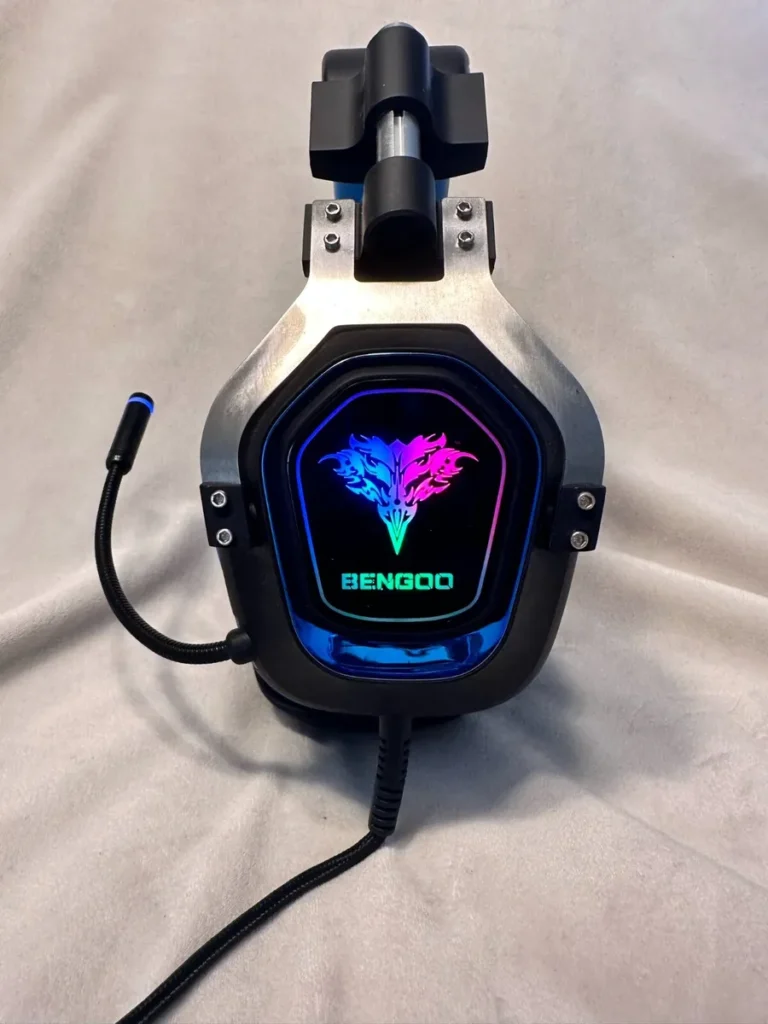
घुमाउँदै 360 डिग्री
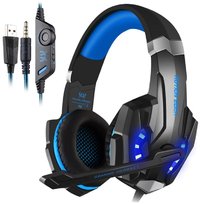
यसमा घुमाउने विशेषताहरू छन् 360 डिग्री, त्यसैले यो तपाईंको मुखको छेउमा पूर्ण रूपमा राखिएको छ. यसको लचिलो माइक्रोफोनले हेडसेट भित्र पनि फिर्ता लिन सक्छ जब तपाइँ यसलाई प्रयोग गर्नुहुन्न. जब तपाईं खेल खेल्दै हुनुहुन्छ, हेडफोनको एकल-बटन म्युट र भोल्युम नियन्त्रणहरूको लागि यो भोल्युम परिवर्तन गर्न वा माइक्रोफोन म्युट गर्न सरल छ।.
कान कपहरू
कान कपहरूले थप आराम प्रदान गर्दछ. फैशनेबल आरजीबी लाइटलाई इयर कप डिजाइनमा समावेश गरिएको छ ताकि तिनीहरूलाई आश्चर्यजनक रूपमा आकर्षक रूप दिन र समग्र खेलको वातावरण बृद्धि गर्नको लागि।. यी कान कपहरूले उत्कृष्ट आराम प्रदान गर्दछ, जसले ब्याकग्राउन्डको आवाजलाई पनि दमन गर्छ, र उच्चतम गुणस्तरको समायोज्य हेडब्यान्ड छ.
हेडसेट प्रयोग समय
17-घण्टा हेडसेट प्रयोग समय र 100-घण्टा भन्दा बढी स्ट्यान्डबाइ अवधि माइक्रोफोनको साथ वायरलेस USB हेडफोनहरू दुवै प्रभावशाली छन्।. यो दिनको काम र आरामको समय मनोरञ्जन जस्तै चलचित्र हेर्न र संगीत सुन्न प्रयोग गर्न सकिन्छ।.
Xbox One मा अडियो सेटिङहरू समायोजन गर्नुहोस्
एकचोटि तपाईंले आफ्नो बेन्गु हेडसेटलाई आफ्नो Xbox One मा जडान गर्नुभयो, अर्को चरण भनेको तपाईंको Xbox One मा अडियो सेटिङहरू समायोजन गर्नु हो. यसले तपाइँसँग इष्टतम ध्वनि गुणस्तर छ र तपाइँलाई तपाइँको गेमिङ अनुभवमा पूर्ण रूपमा डुबाउन सक्नुहुन्छ भन्ने कुरा सुनिश्चित गर्नेछ.
तपाईंको Xbox One मा अडियो सेटिङहरू समायोजन गर्न, यी सरल चरणहरू पालना गर्नुहोस्
- आफ्नो Xbox One को सेटिङ मेनुमा जानुहोस्. तपाईं गाइड खोल्नको लागि आफ्नो नियन्त्रकमा Xbox बटन थिचेर र त्यसपछि गियर आइकनमा स्क्रोल गरेर यो गर्न सक्नुहुन्छ।.
- सेटिङ मेनुमा, स्क्रिनको बायाँ छेउमा रहेको विकल्पहरूबाट अडियो चयन गर्नुहोस्.
- अब अडियो मेनुमा, तपाईंले अडियो आउटपुट र सेटिङहरूको लागि धेरै विकल्पहरू देख्नुहुनेछ. यहाँ ध्यान दिन केही प्रमुख सेटिङहरू छन्. 1 हेडसेट अडियो 2 हेडसेट ढाँचा 3 आवाज
1 हेडसेट अडियो: हेडसेट अडियो विकल्प चयन गर्नुहोस् जसले तपाइँलाई तपाइँको हेडसेटको लागि विशेष गरी भोल्युम र च्याट मिक्सर सेटिङहरू समायोजन गर्न अनुमति दिन्छ।. तर यो अघि हेडसेट अडियो आउटपुट रूपमा चयन गरिएको छ भनेर निश्चित गर्नुहोस्.
2 हेडसेट ढाँचा: हेडसेट ढाँचा सेटिङले तपाईंको हेडसेटको अडियो गुणस्तर निर्धारण गर्दछ. धेरैजसो हेडसेटहरूले स्टेरियो असम्पीडित ढाँचालाई समर्थन गर्दछ, जसले उच्च गुणस्तरको अडियो प्रदान गर्दछ.
3 आवाज: आफ्नो हेडसेटको समग्र भोल्युम समायोजन गर्न भोल्युम स्लाइडर प्रयोग गर्नुहोस्. तपाईले खेल अडियो र च्याट अडियो बीचको मिश्रणलाई च्याट मिक्सर लेबल गरिएको स्लाइडर प्रयोग गरेर पनि नियन्त्रण गर्न सक्नुहुन्छ।.
नोट: सम्झनु, प्रत्येक खेल वा अनुप्रयोगसँग यसको अडियो सेटिङहरू हुन सक्छन्, त्यसैले तपाईंको अडियो अनुभवलाई फाइन-ट्यून गर्नका लागि ती जाँच गर्नु राम्रो विचार हो. तपाईंको Xbox One मा अडियो सेटिङहरू समायोजन गरेर, तपाईंले बेन्गु हेडसेटले प्रस्ताव गरेको कुरकुरा ध्वनि र इमर्सिभ प्रभावहरूको पूर्ण आनन्द लिन सक्नुहुन्छ.
बेन्गु हेडसेटलाई Xbox One मा जडान गर्न सोधिने प्रश्नहरू
म कसरी बेन्गु हेडसेटलाई Xbox One मा जडान गर्छु?
बेन्गु हेडसेटलाई Xbox One मा जडान गर्न, यी चरणहरू अनुसरण गर्नुहोस्:
- नियन्त्रकमा हेडसेट केबल प्लग गर्नुहोस्.
- यदि तपाईंको हेडसेटमा छुट्टै अडियो र माइक्रोफोन ज्याक छ, तपाइँलाई नियन्त्रकमा दुबै केबलहरू जडान गर्न Xbox One हेडसेट एडाप्टर चाहिन्छ.
- Xbox One सेटिङहरूमा जानुहोस् र अडियो चयन गर्नुहोस्.
- हेडसेट अडियो अन्तर्गत, आफ्नो प्राथमिकता अनुसार सेटिङहरू समायोजन गर्नुहोस्.
- अडियो र माइक्रोफोनले ठीकसँग काम गरिरहेको छ भनी सुनिश्चित गर्न हेडसेटको परीक्षण गर्नुहोस्.
के म मेरो Bengoo हेडसेट Xbox One को साथ वायरलेस रूपमा प्रयोग गर्न सक्छु?
छैन, Bengoo हेडसेटहरू Xbox One सँग तार जडान मार्फत प्रयोग गर्न डिजाइन गरिएको हो. केही अन्य गेमिङ हेडसेटहरू विपरीत, Bengoo हेडसेटहरूले Xbox One को लागि वायरलेस जडान समर्थन गर्दैन.
Xbox One मा जडान हुँदा म कसरी मेरो Bengoo हेडसेटमा भोल्युम समायोजन गर्न सक्छु?
आफ्नो हेडसेटको समग्र भोल्युम समायोजन गर्न भोल्युम स्लाइडर प्रयोग गर्नुहोस्. तपाईले खेल अडियो र च्याट अडियो बीचको मिश्रणलाई च्याट मिक्सर लेबल गरिएको स्लाइडर प्रयोग गरेर पनि नियन्त्रण गर्न सक्नुहुन्छ।. प्रत्येक Bengoo हेडसेट मोडेलमा फरक मात्रा नियन्त्रण संयन्त्र हुन सक्छ, त्यसैले भोल्युम समायोजन गर्न विशेष निर्देशनहरूको लागि प्रयोगकर्ता पुस्तिका हेर्नुहोस्.
किन मेरो Bengoo हेडसेटको माइक्रोफोन Xbox One मा काम गरिरहेको छैन?
यदि तपाइँ Xbox One मा जडान हुँदा तपाइँको Bengoo हेडसेटमा माइक्रोफोनमा समस्याहरू अनुभव गर्दै हुनुहुन्छ भने, निम्न समस्या निवारण चरणहरू प्रयास गर्नुहोस्
- सुनिश्चित गर्नुहोस् कि माइक्रोफोन हेडसेटमा सुरक्षित रूपमा जोडिएको छ र तपाईंको मुखको नजिक राखिएको छ.
- माइक्रोफोन म्यूट गरिएको छैन वा भोल्युम बन्द गरिएको छ भनेर पुष्टि गर्न Xbox One सेटिङहरू जाँच गर्नुहोस्.
- यदि Xbox One हेडसेट एडाप्टर प्रयोग गर्दै हुनुहुन्छ, निश्चित गर्नुहोस् कि यो सही रूपमा जडान भएको छ र ठीकसँग काम गरिरहेको छ.
- समस्या रहिरहन्छ कि भनेर हेर्न अर्को यन्त्रसँग हेडसेट प्रयोग गर्ने प्रयास गर्नुहोस्. यदि गर्छ भने, हेडसेट आफैमा समस्या हुन सक्छ.
- यदि माथिका कुनै पनि चरणहरू काम गर्दैनन्, थप सहयोगको लागि तपाईंले Bengoo ग्राहक समर्थनलाई सम्पर्क गर्नुपर्ने हुन सक्छ.
के Bengoo हेडसेटहरू अन्य गेमिङ प्लेटफर्महरूसँग उपयुक्त छन्?
हो, Bengoo हेडसेटहरू अन्य गेमिङ प्लेटफर्महरूसँग उपयुक्त छन्, PS4 सहित, Xbox SEISE X / S, Nintendo स्विच, पीसी, र मोबाइल उपकरणहरू. तिनीहरूले विश्वव्यापी अनुकूलता सुविधा दिन्छ, तपाईंलाई धेरै गेमिङ प्लेटफर्महरूमा उच्च गुणस्तरको अडियो र सञ्चारको आनन्द लिन अनुमति दिँदै.
निष्कर्ष
यो लेख भ्रमण पछि, तपाईले बेन्गु हेडसेटलाई Xbox One मा कसरी जडान गर्ने भनेर पत्ता लगाउन सक्नुहुन्छ. तपाईं सजिलै संग आफ्नो हेडसेट विभिन्न तरिकामा जडान गर्न सक्नुहुन्छ जुन तपाईं संग प्रतिध्वनित हुन्छ. यहाँ, हामी बेन्गु हेडसेटका केही उत्कृष्ट सुविधाहरूको बारेमा पनि छलफल गर्छौं. हामी आशा गर्छौं कि यो लेखले तपाईंलाई धेरै मद्दत गर्नेछ.