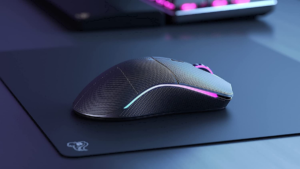
तपाईंले जान्नु आवश्यक छ कि कसरी HP ल्यापटपमा कसरी कनेक्ट माउस जडान गर्ने जान्नु आवश्यक छ. कसरी एक कम्प्युटरमा माउस जडान गर्ने? यस सूचना युगमा, हामीले ल्यापटप भएका धेरै मानिसहरू देखेका छौं. ल्यापटपहरू प्राविधिक रूपमा पीसी हुन्, जुन सफ्टवेयर चलाउन प्रयोग गर्न सकिन्छ, जसको मतलब तपाईले ल्यापटपको साथ तार वा ताररहित माउस प्रयोग गर्न सक्नुहुन्छ. तर, त्यहाँ धेरै व्यक्तिहरू छन् जसलाई थाहा छैन कि उनीहरूलाई ल्यापटपमा माउस कसरी जडान गर्न आवश्यक छ. यो ब्लगले तपाइँलाई तपाइँको ल्यापटपमा ताररहित र तार भएको माउस कसरी जडान गर्ने भनेर सिकाउनेछ.
को आगमन संग ताररहित माउस, तपाईंले ल्यापटपमा माउसको आधारभूत जडानहरू समाधान गर्न सक्नुहुन्छ. ताररहित मुसाहरू ल्यापटपको साथ सधैं हिँड्नेहरूका लागि वरदान हुन्. ताररहित मुसाहरूले ल्यापटपमा सिग्नलहरू पठाउन रेडियो तरंगहरू प्रयोग गर्छन्. वास्तबमा, ल्यापटपहरू वायरलेस माउसबाट सङ्केतहरूको रेडियो तरंगहरू प्राप्त गर्न रिसिभरहरूसँग आउँछन्. अब हामी तपाइँको ल्यापटपमा वायरलेस र वायर्ड माउस कसरी जडान गर्ने भनेर छलफल गर्नेछौं.
HP ल्यापटपमा माउस कसरी जडान गर्ने?
माउस जडान गर्न दुई तरिकाहरू छन्. पहिलो तरिका तार जडान को उपयोग को माध्यम ले छ. यो एक भौतिक जडान हो जुन कम्प्युटर वा ल्यापटपमा माउस प्लग गरेर प्राप्त गरिन्छ. अर्को तरिका वायरलेस जडान मार्फत छ. यस प्रकारको जडान रेडियो संकेतहरू मार्फत प्राप्त गरिन्छ.
कसरी HP ल्यापटपमा वायरलेस माउस जडान गर्ने?
ताररहित मुसाहरू अहिले धेरै समयको लागि वरिपरि छन् र तिनीहरू थप लोकप्रिय भएका छन् किनभने तिनीहरूले टाँसिएको तारहरू हटाउँछन्।. ताररहित मुसा तपाईंको कम्प्युटरमा ब्लुटुथ वा आरएफ वायरलेससँग जडान हुन सक्छ.
ब्लुटुथ ए ताररहित प्रविधि जुन तपाईको कम्प्युटरमा सिधै जडान हुन्छ. ब्लुटुथ रिसीभरहरू, डोंगलको रूपमा पनि चिनिन्छ, ताररहित मुसाहरू जस्तै तिनीहरूले ताररहित रूपमा काम गर्छन्, तर तिनीहरू USB रिसीभर मार्फत तपाइँको कम्प्युटरमा जडान हुन्छन्. आरएफ वायरलेस मुसाले सानो ट्रान्समिटर प्रयोग गर्दछ, वा डोंगल, आफ्नो कम्प्युटरमा ताररहित जडान गर्न. ट्रान्समिटरले तपाइँको कम्प्युटरको USB पोर्टमा प्लग गर्दछ र तपाइँको माउससँग ताररहित रूपमा सञ्चार गर्दछ।. ल्यापटपमा वायरलेस माउस कसरी प्रयोग गर्ने? पालना गर्नुहोस् तलका चरणहरू तपाईंको ल्यापटपमा ताररहित माउस जडान गर्न.
वायरलेस रिसीभर मार्फत HP ल्यापटपमा वायरलेस माउस कसरी जडान गर्ने:

- USB पोर्टमा माउस रिसीभर प्लग गर्नुहोस्. माउस अन गर्नु अघि रिसिभर प्लग इन गर्नाले तपाईको ल्यापटपलाई माउस प्रयोग गर्न आवश्यक पर्ने डाइभर्स स्थापना गर्न अनुमति दिनेछ.
- निश्चित गर्नुहोस् कि माउसमा ब्याट्री छ वा ब्याट्री चार्ज भएको छ.
- आफ्नो माउसलाई यसको ON/OFF बटनको साथ अन गर्नुहोस् जुन सामान्यतया माउसको फेदमा पाइन्छ.
- आफ्नो माउसको जडान बटन थिच्नुहोस्. तर केही मुसाहरूले प्लग र प्ले गर्न अनुमति दिन्छन् उनीहरूलाई म्यानुअल रूपमा जडान गर्न आवश्यक पर्दैन.
- जडान परीक्षण गर्न आफ्नो माउस सार्नुहोस्. यदि माउसले काम गरिरहेको छैन भने यसलाई बन्द गर्नुहोस् र फिर्ता अन गर्नुहोस् वा माउस रिसीभर प्लग गरिएको USB पोर्ट परिवर्तन गरेर पनि प्रयास गर्नुहोस्।.
विन्डोजमा HP ल्यापटपमा वायरलेस माउस कसरी जडान गर्ने 10:
त्यहाँ केही आधारभूत कुराहरू छन् जुन तपाईंले आफ्नो प्रयोग सुरु गर्नु अघि जान्न आवश्यक छ ताररहित माउस. तपाईले गर्नु पर्ने पहिलो कुरा तपाईको HP ल्यापटपमा ब्लुटुथ खोल्नु हो. यो वायरलेस माउस र ल्यापटप जडान गर्न को लागी आवश्यक छ. ब्लुटुथ सक्रिय भएपछि, तपाईंले माउस खोल्न आवश्यक छ. वायरलेस माउसमा यसलाई खोल्नको लागि स्विच हुनेछ. वायरलेस माउसमा पावर इन्डिकेटर हुनेछ ताकि तपाईलाई थाहा हुन्छ कि यो कहिले सक्रिय छ. यदि यो जोडी मोडमा छ भने तपाईले लाइट फ्ल्यासिङ पनि देख्न सक्नुहुन्छ.
- आफ्नो माउसलाई यसको ON/OFF बटनको साथ खोल्नुहोस्, यो बटन सामान्यतया माउस को तल फेला पर्यो.
- किबोर्डमा स्टार्ट बटनको साथ स्टार्ट मेनु खोल्नुहोस्, वा विन्डोज आइकनसँग जुन तपाईंले स्क्रिनको तल बायाँ कुनामा फेला पार्न सक्नुहुन्छ.
- त्यसपछि स्टार्ट मेनुबाट सेटिङ आइकनमा क्लिक गर्नुहोस्. त्यसपछि सेटिङहरूबाट उपकरणहरूमा क्लिक गर्नुहोस्.

- अब ब्लुटुथ खोल्नुहोस् & यसमा क्लिक गरेर अन्य उपकरणहरू. विन्डोजमा ब्लुटुथ सक्रिय गर्न टगल बटन क्लिक गर्नुहोस् 10 आफ्नो ल्यापटप मा.

- त्यसपछि ब्लुटुथ वा अन्य उपकरण थप्नुहोस् क्लिक गर्नुहोस्. अब ब्लुटुथमा क्लिक गर्नुहोस् ताकि यसले नजिकका उपकरणहरू स्क्यान गर्न थाल्छ.

- आफ्नो माउसमा केही सेकेन्डको लागि जोडी बटन थिच्नुहोस्. धेरै जसो मुसाहरूसँग एक जोडी बटन हुन्छ जुन तपाईंले आफ्नो माउस पत्ता लगाउन केही बेर थिच्नु पर्छ।.
- अब जोडा बनाउन माउसको नाममा क्लिक गर्नुहोस् र यसलाई आफ्नो कम्प्युटर वा ल्यापटपसँग जडान गर्नुहोस्.
ल्यापटपमा वायर्ड माउस कसरी जडान गर्ने?

- यो धेरै सरल छ वायर्ड माउस जडान गर्नुहोस् आफ्नो ल्यापटप वा कम्प्युटरमा. केवल USB पोर्टमा माउसको केबल प्लग गर्नुहोस्.
- ल्यापटप वा कम्प्युटरमा केबल प्लग गरेपछि माउस जडान हुन्छ.
- अब कम्प्युटरले स्वचालित रूपमा ड्राइभरहरू स्थापना गर्नुपर्छ र सबै आधारभूत कार्यक्षमता प्रदान गर्दछ.
अन्तिम शब्दहरू:
यदि तपाईंले माथिका सबै चरणहरू प्रयास गर्नुभएको छ र तपाईंको माउस अझै काम गरिरहेको छैन, तपाईंले थप कदम चाल्नु पर्ने हुन सक्छ. पहिले, आफ्नो माउस ड्राइभरहरू अद्यावधिक गर्ने प्रयास गर्नुहोस्. यसले ड्राइभरहरू अद्यावधिक छन् र हार्डवेयर सही रूपमा काम गरिरहेको छ भनी सुनिश्चित गर्न मद्दत गर्नेछ. तपाईंले आफ्नो चालकहरू अद्यावधिक गरेपछि, तपाईको माउसको साथ आएको सफ्टवेयर पुन: स्थापना गर्नुहोस्.
यस ब्लगको लागि हाम्रो उद्देश्य तपाई जस्तो मानिसहरूलाई तपाईको वायरलेस माउस समस्या सजिलै समाधान गर्न मद्दत गर्नु थियो. आशा छ, तपाईंले यो लेखमा खोज्नु भएको जानकारी फेला पार्नुभयो “कसरी ताररहित माउस जडान गर्नुहोस् HP ल्यापटपमा”. तपाईंले गर्नुभएन भनेर अफ मौकामा, कृपया तल एक टिप्पणी छोड्नुहोस् र मलाई थाहा दिनुहोस् कि तपाईं के बारे थप जान्न चाहनुहुन्छ! यदि तपाइँ अरू कसैलाई चिन्नुहुन्छ जसले यस जानकारीबाट लाभ उठाउन सक्छ, कृपया तिनीहरूलाई पनि साझा गर्न नहिचकिचाउनुहोस्. धन्यवाद र शुभ दिन!