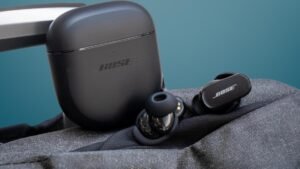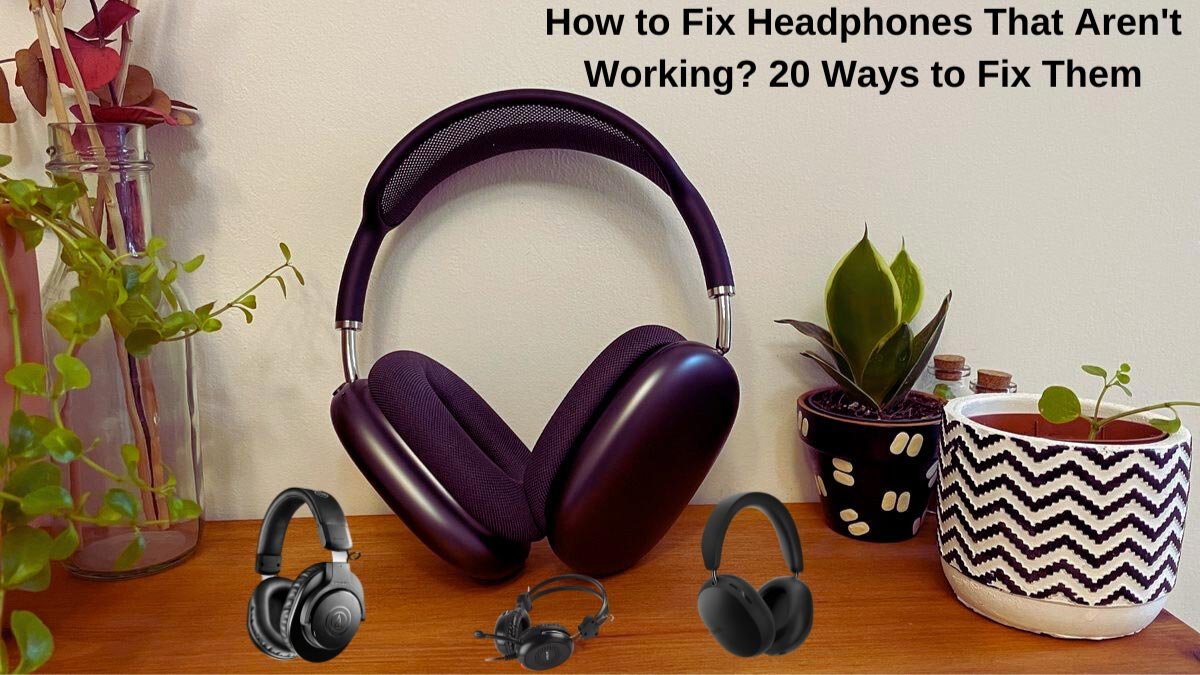
काम नगर्ने हेडफोनहरू कसरी ठीक गर्ने? त्यहाँ विभिन्न प्राविधिक मुद्दाहरू छन् जुन हेडफोनहरू काम गर्न सक्दैनन्, र समाधानहरू हेडफोनको कारणको आधारमा भिन्न छन्.
त्यसैले, तपाईको हेडफोनले किन काम गरिरहेको छैन भनेर पत्ता लगाउन, पहिले चेकको यो श्रृंखला मार्फत काम गर्नुहोस्, र त्यसपछि समाधान गर्न सुझाव सुझावहरू प्रयास गर्नुहोस् टाउकोफोना. त्यसैले, सुरु गरौं!
हेडफोन कसरी ठीक गर्ने
1: हेडफोन खोल्नुहोस्
धेरै इयरबडहरू, इयरफोन, र हेडफोनहरूमा बिल्ट-इन ब्याट्री हुन्छ र यदि तपाईंले तिनीहरूलाई सक्रिय गर्नुहुन्न भने काम गर्दैन. हेडफोनका लागि पावर स्विच सामान्यतया इयरपीस वा तिनीहरूको समतल सतहहरू मध्ये एकको छेउमा राखिन्छ।.
2: हेडफोनहरू बन्द गर्नुहोस् र फेरि सक्रिय गर्नुहोस्
यो क्लासिक टेक टिपले काम नगर्ने कम्प्युटरहरूसँग काम गर्छ, र यो टिपले काम नगर्ने हेडफोनहरूसँग पनि काम गर्न सक्छ. यस पछि, यदि तपाईको हेडफोनले काम गर्दैन भने, तिनीहरूलाई प्लग इन गरेपछि तिनीहरूलाई स्विच अफ गर्नुहोस् र फेरि अन गर्नुहोस्, र हेर्नुहोस् यदि यसले समस्या समाधान गर्छ.
3: हेडफोन चार्ज गर्नुहोस्
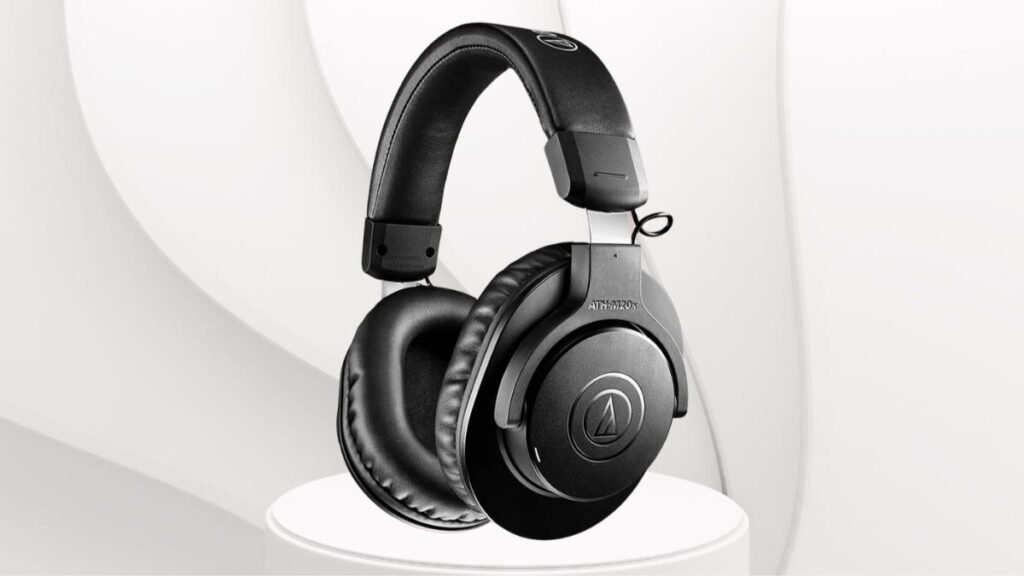
केही हेडफोनहरू, विशेष गरी यी सुविधाहरूको साथ बढाइएको, जस्तै आवाज रद्द गर्ने र निर्मित एलईडी बत्तीहरू, बाह्य शक्ति वा ब्याट्रीमा निर्भर हुन्छ.
यदि तपाईंले तिनीहरूलाई केही समयमा प्रयोग गर्नुभएको छैन भने, ब्याट्री सकिएको हुन सक्छ र रिचार्ज गर्न आवश्यक हुन सक्छ. माइक्रो USB पोर्ट प्रयोग गरेर हेडफोन रिचार्ज गर्नुहोस्.
4: USB पावर आवश्यकताहरू जाँच गर्नुहोस्
केही हेडफोन उपकरणमा जडान हुन्छ USB मार्फत. तर, यदि त्यो USB जडान अडियो प्राप्त गर्नका साथै हेडफोनहरू पावर गर्न आवश्यक छ भने, यसले हेडफोनको प्रदर्शनलाई असर गर्न सक्छ.
5: हेडफोनमा ब्लुटुथ अन गर्नुहोस्
यदि तपाइँ वायरलेस हेडफोन सेट प्रयोग गर्नुहुन्छ, तपाईंले ब्लुटुथलाई आफ्नो जोडी यन्त्रहरूमा जडान गर्न खोल्नु पर्छ.
6: भोल्युम बढाउनुहोस्
यदि तपाइँको हेडसेट संग आवाज समस्या छ वा तपाइँ केहि सुन्न सक्नुहुन्न, यो हुन सक्छ कि तपाईंले गल्तिले भोल्युम बन्द गर्नुभयो वा हेडफोनहरू म्यूट गर्नुभयो.
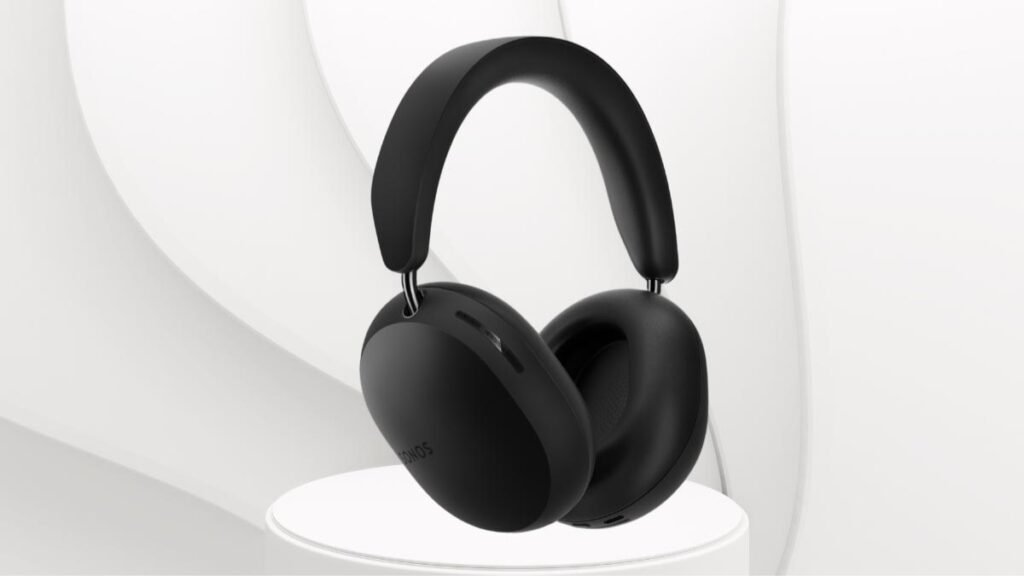
पहिले यसलाई ठीक गर्न, यदि हेडफोनमा यी बटनहरू छन् भने बिल्ट-इन भोल्युम बटनहरूसँग हेडफोनको भोल्युम बढाउनुहोस्. यदि यसले समस्या समाधान गर्दैन भने आफ्नो जोडी उपकरणमा भोल्युम जाँच गर्नुहोस्.
7: यन्त्रसँग ब्लुटुथ हेडफोनहरू सफलतापूर्वक जोड्नुहोस्
धेरैजसो हेडफोनहरूसँग काम गर्ने केही सामान्य चरणहरू जोड्दै.
- पहिले, सुनिश्चित गर्नुहोस् कि तपाईको हेडफोनहरू पूर्ण रूपमा चार्ज गरिएको छ र जोडी मोडमा छ.
- आफ्नो उपकरणमा ब्लुटुथ खोल्नुहोस् र सूचीबाट आफ्नो हेडफोन खोज्नुहोस्.
- नाममा क्लिक गर्नुहोस् र अब तपाईंको हेडफोनहरू तपाईंको उपकरणसँग जोडिएको छ.
8: फोन वा कम्प्युटरमा हेडफोनहरू मर्मत गर्नुहोस्
जडान समस्याहरू समाधान गर्न तपाईंको हेडफोनहरू जोडा हटाउनुहोस् र त्यसपछि तपाईंको फोन वा अन्य ब्लुटुथ उपकरणसँग हेडफोनहरू पुन: जोडा गर्नुहोस्।. किनभने कहिलेकाहीँ मर्मतले जडान समस्याहरू समाधान गर्न सक्छ.
म्याकमा ब्लुटुथ जोडा हटाउन यो चरण पछ्याउनुहोस्. पहिले, प्रणाली प्राथमिकताहरू र ब्लुटुथ चयन गर्नुहोस् त्यसपछि तपाईंको हेडफोनहरू’ नाम, X, र त्यसपछि हटाउनुहोस्.
Windows मा हेडफोन हटाउन 10, विन्डो खोल्नुहोस् र AllSettings र Devices चयन गर्नुहोस् त्यसपछि तपाईंको हेडफोनको नाम अब उपकरण हटाउनुहोस् र हो मा क्लिक गर्नुहोस्।.
9: हेडफोनबाट प्रयोग नगरिएका यन्त्रहरू विच्छेद गर्नुहोस्
तपाईंले प्रयोग नगर्ने सबै प्रयोग नगरिएका यन्त्रहरू अनपेयर गर्नुहोस्. तपाइँ यो सम्बन्धित हेडफोन एप भित्र गर्न सक्नुहुन्छ, जस्तै बोस हेडफोन र बोस इयरबडहरूको लागि बोस जडान एप, वा PC वा Mac मा माथिको चरण प्रयोग गर्नुहोस्.
10: तार जडान हटाउनुहोस्
तार जडानले कहिलेकाहीँ ब्लुटुथ जडानलाई ओभरराइड गर्छ. तर यदि तपाइँ तपाइँको कम्प्युटर वा ल्यापटप प्रयोग गरेर तपाइँको हेडफोन चार्ज गर्नुहुन्छ भने, तिनीहरूले तपाईंको स्मार्टफोन वा ट्याब्लेटबाट वायरलेस रूपमा स्ट्रिमिङबाट अडियो ब्लक गर्न सक्छन्.
11: केबल झुकाएर क्षतिको लागि जाँच गर्नुहोस्
अडियो केबल क्षति हेडफोन केबल को एक सामान्य समस्या हो. यदि केबल बिग्रिएको छ, बिस्तारै केबललाई दुई सेन्टिमिटर अन्तरालमा एक छेउबाट अर्को छेउमा झुकाउनुहोस्.
12: फरक एप चलाएर हेर्नुहोस्
यदि तपाइँ एक विशेष एप द्वारा अडियो सुन्दै हुनुहुन्छ तर अब तपाइँ कुनै आवाज सुन्नुहुन्न, एप समस्या हुन सक्छ. यो समस्याको सुटिङको लागि एप छोडेर फेरि खोल्नुहोस्, यसले कुनै पनि समस्याहरू समाधान गर्न सक्छ, तर यदि यसले काम गर्दैन भने अर्को एप प्रयास गर्नुहोस्.
13: अडियो ज्याक जाँच गर्नुहोस्
कहिलेकाहीँ तपाईंको ल्यापटपमा हेडफोन ज्याक, ट्याब्लेट, वा स्मार्टफोन बिग्रिएको हुन सक्छ. अडियो ज्याक टुटेको छ वा छैन भनी पुष्टि गर्न अडियो ज्याक सफा गर्न वा फरक हेडफोन वा इयरफोन प्रयोग गर्नुहोस्.
14: अर्को उपकरणमा हेडफोन जाँच गर्नुहोस्
यदि तपाईको हेडफोनले काम गर्दैन भने, हेडफोनले काम गर्छ वा गर्दैन भनेर हेर्नको लागि फरक अडियो स्रोतको साथ हेडफोनहरू प्रयोग गर्नुहोस्.
15: एउटै एप चलाउँदा उही यन्त्रमा अन्य हेडफोन वा इयरफोनहरू प्रयोग गरी हेर्नुहोस्
माथिको सल्लाह सहित, तपाईले समस्या कहाँ छ भनेर बताउन सक्नुहुन्छ. तर यदि तपाइँ एउटै समस्या सामना गर्नुहुन्छ भने, समस्या हेडफोनको होइन. समस्या एप वा उपकरणमा हुन सक्छ.
16: हेडफोनको फर्मवेयर अपडेट गर्नुहोस्
धेरै आधुनिक हेडफोनहरूलाई बगहरू ठीक गर्न र ठीकसँग चलाउन फर्मवेयर अद्यावधिकहरू आवश्यक पर्दछ. तपाइँ प्राय: आधिकारिक स्मार्टफोन एप प्रयोग गरी यी अपडेटहरू वायरलेस रूपमा डाउनलोड र स्थापना गर्न सक्नुहुन्छ. धेरै ब्रान्डहरूले उनीहरूको आधिकारिक वेबसाइटमा अद्यावधिक फाइलहरू पनि उपलब्ध गराउँछन् जुन तपाईंले USB केबल मार्फत डाउनलोड र स्थानान्तरण गर्न सक्नुहुन्छ.
17: कम्प्युटर वा उपकरणको लागि अपरेटिङ सिस्टम अपडेट गर्नुहोस्
आफ्नो यन्त्रमा नवीनतम OS अद्यावधिक स्थापना गर्न सामानहरूको विस्तृत दायरासँग अनुकूलता सुधार गर्नुहोस्, हेडफोन सहित.
18: कम्प्युटर रिस्टार्ट गर्नुहोस्, स्मार्टफोन, वा ट्याब्लेट
रिस्टार्टले धेरै प्राविधिक समस्याहरू समाधान गर्न सक्छ, खराबी हेडफोनसँग सम्बन्धित व्यक्तिहरू सहित.
19: प्रयोग नगरिएका यन्त्रहरूमा ब्लुटुथ बन्द गर्नुहोस्
यदि तपाइँ तपाइँको ब्लुटुथ हेडफोनहरु लाई तपाइँको मनपर्ने यन्त्र भन्दा पहिले धेरै यन्त्रहरूसँग जोड्नुभएको छ, तपाईंले चाहेको यन्त्रको सट्टा हेडफोनहरू यी अन्य यन्त्रहरू मध्ये एउटामा जडान हुन सक्छ. यो समस्या समाधान गर्न, तपाईंको हेडफोन तपाईंको मनपर्ने यन्त्रमा जडान नभएसम्म अन्य सबै यन्त्रहरूमा ब्लुटुथ बन्द गर्नुहोस्.
यो गर्नका लागि तपाईंले आफ्नो अन्य यन्त्रहरूमा ब्लुटुथ असक्षम गरेपछि आफ्नो हेडफोनहरू बन्द र फेरि अन गर्न आवश्यक पर्दछ।.
20: चालक अद्यावधिकहरूको लागि जाँच गर्नुहोस्
जब कुनै पनि उपकरणमा कुनै प्रकारको समस्या भइरहेको छ वा त्रुटि उत्पन्न भइरहेको छ, ड्राइभर अपडेट गर्नुहोस् किनभने यन्त्रहरूका लागि ड्राइभरहरू अद्यावधिक गर्नु ठूलो समस्या निवारण चरण हो.
काम नगर्ने हेडफोनहरू ठीक गर्न FAQS? 22 तिनीहरूलाई ठीक गर्ने तरिकाहरू
मेरो हेडफोनको एक पक्ष किन काम गरिरहेको छैन?
यदि तपाईको हेडफोनको एक पक्षले काम गरिरहेको छैन भने, यो छेउमा जाने तारहरू बिग्रिएको हुन सक्छ.
म कसरी पानीले क्षतिग्रस्त हेडफोनहरू ठीक गर्न सक्छु?
यसलाई ठीक गर्नका लागि तपाईंको हेडफोनहरू बन्द छन् भनी सुनिश्चित गर्नुहोस्, त्यसपछि तिनीहरूलाई पृथक गर्नुहोस् र पानीलाई हल्का रूपमा भिजाउनको लागि कपासको स्वाब प्रयोग गर्नुहोस्, र त्यसपछि भागहरू सुख्खा हुनको लागि पर्खनुहोस्, त्यसपछि तिनीहरूलाई पुन: जम्मा गर्नुहोस्.
म मेरो ब्लुटुथ हेडफोनमा ध्वनि ढिलाइ कसरी ठीक गर्छु?
ध्वनि ढिलाइ समाधान गर्न आफ्नो हेडफोन पुन: जडान गर्नुहोस् र आफ्नो उपकरणको ब्लुटुथ ड्राइभरहरू अद्यावधिक गर्नुहोस्. यदि तपाइँका हेडफोनहरू पीसीमा जडान भएका छन्, Windows अडियो ट्रबलशुटर चलाउनुहोस् र Windows अडियो सेवा रिसेट गर्नुहोस्.
निष्कर्ष
यदि तपाईं काम नगर्ने हेडफोनहरू ठीक गर्न चाहनुहुन्छ भने, त्यसपछि तपाइँ माथि उल्लेखित प्रयास गर्न सक्नुहुन्छ 20 चरणहरू र FAQS पनि उल्लेख गरिएको छ जसले तपाईंलाई यस अवस्थामा धेरै मद्दत गर्दछ. त्यसैले, काम नगर्ने हेडफोनहरू कसरी फिक्स गर्ने भन्ने बारे जान्न आवश्यक छ. हामी आशा गर्छौं कि यस लेखले तपाईंलाई यस मामलामा धेरै मद्दत गर्नेछ!