
कसरी जोड्ने ए निलो तोता हेडसेट आफ्नो स्मार्टफोन संग? छन् 3 तपाइँको स्मार्टफोन संग निलो तोता हेडसेट जोडा गर्ने तरिकाहरू. ब्लु प्यारोट जोडा बनाउन निर्देशनहरूको आफ्नो मनपर्ने सेट चयन गर्नुहोस् तपाईको स्मार्टफोनको साथ हेडसेट.
विधि:1 NFC एक-टच प्रयोग गरेर जोडी
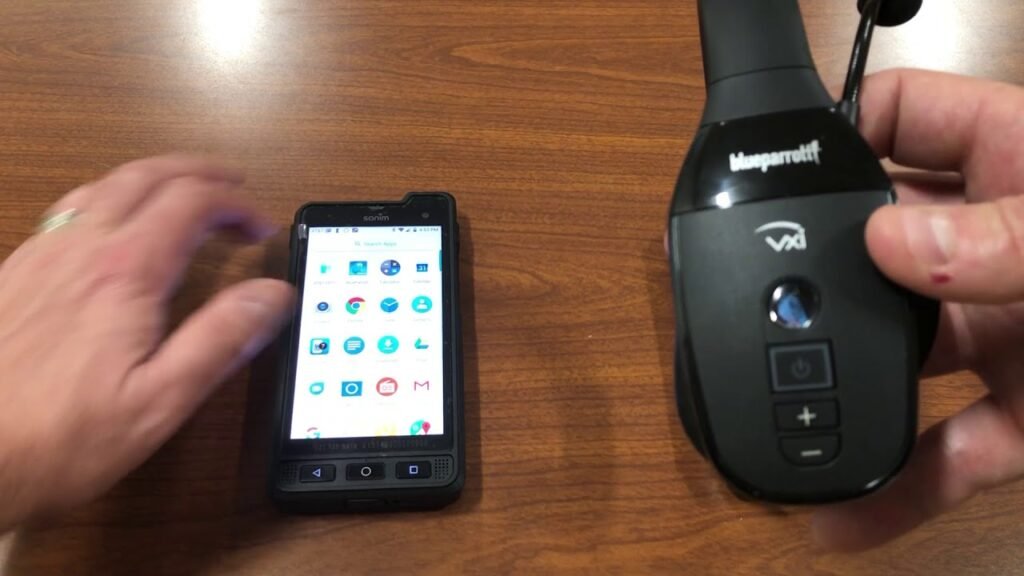
- सुनिश्चित गर्नुहोस् कि तपाईंको हेडसेट सक्रिय छ, र त्यो NFC तपाईंको स्मार्टफोनमा सक्षम छ.
- तपाईको स्मार्टफोनको NFC जोनलाई तपाईको हेडसेटको NFC जोन विरुद्ध राख्नुहोस् जबसम्म तपाईको स्मार्टफोनले हेडसेट दर्ता गर्दैन।.
- जोडी पूरा गर्न आफ्नो स्मार्टफोनमा प्रम्प्टहरू पालना गर्नुहोस्।
प्रवेश गर्नु 0000 यदि तपाईंलाई पिन कोडको लागि सोधियो भने चार शून्य.
विधि:2 बटनहरू प्रयोग गरेर जोडी गर्नुहोस्
- सुनिश्चित गर्नुहोस् कि तपाईंको हेडसेट बन्द छ.
- थिच्नुहोस् र होल्ड गर्नुहोस् 6 तपाईंले पावर अन सुन्न नहुँदासम्म मल्टीफंक्शन बटन सेकेन्ड. LED नीलो र रातो एकान्तरमा फ्ल्यास र तपाईंले जोडी मोड नसुनेसम्म बटन होल्ड गर्न जारी राख्नुहोस्.
हेडसेट अहिले जोडी मोडमा छ। - आफ्नो स्मार्टफोनको ब्लुटुथ मेनुमा जानुहोस् र उपलब्ध उपकरणहरूको सूचीबाट Blue Parrott B450-XT चयन गर्नुहोस्।.
प्रवेश गर्नु 0000 यदि तपाईंलाई पिन कोडको लागि सोधियो भने चार शून्य.
विधि:3 भ्वाइस कमाण्डहरू प्रयोग गरेर जोडा बनाउनुहोस्
- सुनिश्चित गर्नुहोस् कि तपाईंको हेडसेट सक्रिय छ.
- ब्लू प्यारोट बटन थिच्नुहोस् वा भोल्युम माथि बटन थिच्नुहोस्।
- आवाज प्रम्प्ट पछि, जोडी मोड भन्नुहोस्. हेडसेट अहिले जोडी मोडमा छ.
- आफ्नो स्मार्टफोनको ब्लुटुथ मेनुमा जानुहोस् र उपलब्ध उपकरणहरूको सूचीबाट Blue Parrott B450-XT चयन गर्नुहोस्।.
प्रवेश गर्नु 0000 (चार शून्य) यदि तपाईंलाई पिन कोडको लागि सोधिएको छ.
यदि मेरो ब्लू प्यारोट हेडसेटले मेरो मोबाइल उपकरणसँग जोड्दैन भने के गर्ने?
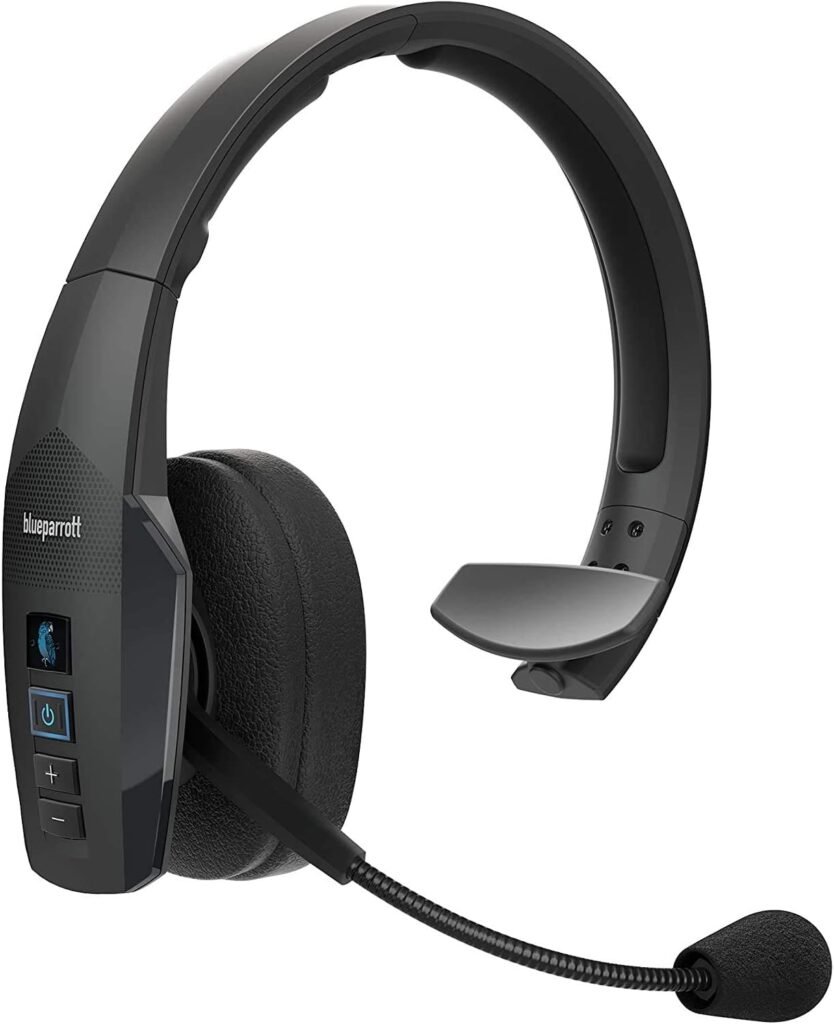
- यदि तपाइँलाई तपाइँको स्मार्टफोन संग ब्लू प्यारोट हेडसेट जोडा गर्न समस्या भइरहेको छ।, ट्याब्लेट, वा अन्य मोबाइल उपकरण, निम्न चरणहरू प्रयास गर्नुहोस्. प्रत्येक चरण पछि आफ्नो ब्लू प्यारोट हेडसेट पुन: जोडा प्रयास गर्नुहोस्.
- सबै भन्दा पहिले, तपाईंको मोबाइल उपकरणमा, ब्लुटुथ सेटिङ अफ र अन गर्नुहोस्. आफ्नो मोबाइल उपकरण बन्द र अन गर्नुहोस् र आफ्नो ब्लू प्यारोट हेडसेट बन्द र सक्रिय गर्नुहोस्.
- त्यसपछि, फरक मोबाइल उपकरण प्रयोग गरेर आफ्नो ब्लू प्यारोट हेडसेट जोडा बनाउन प्रयास गर्नुहोस्. यो पुष्टि गर्नको लागि हो कि फरक मोबाइल यन्त्रले तपाइँको Blue Parrott हेडसेटलाई फेला पार्नेछ र जोड्नेछ.
- अब, तपाइँको ब्लू प्यारोट हेडसेट रिसेट गर्नुहोस्.
- यदि तपाईं अझै पनि आफ्नो मोबाइल उपकरणमा आफ्नो हेडसेट जडान गर्न सक्नुहुन्न, समर्थन सम्पर्क गर्नुहोस्.
तपाईको स्मार्टफोनसँग निलो तोता हेडसेट जोडा गर्न सोधिने प्रश्नहरू
म कसरी म्यानुअल रूपमा मेरो ब्लुटुथ हेडसेट रिसेट गर्छु?
जब तपाइँ तपाइँको ब्लुटुथ हेडसेट रिसेट गर्नुहुन्छ, पहिले जोडिएका यन्त्रहरू र सेटिङहरू खाली गरिनेछ. रिसेट गर्न यी चरणहरू पालना गर्नुहोस्.
- पहिले, सुनिश्चित गर्नुहोस् कि तपाईंको हेडसेट सक्रिय छ.
- त्यसपछि, थिच्नुहोस् र होल्ड गर्नुहोस् 6 सेकेन्ड दुबै भोल्युम माथि र तल बटनहरू जबसम्म तपाइँको टाउको दुई बीपहरू जोडी मोड पछि, वा LED रातो र नीलो एकान्तर फ्ल्यास सम्म.
नोट: रिसेट गरेपछि, तपाईंले आफ्नो स्मार्टफोनसँग हेडसेट पुन: जोडा बनाउन आवश्यक छ. तपाईंले पुन: जोडा बनाउन अघि अघिल्लो जोडी मेटाउन सम्झनुहोस्.
के म मेरो हेडसेट एक भन्दा बढी ब्लुटुथ यन्त्रसँग जोड्न सक्छु?
हो. तपाईंको ब्लू प्यारोट हेडसेट आठ सम्म जोड्न सकिन्छ 8 विभिन्न उपकरणहरू। यदि तपाइँ 9 औं यन्त्र जोडा बनाउन प्रयास गर्नुहुन्छ, यसले विद्यमान जोडीहरूमा सबैभन्दा पुरानो जोडीलाई प्रतिस्थापन गर्नेछ.
मेरो हेडसेट जोडा बनाउनको लागि पासकोड वा PIN के हो?
यदि तपाईंको हेडसेट जोडा बनाउँदा संकेत गरियो, पासकोड वा पिन हो 0000.
निष्कर्ष
तपाइँको स्मार्टफोन संग एक निलो तोता हेडसेट जोडा एक कठिन काम होइन तपाइँ केहि सेकेन्ड मा गर्न सक्नुहुन्छ. उल्लेख गरेका छौं 3 आफ्नो स्मार्टफोन संग निलो तोता हेडसेट जोडा विभिन्न तरिकाहरू.
तपाईंले उपयुक्त विधिहरू र तिनीहरूका चरणहरू सावधानीपूर्वक पालना गर्नुपर्दछ उचित जडान बनाउनको लागि कुनै पनि चरण छोडी बिना.
त्यसैले, तपाइँलाई थाहा छ कि तपाइँ तपाइँको स्मार्टफोन संग निलो तोता हेडसेट कसरी जोडा बनाउनु पर्छ. हामी आशा गर्छौं कि यो लेखले तपाईंलाई धेरै मद्दत गर्नेछ!