यदि तपाईं कसरी हेयर बुलुटुथ हेडफोन कसरी पछ्याइरहनुभयो भने, तपाईं सहि ठाउँमा आउनुभयो. यस पोस्टमा, हामी तपाईंलाई बुढा ब्लुटुथ हेडफोथहरू कसरी पनी तपाईंको उपकरणलाई राम्रोसँग टाइप गर्ने बारेमा बताउनेछौं. यदि तपाईंले कुनै पनि मुद्दाहरूको सामना गर्नुभयो भने हामी पनि केही समस्याग्रस्त सल्लाहहरू प्रदान गर्नेछौं.
बुलडे ब्लुटुथ हेडफोनहरू
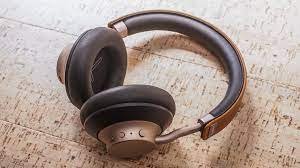
बुलडे ब्लुटुथ हेडफोनहरू जातिमा हुँदा तपाईंको संगीतको आनन्द लिन एक महान तरिका हो. यी हेडफोन हल्का वजन र लगाउन सहज छ, र ध्वनि गुणस्तर उत्कृष्ट छ. ब्लुटुथ जडान सेट अप गर्न र प्रयोग गर्न सजिलो छ, र ब्याट्री जीवन धेरै राम्रो छ.
समग्रमा, यी हेडफोन जो कोहीको लागि उत्कृष्ट छनौट हो जसले एक ठूलो वायरलेस ब्लुटुथ हेडफोन खोज्दैछ. यी कम-लागत हेडफोनले राम्रो ध्वनि र आरामदायक फिट प्रस्ताव गर्दछ.
यस उपकरणमा ब्याट्री जीवन को लागी संगीत बजाउन प्रयोग गर्न सकिन्छ 20 घण्टा. तपाईं तिनीहरूलाई जिममा प्रयोग गर्न सक्नुहुनेछ, र यीहरूका लागि यी सबै भन्दा राम्रो हुन् जसले खुला-अफिस वातावरणमा काम गर्दछ.
हेडे ब्लुटुथ हेडफोनहरू कसरी जोड्ने?
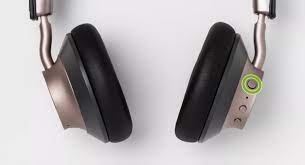
तपाईंको उपकरणमा. तपाईंको हेडिफोनलाई क्रमबद्ध गरेर थियरिंग मोडमा राख्नुहोस् र पावर बटन हो 7 सेकेन्ड.
कसरी आईफोनको लागि हेरिट हेडफोन कसरी जोडी गर्ने?
यदि तपाईं एक हुनुहुन्छ भने iPhone, प्रयोगकर्तालाई त्यहाँ दुई तरिकाहरू छन् तपाईंको हेडौडे हेडफोन जोडी गर्न. पहिलो ब्लुटुथ मार्फत छ, र दोस्रो एक मानक 3.5m MMM अडियो केबलको साथ छ.
- पहिले, तपाईंको आईफोनमा ब्लुटुथ खोल्नुहोस्.
- तपाईंको हेडे हेडफोन खोल्नुहोस् र निश्चित गर्नुहोस् कि तिनीहरू पूर्ण रूपमा चार्ज गरिएको छ.
- त्यसपछि, तपाईंको उपकरणमा तपाईंको अयस्क ब्लुटुथ हेडफोनहरू फेला पार्नुहोस् तपाईंको उपकरणमा फेला पार्नुहोस् र तिनीहरूलाई जोडीमा ट्याप गर्नुहोस्.
- यो प्रक्रिया पछि, तपाईंको हेडफोन तपाईंको आईफोनमा जोडी छ.
अर्कोतर्फ, यदि तपाईं वार्ड जडान प्रयोग गर्न चाहानुहुन्छ, तपाईको आईफोनमा हेडफोन ज्याकमा हेडफोन ज्याकमा .55 मिमी अडियो केबल प्लग गर्नुहोस्. त्यसपछि, तपाईंको हेडौडा हेडफोनमा पोर्टमा अडियोमा अर्को अन्त प्लग गर्नुहोस्. एकचोटि सबै चीजहरू प्लग इन भएपछि तपाईंको आईफोनमा पेस्ट गरिनेछ.
कसरी एन्ड्रोइडको साथ हेरिड हेडफोन कसरी जोडी गर्ने
- तपाइँको हेभी हेडफोनलाई एकमा जडान गर्दै एन्ड्रोइड उपकरण सजिलो र सरल छ. केवल, यी चरणहरू अनुसरण गर्नुहोस्.
- पहिले, तपाईंको एन्ड्रोइड उपकरणमा ब्लुटुथ सेटिंग्स खोल्नुहोस्.
- तपाईंको HYDay हेडफोनमा खोल्नुहोस् र तिनीहरूलाई थियरिंग मोडमा राख्नुहोस् 3 -5 सेकेन्ड.
- अब, उपलब्ध ब्लुटुथ उपकरणहरूको सूचीबाट हेड दिन हेडफोनहरू चयन गर्नुहोस्.
- त्यस पछि जडान भएपछि, तपाईं आफ्नो हेडफोनबाट एक आवाज प्रम्प्ट सुन्नुहुनेछ, जडित.
अब, तपाइँ तपाइँको एन्ड्रोइड उपकरणको साथ तपाईंको हेड दिन हेडफोन प्रयोग गर्न तयार हुनुहुन्छ.
कसरी उसको कम्प्युटर वा म्याकमा
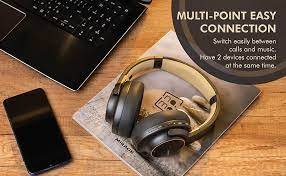
यदि तपाईंसँग हेन डे ब्लुटुथ हेडफोनहरू छन् र तिनीहरूलाई तपाईंको साथ प्रयोग गर्न चाहान्छन् कम्प्युटर वा म्याक, त्यहाँ केहि चीजहरू छन् जुन तपाईंले गर्नु पर्छ.
- पहिले, निश्चित गर्नुहोस् कि तपाईंको हेडिन हेडफोनहरू चार्ज गरिएको छ.
- तपाईंको कम्प्युटरमा ब्लुटुथ सेटिंग्स खोल्नुहोस्. एक म्याकमा प्रणाली प्राथमिकताहरूमा जानुहोस्.
- निश्चित गर्नुहोस् कि ब्लुटुत खोल्नुहोस् र त्यसपछि उपकरण थप्नुहोस् क्लिक गर्नुहोस्.
- तपाईंको कम्प्युटर अब ब्लुटुथ उपकरणहरूको लागि खोजी गर्नेछ. जब यसले तपाईंको हेडौडे हेडफोनहरू फेला पार्दछ, यसले तिनीहरूलाई उपलब्ध उपकरणको रूपमा देखाउँदछ.
- उपलब्ध उपकरणहरू र त्यसपछि क्लिकहरू उपलब्ध उपकरणहरू र त्यसपछि क्लिकहरू तपाईंको हेड दिन हेडफोनमा क्लिक गर्नुहोस्.
- तपाईंको कम्प्युटर अब तपाईंको हेडवे हेडफोनमा जडान हुनेछ र तपाईं तिनीहरूलाई संगीत सुन्न सक्षम हुनेछ, पोडकास्टहरू, वा कुनै अन्य अडियो.
समस्या निवारण सुझावहरू
यदि तपाईंले जोडीमा मुद्दाहरूको सामना गर्नुभयो भने, तपाईंको उपकरण र तपाईंको हेडिन हेडफोन दुबैमा ब्लुटुथ बन्द गर्न प्रयास गर्नुहोस्. त्यसपछि, तिनीहरूलाई पछाडि फर्कनुहोस् र जोडीको प्रक्रिया दोहोर्याउनुहोस्. त्यो पछि यदि तपाईं जोडिंग समस्या समाधान गर्न सक्नुहुन्न.
सुनिश्चित गर्नुहोस् कि तपाईंको हेडे हेडफोनको पर्याप्त ब्याट्री जीवन छ. कम ब्याट्री स्तरहरूले ब्लुटुथ जडानको स्थिरता प्रभाव पार्न सक्छ.
निष्कर्ष
यस पोस्टमा, हामी तपाईंलाई भन्दछौं कसरी हेयर डे ब्लुटुथ हेडफोनहरू तपाईंको उपकरणमा. तिनीहरूलाई तपाईंको उपकरणमा जोडी एक SMPLE प्रक्रिया हो केवल कुनै पनि चरण स्किपिंग बिना माथिको चरणहरू अनुसरण गर्नुहोस्.
यहाँ हामी केहि समस्याग्रस्त सल्लाहहरू र यस उत्पादनको एक बिट इन्ट्रोलाई भन्छौं. हामी आशा गर्छौं कि यो लेखले तपाईंलाई धेरै मद्दत गर्नेछ.