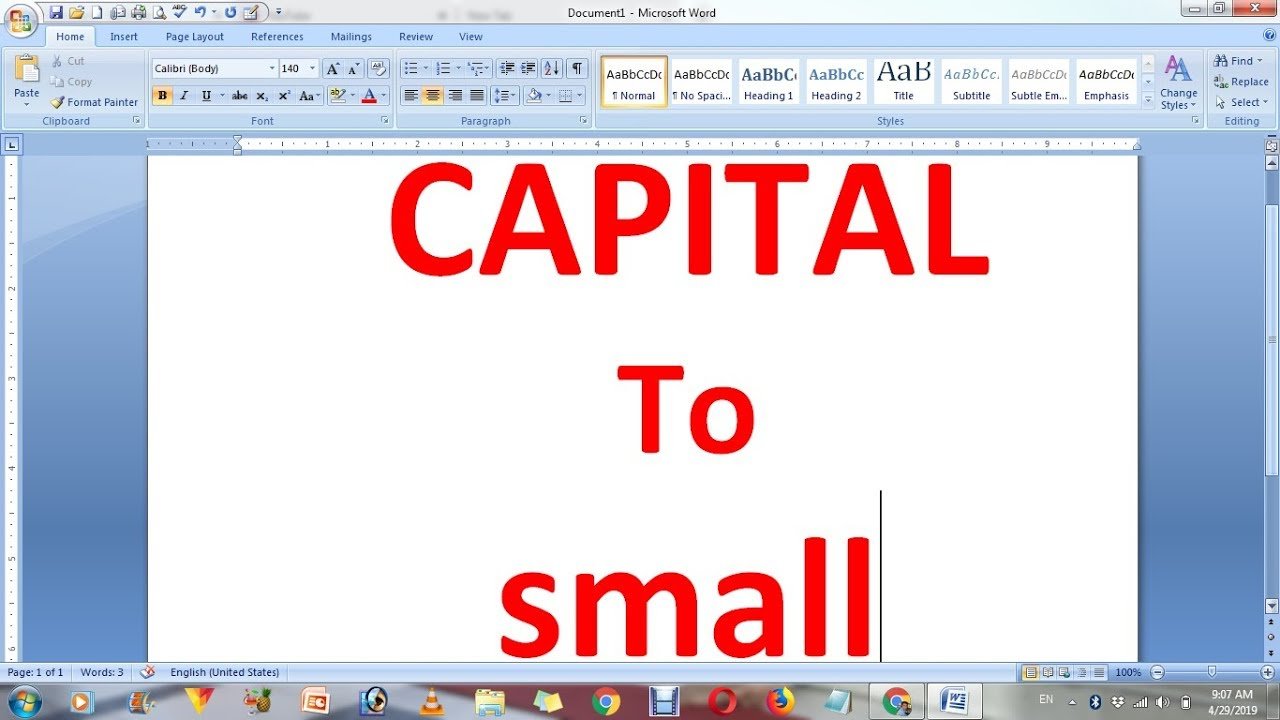
In het digitale tijdperk is de juiste opmaak van uw tekst is van levensbelang. Wanneer u e-mails schrijft, het maken van documenten of het maken van materiaal voor uw website, schrijven in hoofdletters kan ruw en onprofessioneel overkomen of lastig te begrijpen zijn. Als je er ooit over hebt nagedacht hoe u uw tekst kunt omzetten naar hoofdletters en kleine letters en omgekeerd, deze gids laat u zien hoe.
We bespreken een aantal eenvoudige methoden en trucs om uw inhoud aantrekkelijker en professioneler te maken.
Waarom tekst in hoofdletters problematisch kan zijn

Het gebruik van hoofdletters kan een handige manier lijken om de aandacht te trekken, maar het brengt negatieve kanten met zich mee:
- moeilijker te lezen: Tekst in hoofdletters is het moeilijk voor de ogen om te lezen. Kleine letters vergroten het begrip en de leesbaarheid.
- Onprofessionele uitstraling: Bij het schrijven in een formele stijl kunnen alle hoofdletters lijken op schreeuwen.
- Gebruikerservaring Op websites en digitale inhoud, alle hoofdletters kunnen de betrokkenheid verminderen en de inhoud moeilijker te volgen maken.
Methoden om tekst te veranderen om tekst van hoofdletters naar kleine letters te veranderen
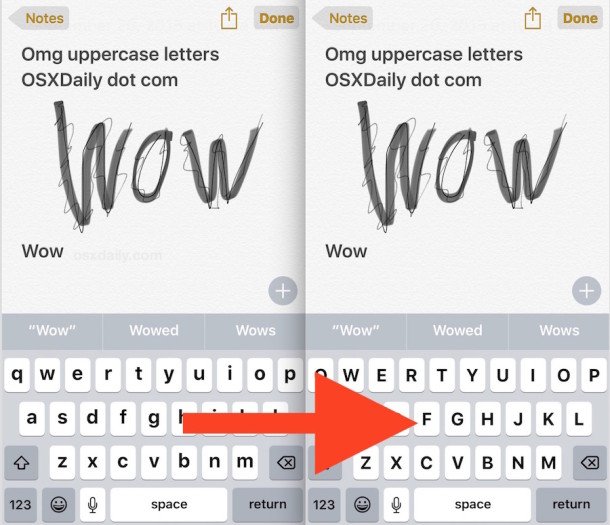
Er zijn verschillende methoden om alles te transformeren hoofdletters tekst in kleine letters. Afhankelijk van uw behoeften kunt u gebruik maken van ingebouwde functies in de software, maar ook van online tools en sneltoetsen.
1. Met behulp van Microsoft Word
Microsoft Word biedt een snelle en eenvoudige methode om de tekst geval:
- Zorg ervoor dat u de tekst markeert die u wilt wijzigen.
- Klik op thuis op de “Huis” tabblad.
- Selecteer de Verander zaak knop (een hoofdletter “A” en kleine letters “A”).
- Selecteer kleine letters.
De tekst die u selecteert, verandert onmiddellijk van grote letters in kleine letters.
2. Google Documenten gebruiken
Google Documenten heeft ook een ingebouwde optie om de hoofdlettergrootte van tekst te wijzigen:
- Markeer de tekst die u wilt bewerken.
- Klik de knop Formaat uit het vervolgkeuzemenu.
- Beweeg over Tekst – Klik Hoofdlettergebruik – Selecteer kleine letters.
Uw tekst wordt onmiddellijk omgezet in kleine letters.
3. Onlinehulpmiddelen gebruiken
Als u Word en Google Docs niet gebruikt, bieden online tools een gemakkelijke optie:
- Kopieer alle tekst in hoofdletters.
- Kopieer dit naar een online converter voor tekst.
- Selecteer kleine letters.
- Kopieer vervolgens de tekst die u hebt omgezet naar uw document.
Deze methode is compatibel met elk apparaat, en is extreem snel.
Tips om hoofdletterfouten te voorkomen
- Gebruik eerst kleine letters: Gebruik alleen hoofdletters voor koppen en belangrijke highlights.
- Leesbaarheid: Zorg ervoor dat uw tekst eenvoudig is voor de lezers en professioneel is geschreven.
- Behoud de consistentie van uw inhoud: Houd dezelfde case-stijl aan in uw hele inhoud.
- Schreeuw niet: Vermijd het gebruik van hoofdletters in e-mailberichten of andere formele inhoud. Het kan er onbeleefd uitzien.
Voordelen van het gebruik van kleine letters
- Verbetert de toegankelijkheid: Gemakkelijker voor de ogen en sneller te lezen.
- Professionele toon: Maakt uw inhoud toegankelijker.
- Verbetert de gebruikerservaring Het zorgt ervoor dat uw kijkers gemakkelijk betrokken raken bij uw boodschap.
Conclusie
Het maken van tekstwijzigingen in hoofdletters of kleinere letters is eenvoudig en essentieel bij professioneel schrijven. Het maakt niet uit of uw computer Word is, Google-documenten, Excel of een andere online tool Voor iedereen is er een oplossing.
Het maken van jouw tekst Kleine letters verhogen de leesbaarheid, geeft het een professionele uitstraling en verbetert de gebruikerservaring. Als u tekst in hoofdletters tegenkomt, maak je niet druk–Selecteer gewoon de optie die voor u werkt en converteer deze eenvoudig.