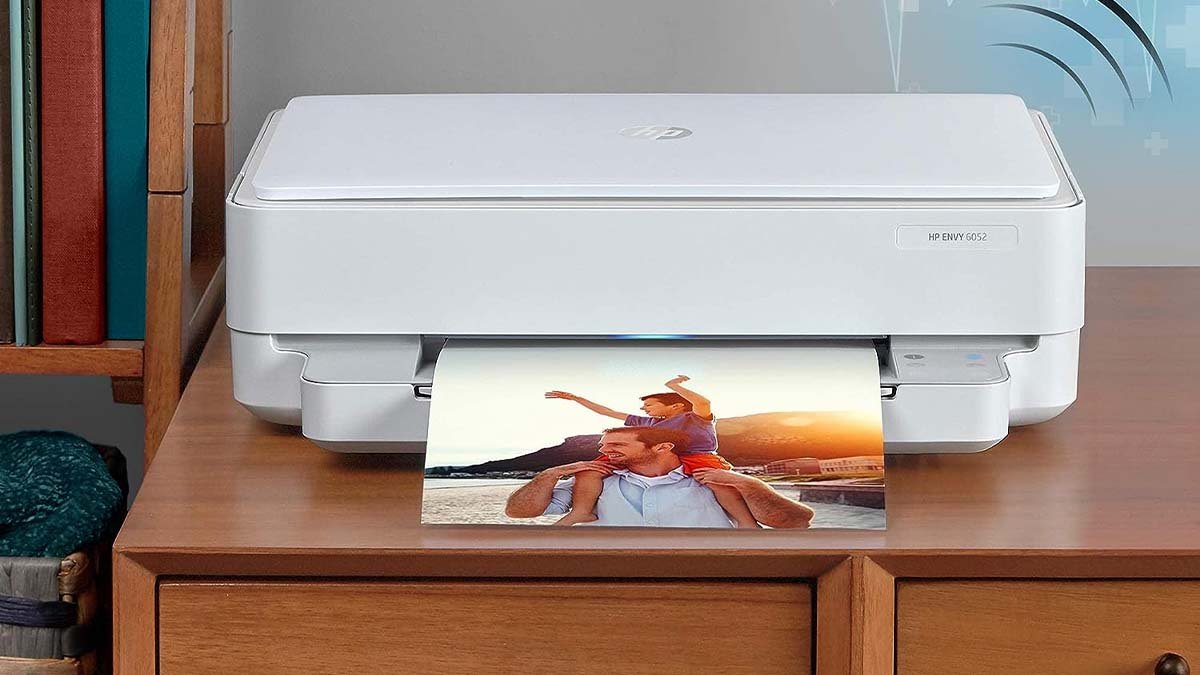
Als u in oplossing bent, hoe u hp -afgunst kunt verbinden 6052 naar WiFi, Dan heb je zoveel geluk dat je hier bent. Dit artikel is alleen voor u, omdat het u een complete en nuttige richtlijn biedt om uw probleem met het verbinden van HP -afgunst op te lossen. Door onze stapsgewijze richtlijnen te volgen, U kunt uw printer in slechts enkele minuten aangaan!
Een snel overzicht is voor jou. Ten eerste, Sluit de stroom aan op uw HP -afgunst. Zorg er nu voor dat het apparaat zich in de installatiemodus bevindt. Nu, U moet de mobiele printer -app downloaden en vervolgens op "Setup -printer" tikken. Hier, U tikt op een router en selecteert uw netwerk, Op de volgende pagina. Dus, Voer gewoon uw Wi-Fi-sleutel in en deze is klaar!
Maar dit snelle overzicht is niet genoeg voor sommige mensen, Laten we dus in detail gaan met behulp van de volgende stapsgewijze gids:
Stapsgewijze richtlijn om HP -afgunst te verbinden 6052 naar WiFi
Het is niet moeilijk om HP -afgunst te verbinden 6052 om te wifi of een netwerk, Volg gewoon de stappen terecht:
Stap 1: Printer's voorbereiding
Het controleren van de toestand van uw printer wordt de voorbereiding van uw printer genoemd. Zodat, U zorgt ervoor dat de printer soepel werkt.
- Ten eerste, U moet de vermogensadapter van uw apparaat controleren en ervoor zorgen dat de power-adapter strak en terecht is aangesloten.
- U moet controleren om te bevestigen dat het apparaat actief is als de LED's knipperen. Om als het apparaat is ingeschakeld, moet de draadloze knop van uw apparaat normaal in geel zijn.
- Daarna, U inspecteert uw printer en bevestigt dat alles op de juiste manier wordt uitgevoerd. Dan, U moet uw HP -printer opstaan in de installatiemodus.
Stap 2: Krijg uw HP -afgunst 6052 In de installatie -modus
U moet het apparaat in de installatiemodus krijgen, Om de HP -printer later in de richtlijn te laten ontdekken via uw mobiel.
Uw apparaat kan worden gedetecteerd door HP de app via deze functie te gebruiken, U krijgt deze app later. Dus, Om de printer in de installatiemodus te plaatsen, moet u de onderstaande stappen volgen:
- Allereerst, U moet dubbele op de knop "Annuleren" op het voorpaneel van uw printer worden ingedrukt (Als u dit doet, wordt uw printer wakker)
- Daarna, U moet de knoppen op de knoppen houden en tegelijkertijd "draadloos" en "annuleren".
- Nu, je moet deze knoppen ingedrukt houden 3-5 seconden tot de tijd dat het digitale paneel van uw HP -router eenmaal knippert.
Terwijl u opmerkt, flitsen de paarse lichten vanuit het apparaat of het apparaat, het betekent dat de HP -printer zich in de instelmodus bevindt.
De paarse lichten zijn een teken dat uw apparaat klaar is om te combineren met uw nieuwe netwerk. Nu zijn de draadloze instellingen van uw printer nieuw leven ingeblazen of hersteld en is uw apparaat in de installatie -modus.
Stap 3: Koop de HP -app
Na het hebben van uw router in de installatiemodus, Je moet het een tijdje laten inactief zijn. Omdat u uw mobiele apparaat moet vasthouden en de HP -app op de software moet downloaden. Dus, U moet de volgende stappen volgen om deze app te downloaden en in te stellen:
- Allereerst, U moet de App Store of Google Play op uw mobiele apparaat openen.
- Daarna, U moet eenmaal op woorden ingaan om woorden in te voeren en "HP" te schrijven, in het zoekveld.
- Nu moet je het eerste resultaat downloaden, En dat zou de officiële HP -app moeten zijn.
- Hier, U moet wachten tot de download en installatie zijn voltooid en vervolgens opnieuw tikken om de app te openen.
Stap 4: Gecombineerd met de printer
Wanneer u uw telefoon op uw printer verbindt, is dit het belangrijkste moment om te leren hoe u HP -jaloezie kunt verbinden 6052 naar WiFi.
Uw HP -apparaat wordt ontdekt met behulp van de HP -app van Mobile wanneer u uw apparaat in de installatiemodus hebt geplaatst.
U moet deze stappen volgen om uw HP -printer te verbinden met uw mobiel:
- Ten eerste, U moet de HP -app op uw smartphone openen en dan moeten wachten tot deze laadt.
- Daarna, U moet tikken op "Nieuwe printer toevoegen" bovenaan de pagina.
- Nu, U moet naar een nieuwe pagina omleiden, Waar u de naam van uw printer moet kiezen. Herinneren, Er is slechts één optie om te klikken)·
- Volgende, Je moet tikken op de verbinding van je printer en wachten op ....
Na het volgen van de bovengenoemde stappen, U koppelt uw HP -printer aan uw telefoon en dan kunt u HP -jaloezie verbinden 6052 naar WiFi.
Stap 5: Sluit HP Envy aan 6052 het is wifi
Het is een suggestie dat u constant internet hebt gebruikt in plaats van hotspots wanneer u HP -jaloezie probeert te verbinden 6052 het is wifi.
Om uw printer met het netwerk te verbinden, je moet deze stappen volgen:
- Ten eerste, Je moet het naar een andere pagina sturen, omdat je je HP -printer hebt aangesloten.
- Nu, U moet het automatische Wi-Fi-netwerk toestaan en vervolgens op "Ja" tikken.
- Daarna, U moet op de "draadloze knop" tikken door naar uw HP -printer te gaan.
- Volgende, Neem uw telefoon en u moet op uw netwerk op het volgende scherm tikken.
- De detectie van uw netwerk kan duren 30 seconden tot een minuut.
- Nu, U moet de WiFi -beveiligingssleutel van uw netwerk invoeren en vervolgens op de optie "Bevestigen" tikken.
Stap 6: HP -accountcreatie
Het maken van HP -account is echt goed voor je als je weet hoe je hp -jaloezie kunt verbinden 6052 het is wifi. Dus, Om de prestaties van uw HP -printer te volgen en toegang te krijgen tot andere functionaliteiten, U moet tikken op "Sing Up" op de volgende pagina na de verbinding van uw router.
Veelgestelde vragen over Connect HP Envy 6052 naar WiFi
Is de hof van HP 6052 draadloos of niet?
HP Envy 6052 is draadloze alles-in-één kleur inkjetprinter, Kopiëren en scannen, Mobiele afdrukken, Direct inkt klaar, 5SE18A (Vernieuwd)
Is er Bluetooth in HP Envy 6052?
Bevat ook zowel Bluetooth- als USB -poortconnectiviteit. HP Smart App - Easy Setup die u door elke stap leert, Door de HP Smart App te gebruiken. Je kunt scannen, Druk en kopieer uw documenten van uw telefoon - van overal en altijd.
Conclusie
Hopelijk, Na het lezen moet je weten hoe je HP -jaloezie kunt verbinden 6052 naar WiFi. Maar om frustratie te voorkomen raden we aan ervoor te zorgen dat WiFi goed is. Dus, u hoeft alleen maar de bovenstaande eenvoudige richtlijn te volgen en te genieten van een betrouwbare verbinding!