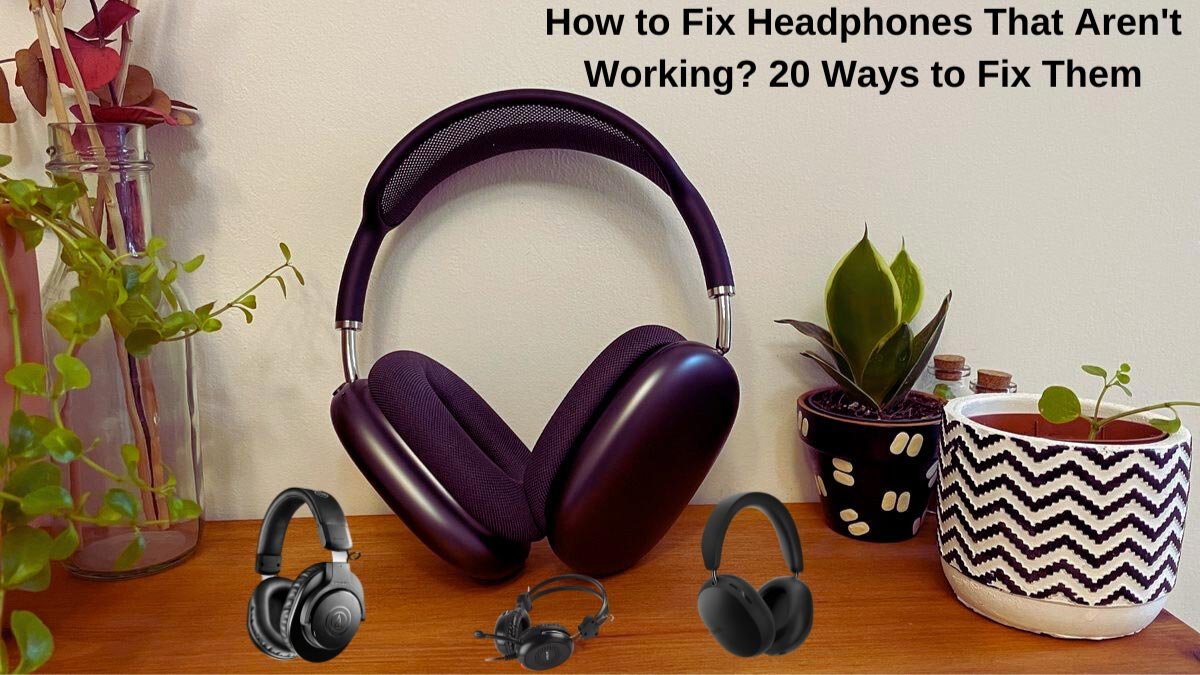
Hoe u hoofdtelefoons kunt repareren die niet werken? Er zijn verschillende technische problemen waaraan hoofdtelefoons niet kunnen werken, en de oplossingen variëren afhankelijk van de oorzaak van een hoofdtelefoon.
Dus, Om erachter te komen waarom je hoofdtelefoon niet werkt, Werk eerst deze reeks cheques door, en probeer dan de voorgestelde tips om de hoofdtelefoon. Dus, laten we beginnen!
Hoe u hoofdtelefoons kunt repareren
1: Schakel de koptelefoon in
Veel oordopjes, oortelefoons, en hoofdtelefoons hebben een ingebouwde batterij en werken niet als u ze niet aanzet. De stroomschakelaar voor een koptelefoon wordt meestal aan de zijkant van een van de oortjes of een van hun platte oppervlakken geplaatst.
2: Zet de koptelefoon uit en weer
Deze klassieke technische tip werkt met computers die niet werken, En deze tip kan ook werken met hoofdtelefoons die niet werken. Na dit, Als uw koptelefoon niet werkt, Schakel ze uit en uit na het aangesloten, En kijk of dit het probleem oplost.
3: Laad de koptelefoon op
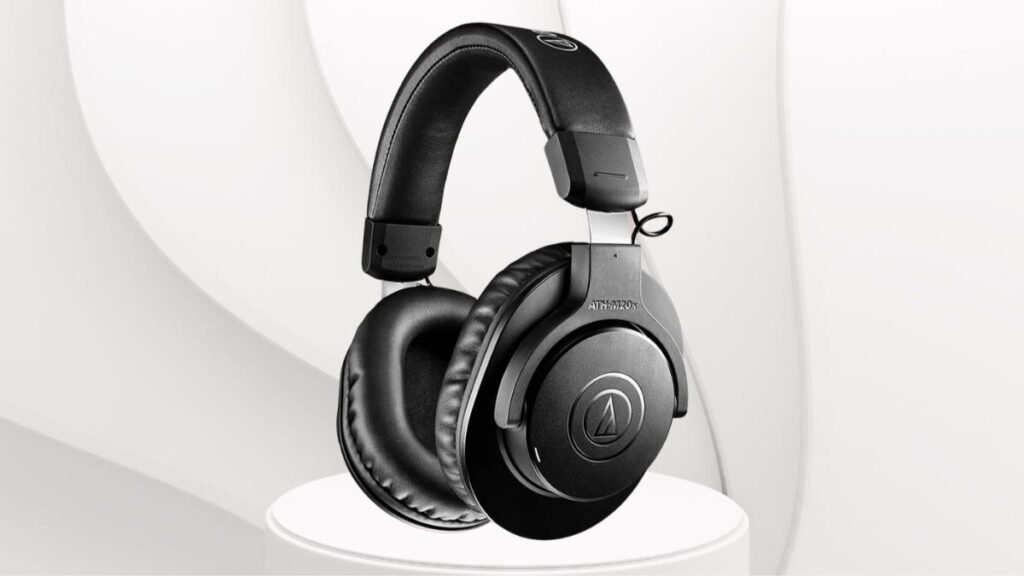
Sommige hoofdtelefoons, Vooral verbeterd met deze functies, zoals ruisonderdrukking en ingebouwde LED-lichten, afhankelijk zijn van een externe stroom of batterij.
Als je ze al een tijdje niet hebt gebruikt, De batterij is mogelijk opgelopen en moet mogelijk worden opgeladen. Laad de hoofdtelefoon op met behulp van een micro -USB -poort.
4: Controleer de USB -stroomvereisten
Sommige Hoofdtelefoons maken verbinding met een apparaat via USB. Maar, Als die USB -verbinding vereist is om de koptelefoon te voeden, naast het ontvangen van audio, Dit kan de prestaties van de hoofdtelefoon ondervinden.
5: Schakel Bluetooth in op de hoofdtelefoon
Als u een draadloze hoofdtelefoonset gebruikt, U moet de Bluetooth inschakelen om deze aan te sluiten op uw gepaarde apparaten.
6: Zet het volume omhoog
Als er geluidsproblemen zijn met uw headset of u kunt niets horen, Het kan zijn dat u per ongeluk het volume hebt afgewezen of de hoofdtelefoon heeft gedempt.
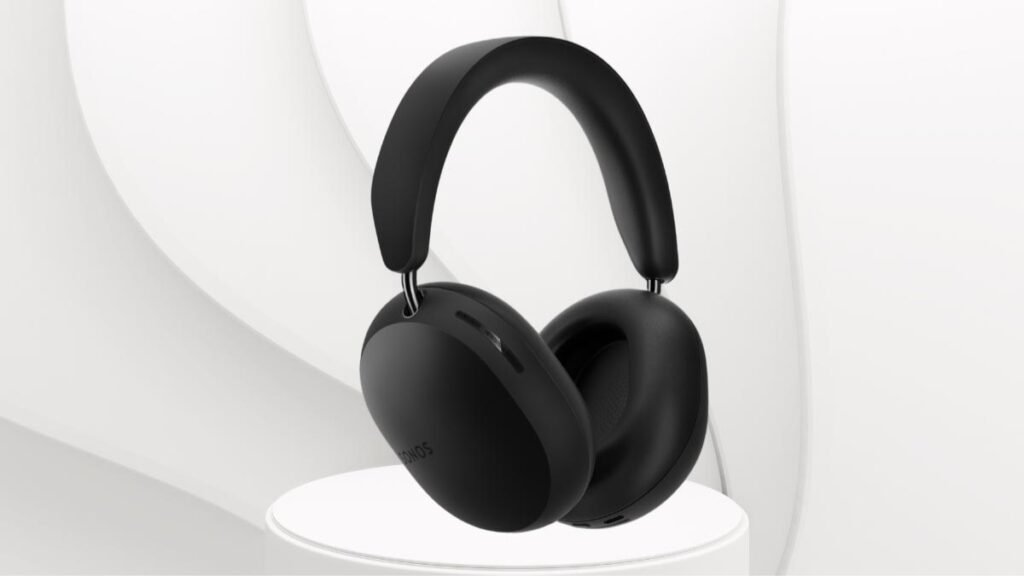
Om dit eerst op te lossen, Zet het volume van de hoofdtelefoon omhoog met ingebouwde volumeknoppen als de hoofdtelefoon deze knoppen heeft. Als dit het probleem niet oplost, controleer dan het volume op uw gepaarde apparaat.
7: Combineer met succes de Bluetooth -hoofdtelefoon met het apparaat
Een paar gemeenschappelijke stappen koppelen die werken met de meeste hoofdtelefoons.
- Eerst, Zorg ervoor dat uw hoofdtelefoon volledig opgeladen is en in de koppelingsmodus.
- Schakel de Bluetooth op uw apparaat in en zoek naar uw hoofdtelefoon uit de lijst.
- Klik op de naam en nu is uw hoofdtelefoon gecombineerd met uw apparaat.
8: Repareer de hoofdtelefoon naar de telefoon of computer
Om connectiviteitsproblemen op te lossen, verwijdert u uw koptelefooncombinatie en kent u vervolgens de hoofdtelefoon opnieuw met uw telefoon of ander Bluetooth-apparaat. Omdat het soms repareren kan oplossen connectiviteitsproblemen.
Volg deze stap om Bluetooth -combinatie op een Mac te verwijderen. Eerst, Selecteer systeemvoorkeuren en Bluetooth dan uw hoofdtelefoon’ naam, X, en verwijder vervolgens.
Om een hoofdtelefoon op Windows te verwijderen 10, Open de vensters en selecteer allsettings en apparaten, dan verwijder de naam van uw hoofdtelefoon nu het apparaat en klik op ja.
9: Koppel ongebruikte apparaten los van de koptelefoon
Maak alle ongebruikte apparaten los die u niet gebruikt. U kunt dit doen in de bijbehorende koptelefoon -app, zoals de Bose Connect -app voor Bose -hoofdtelefoons en Bose -oordopjes, of gebruik de bovenstaande stap op een pc of Mac.
10: Verwijder de bekabelde verbinding
Een bekabelde verbinding overschrijft soms een Bluetooth -verbinding. Maar als u uw hoofdtelefoon oplaadt met uw computer of laptop, Ze kunnen audio blokkeren van draadloos streamen vanuit uw smartphone of tablet.
11: Controleer op schade door de kabel te buigen
Audiokabelschade is een veel voorkomend probleem van hoofdtelefoonkabels. Als de kabel is beschadigd, Buig de kabel voorzichtig met intervallen van twee centimeter van het ene uiteinde naar het andere.
12: Probeer een andere app
Als je naar audio luistert door een specifieke app, maar nu hoor je geen geluid, De app kan het probleem zijn. Voor het fotograferen van dit probleem met het stoppen van de app en het opnieuw openen, Het kan ook alle problemen oplossen, Maar als het niet werkt, probeer dan een andere app.
13: Controleer de audio -aansluiting
Soms de hoofdtelefoonaansluiting op uw laptop, tablet, of smartphone kan worden gebroken. Om te bevestigen of de audio -aansluiting is gebroken of niet de audio -aansluiting schoonmaakt of verschillende hoofdtelefoons of oortelefoons gebruiken.
14: Controleer de hoofdtelefoon op een ander apparaat
Als uw koptelefoon niet werkt, Gebruik de hoofdtelefoon met een andere audiobron om te zien of de hoofdtelefoon werkt of niet.
15: Probeer andere hoofdtelefoons of oortelefoons op hetzelfde apparaat terwijl u dezelfde app uitvoert
Met het bovenstaande advies, U kunt aanwijzen waar het probleem is. Maar als u hetzelfde probleem tegenkomt, Het probleem is niet bij de hoofdtelefoon. Het probleem ligt mogelijk bij de app of het apparaat.
16: Update de firmware van de hoofdtelefoon
Veel moderne hoofdtelefoons hebben firmware-updates nodig om bugs op te lossen en goed te kunnen werken. Vaak kun je deze updates draadloos downloaden en installeren via de officiële smartphone-app. Veel merken bieden ook updatebestanden aan op hun officiële website die u kunt downloaden en overbrengen via een USB-kabel.
17: Werk het besturingssysteem bij voor de computer of het apparaat
Als u de nieuwste OS-update op uw apparaat wilt installeren, verbetert u de compatibiliteit met een breed scala aan accessoires, inclusief koptelefoon.
18: Start de computer opnieuw op, smartphone, of tablet
Opnieuw opstarten kan een groot aantal technische problemen oplossen, inclusief die welke verband houden met een defecte hoofdtelefoon.
19: Schakel Bluetooth uit op ongebruikte apparaten
Als u uw Bluetooth-hoofdtelefoon met meerdere apparaten hebt gekoppeld vóór uw gewenste apparaat, de hoofdtelefoon maakt mogelijk verbinding met een van deze andere apparaten in plaats van met het gewenste apparaat. Om dit probleem te verhelpen, schakel Bluetooth op alle andere apparaten uit totdat uw hoofdtelefoon verbinding maakt met uw voorkeursapparaat.
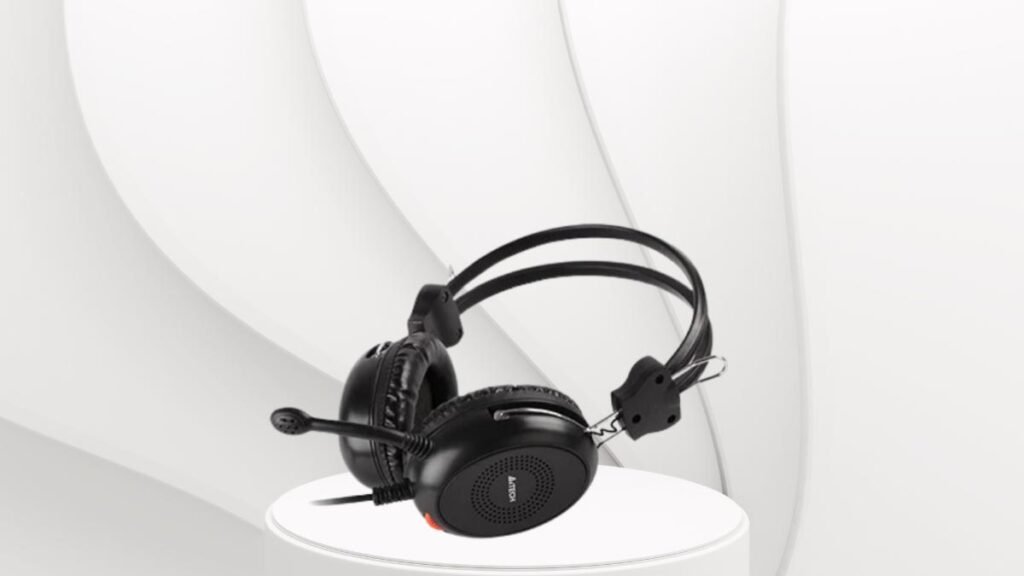
Hiervoor moet u mogelijk uw hoofdtelefoon uit- en weer inschakelen nadat u Bluetooth op uw andere apparaten hebt uitgeschakeld.
20: Controleer op updates van stuurprogramma's
Wanneer een apparaat een probleem heeft of een fout genereert, werk het stuurprogramma bij, omdat het bijwerken van stuurprogramma's een geweldige stap is voor het oplossen van problemen met apparaten.
Veelgestelde vragen om hoofdtelefoons te repareren die niet werken? 22 Manieren om ze te repareren
Waarom werkt een kant van mijn hoofdtelefoon niet??
Als slechts één kant van uw hoofdtelefoon niet werkt, Het kan zijn dat de draden die naar deze kant leiden beschadigd zijn.
Hoe repareer ik met water beschadigde hoofdtelefoons?
Om dit te verhelpen, moet u ervoor zorgen dat uw hoofdtelefoon is uitgeschakeld, Haal ze vervolgens uit elkaar en gebruik een wattenstaafje om het water lichtjes op te zuigen, en wacht vervolgens tot de onderdelen aan de lucht zijn gedroogd, zet ze vervolgens weer in elkaar.
Hoe repareer ik de geluidsvertraging op mijn Bluetooth -hoofdtelefoon?
Om de geluidsvertraging te verhelpen, sluit u uw hoofdtelefoon opnieuw aan en werkt u de Bluetooth-stuurprogramma's van uw apparaat bij. Als uw hoofdtelefoon op een pc is aangesloten, voer de Windows Audio Troubleshooter uit en reset de Windows-audioservice.
Conclusie
Als u een hoofdtelefoon wilt repareren die niet werkt, dan kun je bovenstaande proberen 20 stappen en ook genoemde veelgestelde vragen die u in dit geval veel helpen. Dus, dat is alles wat u moet weten over het repareren van hoofdtelefoons die niet werken. We hopen dat dit artikel u in dit geval veel zal helpen!