
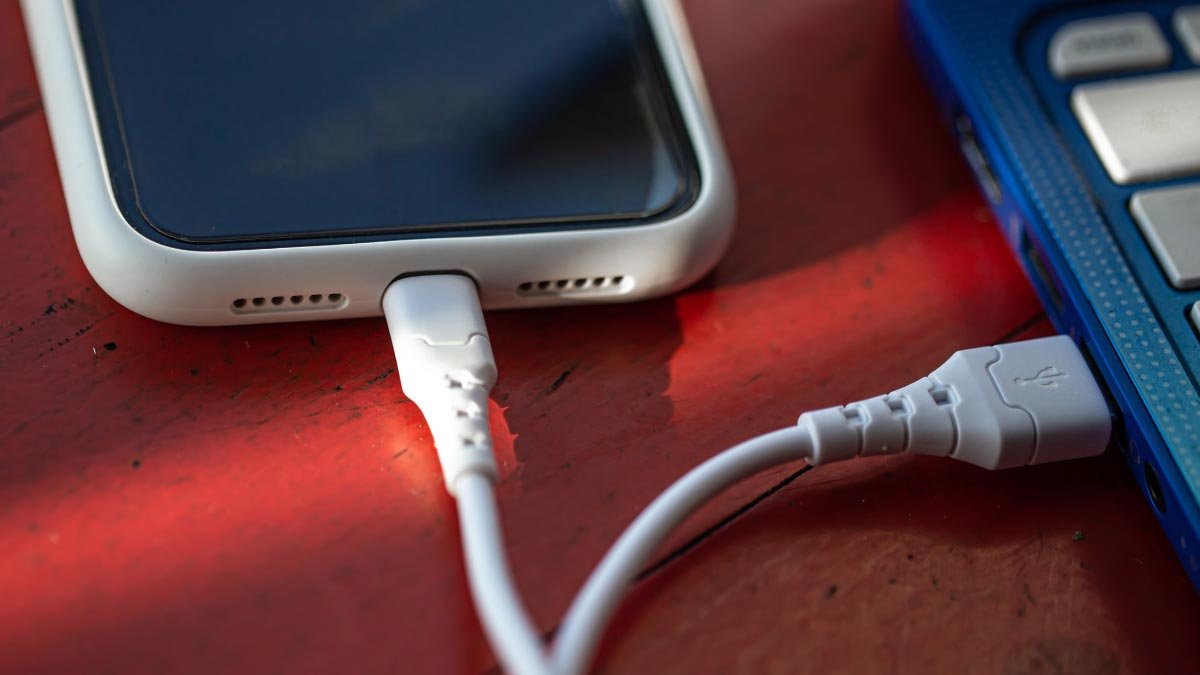
Hoe u het opladen van aangesloten apparaten via USB-technologie kunt oplossen? Maakt u zich er zorgen over? Maar u hoeft zich geen zorgen te maken, je bent in de juiste verschijning, en hier is alles wat je moet weten. Dus, laten we beginnen met het uitdiepen van de details over het opladen van aangesloten apparaten via USB-technologie.
Aangesloten apparaat opladen via USB Techno” Melding zal niet verdwijnen
Je moet naar Ontwikkelaarsopties gaan (instellingen–>over telefoon–>software–>en tik op buildnummer 5 of tik totdat er wordt aangegeven dat u een ontwikkelaar bent!’
U moet de USB-modus wijzigen van MTPtoo Charge Only. Het lijkt erop dat hieruit wordt afgeleid dat je om verschillende redenen media probeert over te zetten. Maar waarom heeft Google ‘USB Mass Storage’ als een kenmerk? Als het zou gebeuren, zou het tenminste een gemakkelijk te begrijpen menu oproepen met 'USB-opslag inschakelen'’ en ‘Alleen opladen’ met echte knoppen op het scherm die niet hoeven samen te vatten hoe dev-opties moeten worden ingeschakeld en toegestaan.
Oorzaken Opladen van aangesloten apparaat via USB
Er is gewoon een eenvoudige oplossing hiervoor. Deze onnauwkeurige melding verschijnt vanwege de reden dat er vuil in de USB-poort van uw telefoon zit.
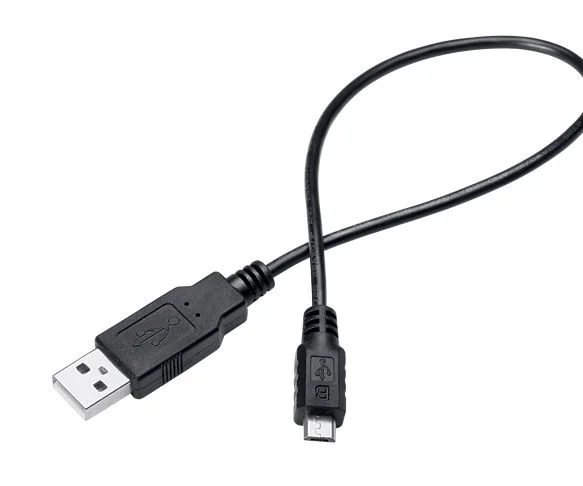
Je moet je apparaat uitschakelen telefoon en dan, je moet het vuil verwijderen en schoonmaken met behulp van een puntig plastic onderdeel (Probeer niet een metalen pincode of iemand anders te gebruiken, omdat hierdoor de pincode wordt kortgesloten en uw telefoon voortdurend wordt beschadigd).
Wijzig de USB-verbinding van opladen naar bestandsoverdracht
Je moet op de melding tikken Dit apparaat opladen via USB Techno. Onder de optie USB gebruiken voor, je moet Bestandsoverdracht kiezen. Dan, een Android File Transfer-venster wordt uitgebreid of geopend op uw pc. U moet het gebruiken om bestanden te slepen.
Veelgestelde vragen
Hoe een aangesloten apparaat Visa USB op te laden?
De gebruiker moet op de melding ‘Dit apparaat opladen via USB’ tikken’ de aangesloten bestelling indien aangesloten op een pc of een Windows-laptop. Daarna, je moet 'Bestandsoverdracht' kiezen’ onder de optie ‘Gebruik USB voor. Nu verschijnt het ‘uiterlijkoverdrachtsvenster’ op uw computer, en de gebruiker kan zijn bestanden tussen zijn pc en telefoon slepen en neerzetten.
USB-fout uitschakelen?
Om de USB-fout uit te schakelen, je moet op Start klikken > Instellingen > Apparaten. Daarna, je moet aan de linkerkant op USB klikken. Dan, schakel het selectievakje Melding als er problemen zijn bij het verbinden met uw USB-apparaten in of uit.
Kan een USB-oplaadpoort worden gerepareerd??
Een gebruiker kan een soldeerbout gebruiken en kan een paar soldeer gebruiken om beschadigde en verloren verbindingen in de connector of poort te versterken of opnieuw te bevestigen. Als u een soldeerbout gebruikt, u moet ervoor zorgen dat u een strijkijzer met een laag wattage en een fijne punt gebruikt, je hoeft slechts een kleine hoeveelheid soldeer te gebruiken.
Hoe USB C-opladen op pc in te schakelen?
Je kunt het ontdekken in de instellingen van je laptop, Normaal gesproken kun je het in het stroom-/batterijgedeelte vinden. Hier, de gebruiker kan ontdekken dat u de uitvoer van Type-C kunt wijzigen of schakelen, voorkeur om macht te verkrijgen of macht te sturen. Als de USB-C-laptoplader van de gebruiker niet functioneert terwijl dit volgens alle rechten zou moeten gebeuren, je moet je sector omhoog houden om ervoor te zorgen dat deze op vuurkracht wordt ingesteld.
Conclusie
Hopelijk, u zult dit artikel zeer nuttig vinden. En hopelijk, je hebt geleerd hoe je het opladen van een aangesloten apparaat via USB-techno kunt oplossen. Dus, blijf contact met ons houden voor eenvoudige en beste oplossingen!


