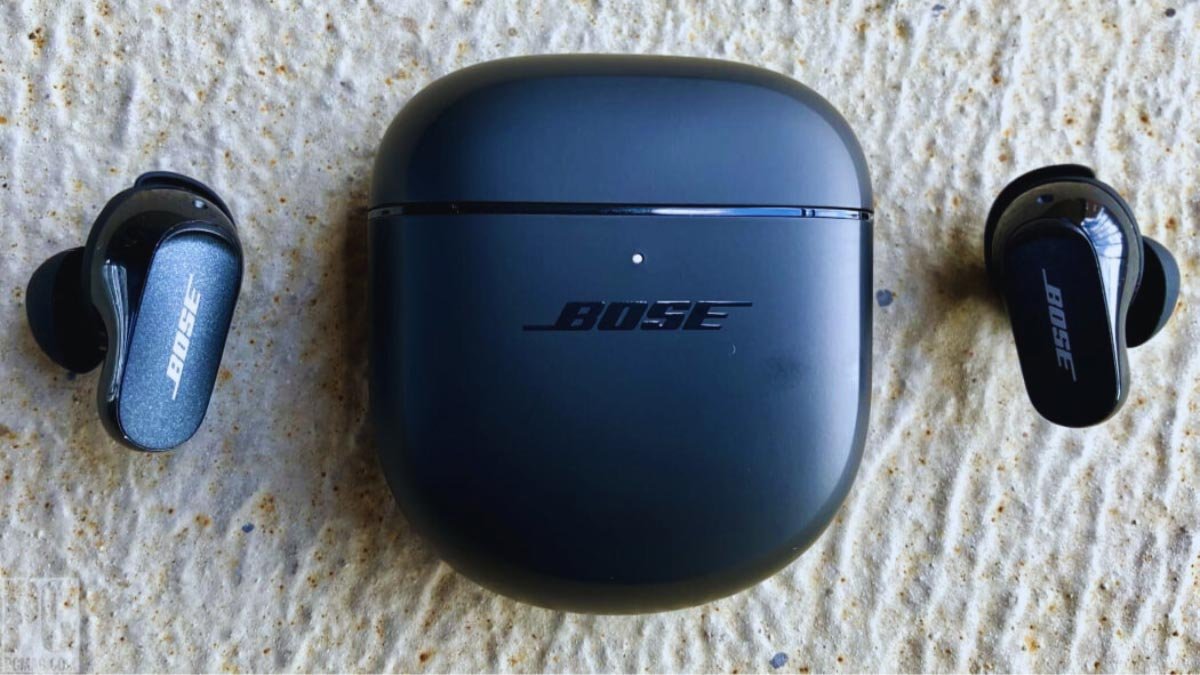
Vil du koble Bose-øreplugger til enhetene dine? derimot, trinnene for å koble til Bose-øreplugger varierer avhengig av enheten. Men hvis du ikke vet hvordan du gjør dette, ikke bekymre deg.
Vi har nevnt to alternativer for å koble til Bose ørepropper.
1: Via app
2: Manuell Bluetooth-tilkobling.
Denne artikkelen vil guide deg gjennom alt dette med noen tips. Så, la oss dykke ned i detaljene!
Slik setter du Bose-øreplugger i paringsmodus?
Hvis du bruker øreproppene for første gang når du slår dem på, vil de automatisk gå i sammenkoblingsmodus. Men hvis de ikke går i sammenkoblingsmodus, setter du dem i sammenkoblingsmodus manuelt.
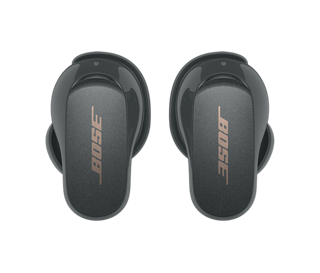
Her forteller vi deg hvordan du setter de forskjellige modellene av Bose-øreplugger i sammenkoblingsmodus.
Bose Quietcomfort ørepropper
Trykk og hold inne knappen på ladeetuiet til lyset blinker sakte.
Bose Sport åpne ørepropper
Trykk og hold nede knappen på høyre øreplugg for 5 sekunder til du hører en lyd klar til å koble til.
Bose Soundsport trådløs
Trykk og hold inne strømknappen på den høyre ørepluggen til LED-lyset blir blått.
Slik kobler du til Bose-ørepropper via Bose-appen
Bose har to ledsager -apper:
1: Bose Connect
2: Bose musikk
Begge er tilgjengelige for iOS- og Android-enheter. Hovedforskjellen mellom disse appene er at de bare er kompatible med bestemte enheter.
Koble til med Bose Connect-appen
Last ned Bose Connect-appen på Google Play eller Apple App Store. Denne appen er kompatibel med disse øreproppene Bose Quiet Control 30, Bose SoundSport gratis, Bose SoundSport Pulse, og Bose SoundSport.
- Nå, åpne Bose Connect-appen. Klikk på Tillat Bluetooth-tillatelser.
- Slå på øreproppene sett dem i sammenkoblingsmodus og ta dem nær enheten din, de skal vises på listen over tilgjengelige enheter.
- Når hodetelefonene dine vises i listen over tilgjengelige enheter, klikk på for å koble til.
Koble til med Bose Music App
Last ned Bose Connect-appen på Google Play eller Apple App Store. Denne appen er kompatibel med disse øreproppene Bose QuietComfort øreplugger, Bose Sport ørepropper, og Bose Sport Open Earbuds.
- Åpne Bose Music-appen. Klikk for å tillate Bluetooth-tillatelser.
- Trykk på Logg på eller opprett en konto.
- Nå, velg enheten din. Hvis enheten din ikke vises, trykk på + knappen for å legge til øreproppene dine.
- Når du blir bedt om det, velg Hodetelefoner vent til appen finner øreproppene dine, og sørg for at Bose-ørepluggene er i sammenkoblingsmodus.
- Appen vil fortelle deg når tilkoblingen til enheten din har vært vellykket.
Slik kobler du Bose-øreplugger til Android manuelt
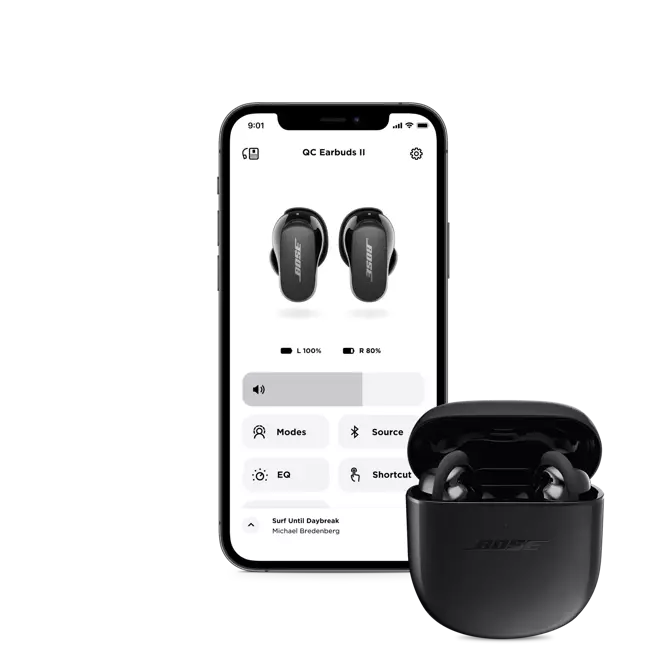
Hvis du ikke vil bruke noen app for å koble til Bose-ørepluggene, og ønsker å koble dem manuelt gjennom Bluetooth-innstillingene.
Følg disse trinnene for å koble Bose-øreplugger til Android-enhetene dine
- Først, sett Bose-ørepluggene i sammenkoblingsmodus.
- Åpne Innstillinger-appen på Android-enheten din, Gå til Bluetooth, og slå på.
- Velg deretter Bose-ørepluggene fra listen over tilgjengelige enheter.
- Etter det skal du se en melding som sier Tilkoblet når sammenkoblingen er vellykket.
Slik kobler du Bose-øretelefoner til IOS-enheten manuelt
For å koble til Bose øreplugger til en iPhone? Følg disse trinnene:
- Sett Bose-ørepluggene i sammenkoblingsmodus.
- Gå til Innstillinger-appen på iOS-enheten din, åpne
- og trykk på Bluetooth for å slå på.
- Velg deretter Bose-ørepluggene fra listen.
- Vent deretter på meldingen Tilkoblet for å vite at sammenkoblingen er vellykket.
Koble Bose Earbuds til Windows PC
Det er ingen Bose-app tilgjengelig for PC, du kan koble dem til en Windows-PC ved å bruke Bluetooth.
- Først av alt, åpne Start-menyen ved å klikke på firkantikonet i hjørnet av oppgavelinjen.
- Slå på Bluetooth, klikk på Bluetooth-menyen og velg Gå til Innstillinger.
- Velg Legg til Bluetooth & andre enheter. Klikk på Bluetooth.
- Slå på Bose-ørepluggene og sett dem i sammenkoblingsmodus.
- Vent deretter på at ørepluggene vises i listen over tilgjengelige enheter, klikk på dem for å starte sammenkoblingen.
Hvordan koble Bose ørepropper til Mac
Følg trinnene nøye for å koble Bose Earbuds til Mac.
- Først, klikk på Apple-ikonet øverst til venstre på skjermen og velg Systeminnstillinger.
- Velg Bluetooth-ikon og slå det på.
- Sett Bose-ørepluggene i sammenkoblingsmodus.
- Ørepluggene dine skal vises i listen over tilgjengelige enheter, velg dem og klikk på Koble til.
- Vent deretter til etiketten på skjermen sier Tilkoblet.
Tilbakestill Bose-ørepluggene
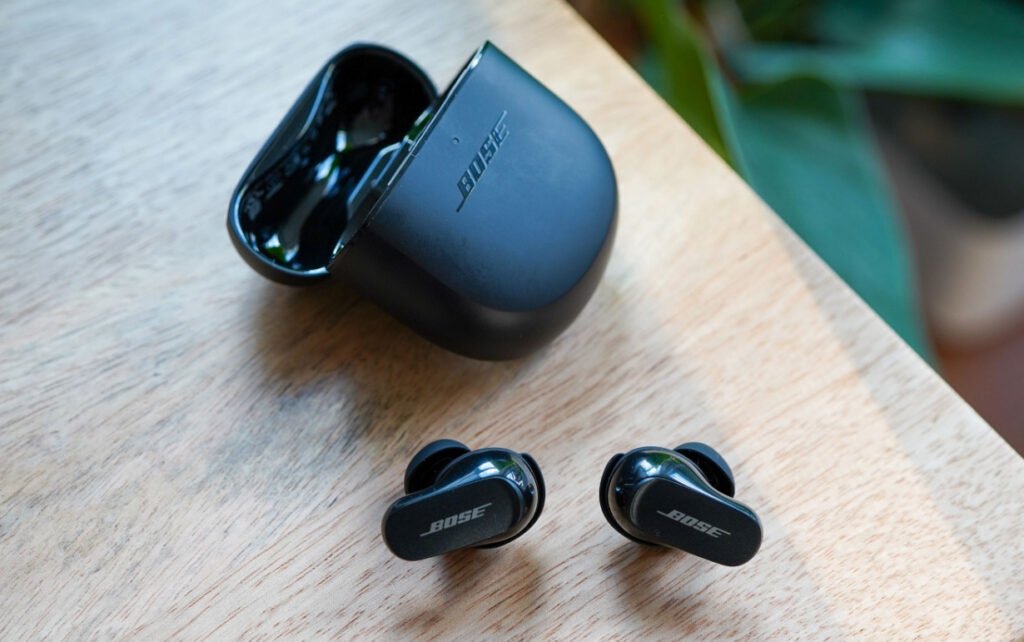
Følg trinnene for å tilbakestille Bose-ørepluggene.
Bose Quietcomfort ørepropper
Hvis du har QuietComfort ørepropper, og for å tilbakestille dem ved å følge metoden.
- Sett øreproppene dine i ladevesken.
- Deretter, lukk ladedekselet for 5 sekunder, åpne deretter lokket.
- Trykk og hold knappen i etuiet for 30 sekunder. Lysdiodene på øreproppene blinker, lyser fast hvit, deretter blinke blått.
- Gå til enhetens Bluetooth-innstillinger og velg Glem for å slette ørepluggene fra enhetens minne.
- Koble øreproppene til enheten igjen.
Tilbakestill Bose Sport Open Earbuds
Følg trinnet for å tilbakestille Bose Sport Open Earbuds
- Plasser begge øreproppene på ladevesken.
- Trykk og hold nede knappen på den høyre ørepluggen for 10 sekunder. Statuslampen vil blinke 2 tid.
- Trykk og hold nede knappen på venstre øreplugg for 10 sekunder. Statuslampen vil blinke 2 ganger.
- Nå, vente 10 sekunder, fjern deretter ørepluggene fra ladevesken. Ørepluggene er nå tilbakestilt.
Tilbakestill Bose SoundSport-ørepropper
Du kan Bose SoundSport-ørepropper ved å følge disse trinnene
- Slå av øreproppene og vent 30 sekunder.
- Koble øreproppene til en stikkontakt med en USB-lader.
- Vente 5 sekunder før du kobler USB-kabelen fra øreproppene.
- Vente 1 minutt før du slår på øreproppene.
Tilbakestill Bose Sport-ørepropper
Du kan Bose Sport Earbuds ved å følge disse trinnene
- Sett øreproppene i etuiet. lukk lokket på saken for 5 sekunder, åpne den så.
- I ladekofferten, trykk og hold knappen for 30 sekunder før du slipper den. Ørepluggene vil blinke, lyser hvitt, og deretter blinke blått.
- Gå til Enhetsinnstillinger og fjern eller glem Bose-ørepluggene fra listen over enheter.
- Nå, koble øreproppene til enheten igjen.
Konklusjon
Mens Bose-produkter vanligvis er ganske enkle å bruke, Det kan hende du trenger litt hjelp med å koble Bose-øreproppene til enhetene dine av og til.
Men etter å ha lest denne artikkelen, du vil kunne koble Bose-øretelefonene til PC-en, Mac, Android, eller iOS-enheter. Du kan nå nyte musikken din, uansett hvilken ørepluggmodell du bruker. Bose-produkter er vanligvis ganske enkle å bruke, og nevnte også hvordan du tilbakestiller dem. Vi håper denne artikkelen vil hjelpe deg mye i dette tilfellet!