Koble til lydbar til TV er bare enkelt, Hvis du prøver å koble Onn Soundbar til TV, men ikke kan gjøre det, så ikke bekymre deg! Her er en komplett retningslinje for å lage en perfekt forbindelse mellom både Soundbar og TV-en.
Onn Soundbar regnes som et perfekt tillegg til TV fordi den beholder alt du trenger for å få den beste lyden. Det er forskjellige måter du kan koble Onn Soundbar til TV, avhengig av hvilke verktøy du allerede har. Så, la oss gå til detaljer ……..
Trinn-for-trinn-veiledning for å koble Onn Soundbar til TV
For å koble Onn Soundbar til TV-en, du må følge disse trinnene:
Steg 1
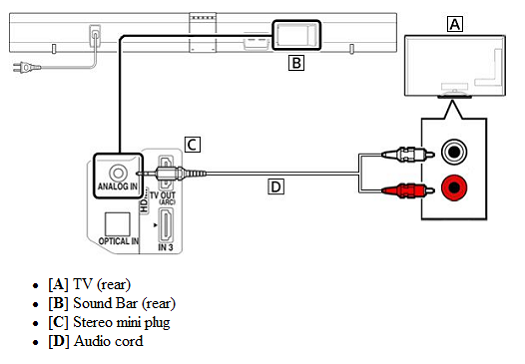
I første trinn, for å koble Onn Soundbar til TV må du gjøre de riktige tilkoblingene. Først av alt, på TV-en må du finne en HDMI-inngang merket ARC. Det står for lydreturkanal, som betyr at alle lyder fra TV-en vil gå gjennom lydplanken. Men hvis du ikke finner en HDMI-inngang merket ARC, da må du bruke den medfølgende optiske ledningen sammen med HDMI-kabelen.
Du må sette den ene enden av HDMI-kabelen inn i HDMI ARC-inngangen på TV-en og deretter sette den andre enden inn i lydplanken. Du må legge merke til hvilken HDMI-inngang du velger fordi når du skal sette den opp på TV-en din er den satt til akkurat denne inngangen.
Deretter, du må koble den optiske kabelen til porten som er merket som optisk eller digital lyd. Men hvis du har en HDMI-inngang som vises som ARC, det betyr at du ikke trenger å bruke noen optisk kabel. Du må slå på TV-en, og du må sørge for at du aktiverer eller tillater CEC. Denne innstillingen lar deg kontrollere TV-en ved å bruke Års fjernkontroll eller for å justere lydplankevolumet med fjernkontrollen til TV-en.
Produsenter av TV-en gir flere navn for innstillingen. Så, du må sjekke ut håndboken til eieren din, eller du kan også besøke goRoku.com/HDMIhelp hvis TV-en din er Roku.
Hvis TV-en din er en Roku-TV, så vil innstillingen automatisk slå seg på under oppsett. Du har tillatt CEC, og la oss få din lydplanke konfigureres på fjernkontrollen til TV-en.
Du må finne en knapp som er merket som Input eller Source eller noe lignende. Etter det, du må sørge for at den nøyaktige HDMI-inngangen er vekslet som den du har brukt til å koble til lydplanken. Det vil ikke vise noe på skjermen, imidlertid.
Steg 2
I dette trinnet, under for å koble Onn Soundbar til TV må du slå på Soundbar og fjernkontroll. Å gjøre det, du må koble den ene enden av strømkabelen til en stikkontakt og deretter den andre enden av denne kabelen til en lydplanke. Nå, vil du se en logo på skjermen. Hvis ikke, du må sørge for at du har riktig inngang på TV-en.
Nå, du må sette batteriene inn i fjernkontrollen og sørge for at de sitter eller er plassert godt og riktig plassert. Deretter, du må velge språk og koble til nettverket ditt.
Steg 3
Nå, du må koble lydplanken til nettverket ditt. Du må velge ditt trådløse nettverk, og deretter skriver du inn passordet eller passordet. Adgangsnøkkel skiller mellom store og små bokstaver. Hvis det er alle sjekkene er signert grønt, det betyr at du er klar til å gå.
Hvis det oppstår en rød X på bildet, du må gå til go.roku.com/onnsoundbar og søk deretter etter "Jeg kan ikke koble til mitt trådløse nettverk".
Lydplanken din finner gjeldende programvare når du laster den ned. Du kan gjøre det når du trenger det. Denne måten, når det er de siste kanaloppdateringene, lydplanken din beholder dem også. Etter å ha lastet ned den nyeste programvaren for lydplanken, det vil be deg om å angi skjermtypen. Du må trykke “OK” på fjernkontrollen, og deretter vil lydplanken automatisk bestemme en god oppløsning for TV-en din.
Hvis skjermen vises riktig, da må du velge “JA”. Ellers, du må prøve å endre oppløsningen. Du kan få denne meldingen hvis TV-en ikke eksisterer i ARC eller i en situasjon der CEC ikke er aktivert. Du må aktivere CEC i TV-innstillingene. Hvis TV-en din ikke har ARC, du må velge "min TV støtter ikke ARC" for å hoppe over dette trinnet og deretter bruke den optiske inngangen. Deretter, du vil se aktiveringsskjermen.
Steg 4
Nå, du må aktivere Onn-lydplanken. For dette, du må følge instruksjonene på skjermen for å opprette og aktivere en Roku-konto. Hvis du allerede har en Roku-konto, da trenger du bare å logge på. Nå, du må legge til noen av favorittkanalene dine slik at disse kanalene er klare til å strømme på TV-en din.
Du kan alltid legge til flere senere bare ved å klikke på "Legg til kanal", og du kan også fjerne alle kanaler du vil fjerne bare ved å klikke på "Fjern kanal"-alternativet under dine valgte kanaler. Om bare noen få øyeblikk vil denne prosessen være fullført, og nå er du klar og du er klar til å streame!
Koble Onn Soundbar til TV via Bluetooth-tilkobling
For å koble Onn Soundbar til TV via Bluetooth-tilkobling, du må følge disse trinnene:

- Først av alt, du må slå på både lydplanken og TV-en. Nå, du må slå på Bluetooth-tilkoblingen ved å bruke fjernkontrollen på lydplanken.
- Deretter, du må gå til TV-ens Bluetooth-innstillinger, og start deretter skanningen.
- Nå, du vil se lydplanken din i listen over tilgjengelige enheter. Du trenger bare å velge Onn-lydplanken fra denne tilgjengelige listen, og så skal den kobles til lydplanken din.
- Hvis lydplanken kobles til TV-en ved hjelp av Bluetooth, alle lysene på skjermen slutter å blinke.
- Deretter, du må sjekke lyden på TV-en.
- Hvis du ser at lyden fortsatt kommer fra de kablede høyttalerne, så må du gå til lydinnstillingene. Her, du må velge Bluetooth-tilkobling i stedet for den kablede.
Vanlige spørsmål om Koble Onn Soundbar til TV
Kan du koble til din Onn Soundbar TV-en din trådløst?
Ja, du kan enkelt koble Onn Soundbar til TV trådløst, fordi den kommer med Bluetooth-tilkobling.
Hvorfor fungerer ikke Onn Soundbar i Bluetooth-modus?
Først av alt, du må sjekke ut om lyden er dempet eller ikke. Hvis lyden ikke er dempet, så går du til lydinnstillingene, her i innstillinger vil du sjekke lydmodusen, hvis lydmodusen er valgt til kablet, da betyr det at du må bruke den trådløse tilkoblingen.
Konklusjon
Hvis du har en Onn Soundbar og trenger å koble den til TV-en din, men du kan ikke gjøre det, så er denne artikkelen bare for deg og forhåpentligvis, vil hjelpe deg mye med å koble Onn Soundbar til TV.