Hvis du ønsker å koble til Sesh Evo ørepropper til enheten din, det er noen få ting du må gjøre. I denne artikkelen, vi gir deg en fullstendig detaljert, og trinn-for-trinn veiledning for å koble til forskjellige enheter.
Slik setter du Sesh Evo-øreplugger i paringsmodus?
Før du parer øreproppene til enheten, du må få dem i sammenkoblingsmodus. Trinnene for å gjøre dette er enkle å følge.
- Plasser øreproppene i ladevesken og sørg for at LED-lampene blinker rødt. Hvis lysdiodene ikke blinker rødt, lukke saken, åpne den så, og LED-ene på begge øreproppene skal nå lyse rødt.
- Ta begge øreproppene ut av ladesaken, og de vil blinke blått, viser at de synkroniserer.
- En gang blinker bare den venstre øreproppen rødt og blått, de er i sammenkoblingsmodus, og du kan fortsette med sammenkoblingsprosessen på kildeenheten.
- Du kan manuelt tvinge dem til sammenkoblingsmodus ved å trykke og holde berøringsområdet på en av øreproppene i seks sekunder.
- Hvis det ikke fungerer, slå av Bluetooth på den tilkoblede enheten, og din Sesh Evo vil gå inn i sammenkoblingsmodus.
Koble Sesh Evo-øreplugger til Android-enhet
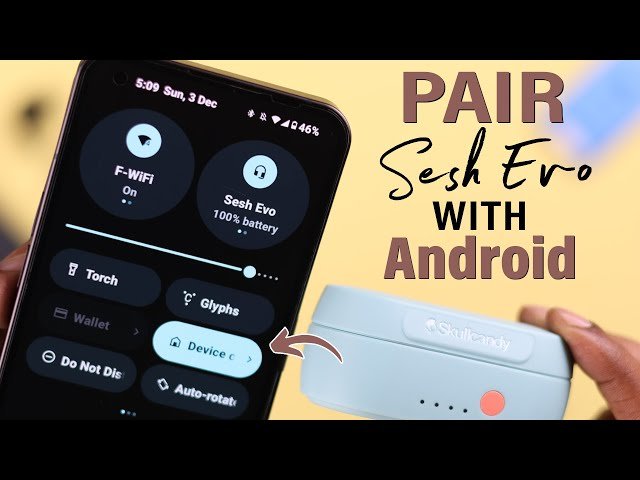
- Åpne innstillingene på din Android -enhet og slå på Bluetooth.
- Vent noen sekunder, telefonen skanner tilgjengelige Bluetooth-enheter og viser dem.
- Velg Sesh Evo-ørepluggene og klikk på dem for å koble til.
- Når sammenkoblingen er vellykket, vil øreplugger spørre om en lydtilkoblet.
Merk: Disse trinnene vil variere avhengig av produsenten av Android-enheten din. Så, sjekk på produsentens nettsted eller enhetens brukerhåndbok hvis du støter på hindringer.
Koble Sesh Evo-øreplugger til en Windows-enhet
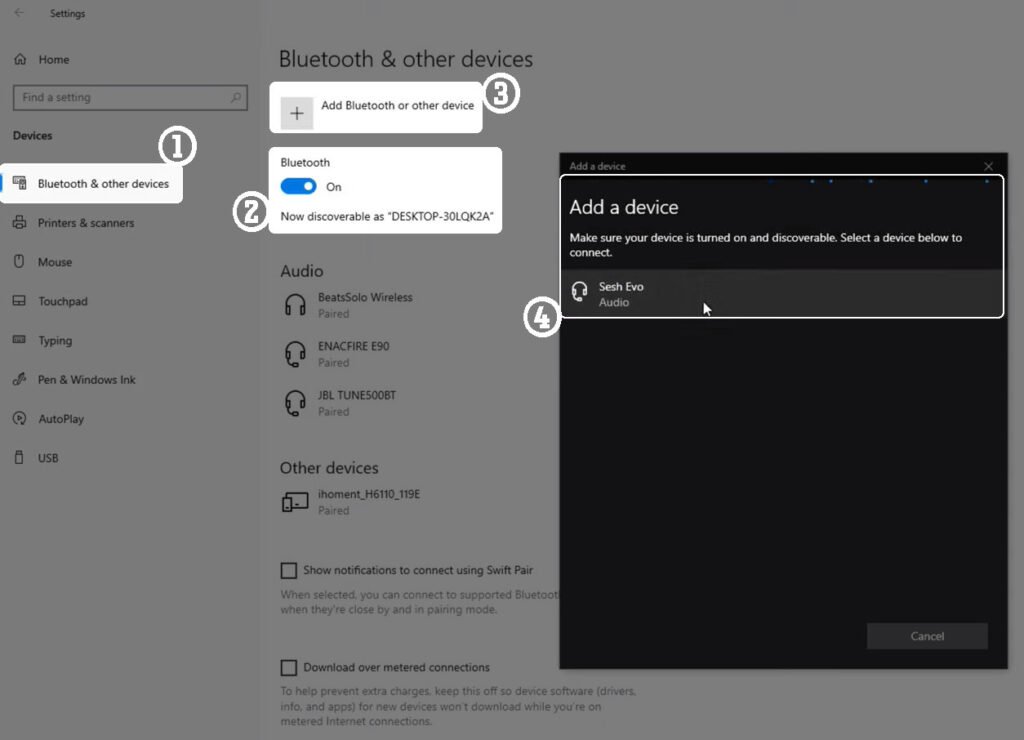
- Klikk på Start på oppgavelinjen og velg Innstillinger.
- Gå nå til Bluetooth & enheter og sørg for at Bluetooth er aktivert.
- Velg Legg til enhet, deretter Bluetooth i det nye vinduet.
- Vent til øreproppene vises blant de tilgjengelige Bluetooth-enhetene med navnet Sesh Evo.
- Velg øreproppene og velg OK eller sammenkoble på eventuelle ytterligere meldinger som kommer opp.
Merk: Trinnene ovenfor fungerer for Windows 11, men du kan finne instruksjonene for andre operativsystemer på Microsoft-støtte.
Koble Sesh Evo-øreplugger til en MacBook
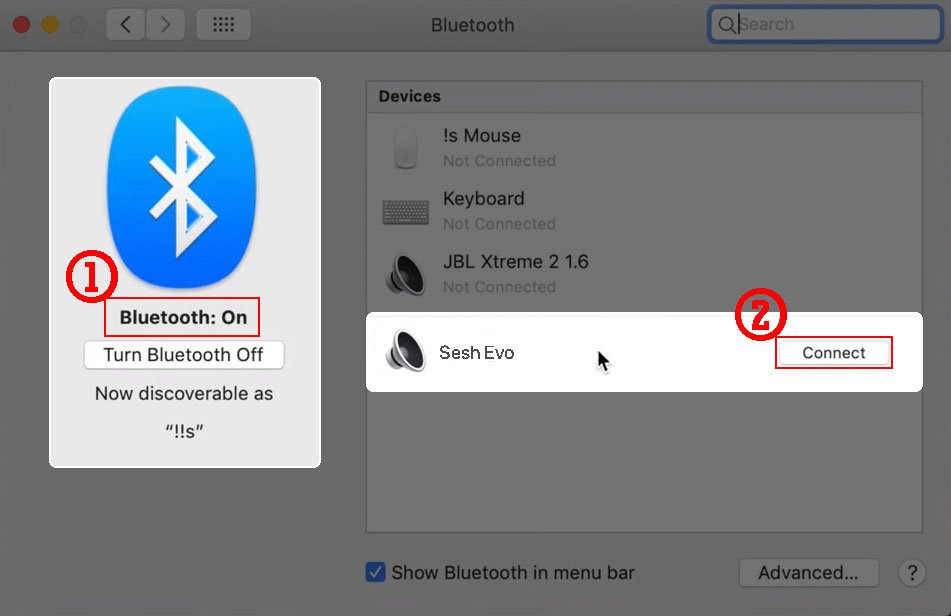
- Klikk på Apple-menyen og gå til Systeminnstillinger > blåtann.
- Velg nå Sesh Evo-øreplugger på listen over tilgjengelige enheter.
- Endelig, velg Koble til, og du er ferdig.
Koble Sesh Evo-øreplugger til iPhone
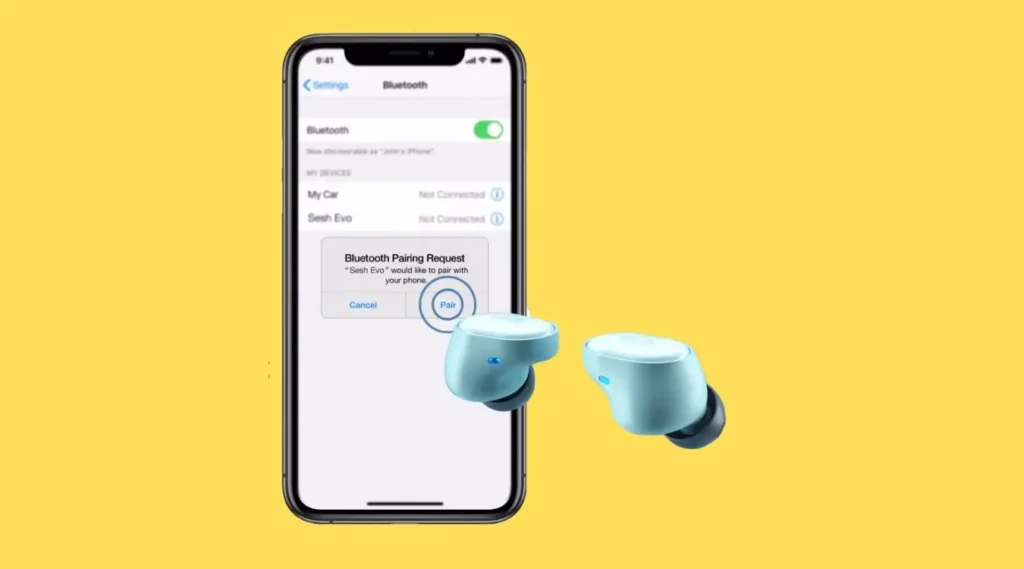
- Åpne Innstillinger på iPhone, gå til Bluetooth og sørg for at den er slått på.
- Velg Sesh Evo-øreplugger fra listen over andre enheter.
- Velg Sesh Evo-knoppene, ettersom de er blant enhetene som er klar til å pares.
Slik tilbakestiller du Sesh Evo-øreplugger
Hvis øreproppene dine ikke fungerer normalt eller du vil tilbakestille dem og gi dem en ny start, instruksjonene nedenfor vil hjelpe deg.
- Først, glem øreproppene fra enheten gjennom Bluetooth-innstillingene.
- Ta deretter ut øreproppene fra dekselet og slå dem av ved å holde berøringsområdet i fire sekunder.
- Mens øreproppene fortsatt er av, berør og hold berøringsområdet i ti sekunder.
- Ørepluggene blinket blått, deretter rødt, og til slutt slått av.
- Plasser begge knoppene i ladevesken og sørg for at LED-lampene på øreproppene lyser røde for å vise at de lader mens de er i dekselet.
- Ta ut øreproppene fra saken, og LED-ene på begge øreproppene vil blinke blått for å vise at de pares med hverandre.
- Den venstre knoppen vil blinke rødt og blått når begge knoppene er synkronisert og er i paringsmodus.
Konklusjon
Sesh Evo ørepropper deler lignende kontrollprosedyrer som de fleste ørepropper fra Skullcandy. derimot, på grunn av små forskjeller, det kan være utfordrende å sette dem opp og bruke dem. Heldigvis, denne artikkelen hjelper deg med å bruke dem tilstrekkelig og gir deg en trinn-for-trinn-veiledning for hvordan du kobler Sesh Evo-ørepropper til forskjellige enheter.