Ønsker du å koble Kurdene trådløse ørepropper til enhetene dine? Er du lei av sammenfiltrede ledninger når du vil høre på musikk og ta anrop på mobiltelefonen eller andre enheter som PC, laptop-fane, etc.?
I så fall, det er på tide å bytte til trådløse ørepropper. Av de mange alternativene som er tilgjengelige på markedet, et merke som skiller seg ut er Kurdene. Kurdene trådløse ørepropper gir oss en sømløs lytteopplevelse og en komfortabel passform med deres avanserte teknologi og unike design.
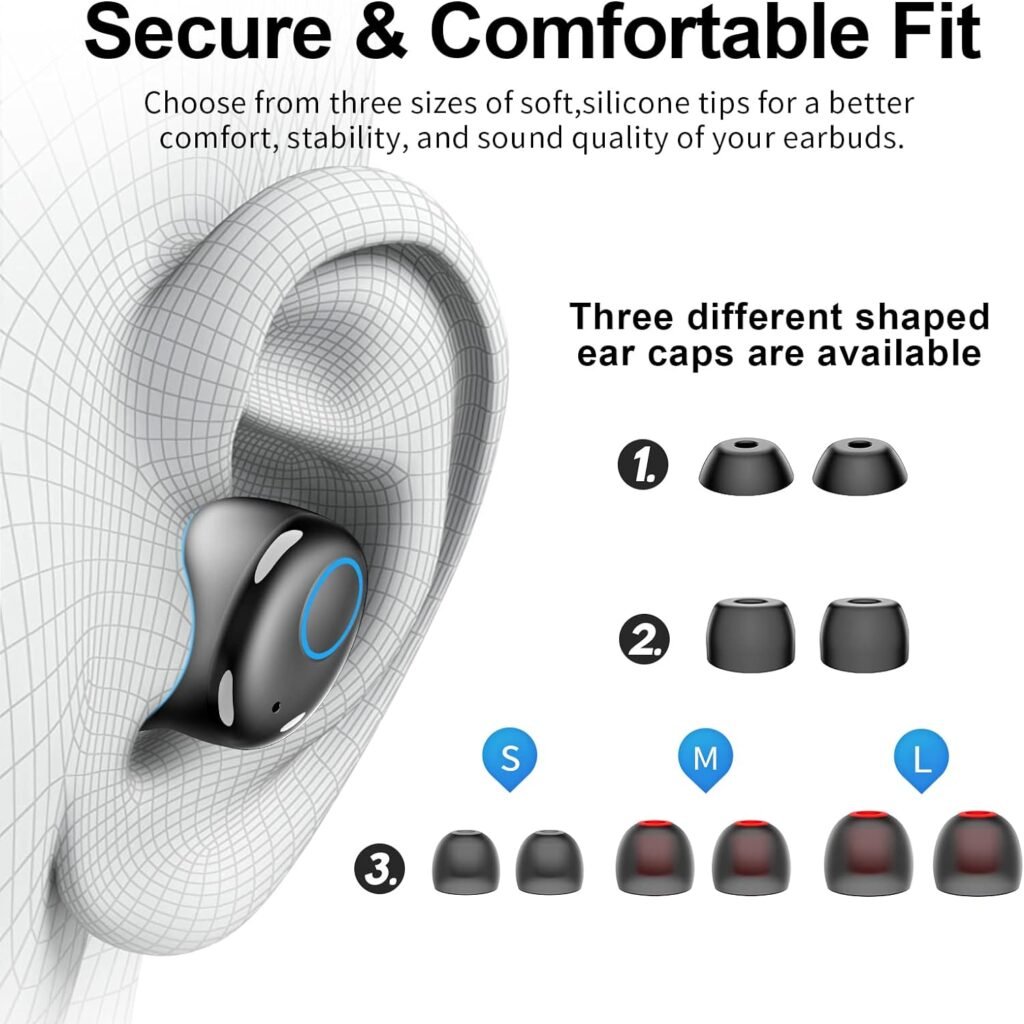
Hver overflate som berører øret er laget av flytende silikon, ikke hardplast M-størrelse er installert, 6 par med forskjellige former for ørekapper med størrelse S/M/L for et alternativ for en tilpassbar passform.
Den flytende silikondysen sprer trykket jevnt over øret for komfort, stabilitet, og passiv støyblokkering. Gir deg en passform for komfort hele dagen med mindre tretthet
Kurdene trådløse øreplugger er løsningen hvis du søker etter batterilevetid, dunkende bass, og vannmotstand. Fordi Kurdene trådløse ørepropper er ideelle for alle typer aktiviteter.
Her, vi vil veilede deg til å koble Kurdene trådløse ørepropper til enhetene dine. Hvis du er ny til trådløst tilbehør, vi vil gi trinnvise instruksjoner for å koble Kurdene trådløse ørepropper til enhetene dine.
Kurdene trådløse ørepropper
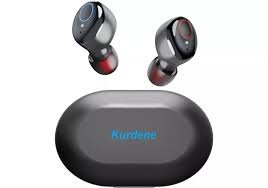
De Kurdene trådløse ørepropper har gjort et navn i markedet gjennom sine energiske, basstunge melodier og iøynefallende design. Kurdene trådløse ørepropper gir utmerket lydkvalitet og pålitelig tilkobling.
Med deres ergonomiske design og lange batterilevetid, disse øreproppene er designet for å forbedre mobilopplevelsen din. Kurdene trådløse ørepropper er vanntette i henhold til IPX8-standarder. Denne funksjonen gjør dem ikke ideelle bare for trening, men også for dusj og svømming.
De har god batteritid hver Kurdene øreplugger gir opp til 6 timer med avspilling på en enkelt lading. Ladevesken gir også fire ekstra kostnader, forlenge batterilevetiden til 30 timer. De har en signalrekkevidde på 40-50 fot.
Kurdene trådløse ørepropper er et godt alternativ for håndfrie samtaler, og bakgrunnsstøy reduseres gjennom støykanselleringsfunksjonen. Disse øreproppene er best brukt for støyende områder.
Koble Kurdene trådløse ørepropper til enhetene dine
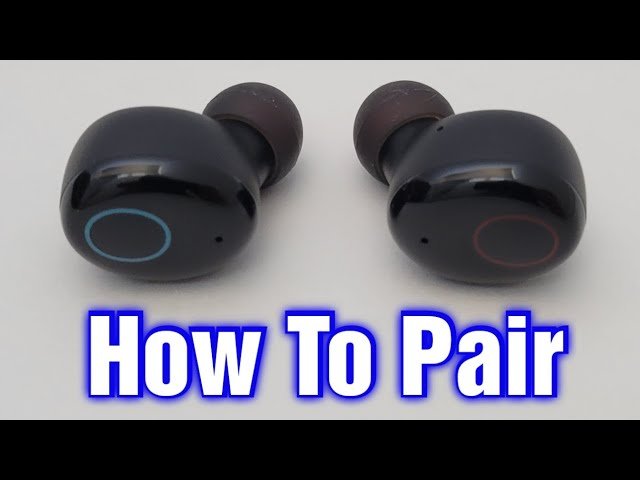
Koble Kurdene trådløse ørepropper til enhetene dine litt forskjellig avhengig av hvilken type enhet du bruker, men de generelle trinnene er de samme. Følg instruksjonene som er gitt nedenfor for å koble Kurdene trådløse ørepropper til enhetene dine. For å følge trinnene nedenfor for å koble Kurdene trådløse ørepropper til enhetene dine.
Koble Kurdene ørepropper med iPhone
For å pare Kurdene ørepropper med iPhone 11, 12, eller 13, følg trinnene nedenfor
- Åpne Innstillinger-appen på iPhone.
- Nå, på iPhone-innstillingene, trykk på Bluetooth.
- Ta ut øreproppene fra dekselet, så går de automatisk inn i sammenkoblingsmodus. LED-indikatoren på venstre øreplugg blinker blått og hvitt.
- Hvis øreproppene er i sammenkoblingsmodus, du vil se dem i telefonlisten. Ganske enkelt, velg dine Kurdene-øreplugger fra listen over enheter, og de kobler seg til iPhone automatisk.
Koble Kurdene ørepropper til Android-telefonene dine
For å pare Kurdene ørepropper til Android-telefoner Samsung, Xiaomi, Oppo, og Google Pixel, følg instruksjonene nedenfor
- Først, slå på øreproppene og øreproppene vil automatisk gå inn i sammenkoblingsmodus. LED-indikatoren på venstre øreplugg blinker blått og hvitt.
- Gå til Innstillinger-appen på din Android-telefon
- Deretter, gå til Bluetooth-innstillingene.
- Velg nå dine Kurdene-øreplugger fra listen over tilgjengelige enheter for å koble dem til Android-enheten din.
Par Kurdene ørepropper med MacOS, MacBook Pro, MacBook Air, og iMac
Følg disse instruksjonene for å koble Kurdene ørepropper med MacOS, MacBook Pro, MacBook Air, og iMac
- Åpne Systemvalg på Mac-en.
- Klikk på Bluetooth i alternativene.
- Deretter, på venstre side, klikk Slå på Bluetooth for å aktivere Bluetooth på din Mac.
- Sett Kurdene-ørepluggene dine i sammenkoblingsmodus. I sammenkoblingsmodus, den venstre ørepluggens LED-indikator vil veksle mellom blått og hvitt lys.
- På høyre side av Bluetooth-vinduet, du ser Kurdene-ørepluggene dine og trykker på Koble til.
- Nå, du har koblet Kurdene-ørepluggene dine med Mac eller MacBook.
Par Kurdene-ørepropper med Windows-PCen din
Følg instruksjonene nedenfor for å pare Kurdene-øreproppene dine med Windows 11 eller Windows 10 PC eller bærbar PC
- Først, sett Kurdene-ørepluggene dine i sammenkoblingsmodus. For å gjøre det, LED-indikatoren på venstre øreplugg vil veksle mellom blått og hvitt blinkende mønster.
- Åpne Innstillinger-appen ved å søke etter den i Start-menyen.
- I Windows-innstillingene, velg Bluetooth & enheter, og klikk deretter på Bluetooth for å aktivere det.
- Nå, trykk på alternativet Legg til enhet.
- Neste, velg Bluetooth.
- Nå, vent på at Windows-PC-en søker etter tilgjengelige enheter før du velger Kurdene-ørepluggene fra listen.
Slik tilbakestiller du Kurdene trådløse ørepropper?
Slå av øreproppene dine. For å oppnå dette må du sette ørepluggene i ladevesken. Slett tidligere tilkoblinger med enhetene dine. Du kan gjøre dette i Bluetooth-innstillingene på enheten din.
Trykk og hold berøringsknappen på begge øreproppene samtidig i minst 15 sekunder. Ørepluggene skal slå seg av. Slå den på igjen, og trykk og hold berøringsknappene for 3 sekunder.
Du kan nå slå på Bluetooth og koble Kurdene trådløse ørepropper til enhetene dine igjen ved å følge trinnene ovenfor nøye.
Slik lader du ørepluggene og ladevesken?
Før du kan begynne å bruke dine Kurdene trådløse øreplugger, det er viktig å sikre at de er fulladet. Her er en trinn-for-trinn-guide for hvordan du lader Kurdene-øretelefonene dine.
- Ganske enkelt, legg øreproppene i ladeetuiet, øreproppene begynner automatisk å lades.
- Når ørepluggene er riktig koblet til ladekabelen, du vil vanligvis se en LED-indikator lyse opp på øreproppene eller ladekabelen. Dette lyset indikerer at øreproppene lades.
- Når øreproppene er fulladet, LED-indikatoren skal endre farge eller slå seg av for å indikere at ladeprosessen er fullført.
- For å lade ladevesken, ta ladekabelen som fulgte med Kurdene-ørepluggene og koble den til en strømkilde. Dette kan være en USB-port på en datamaskin, en veggadapter, eller en powerbank.
Merk: Ved å følge disse enkle trinnene, du kan sørge for at dine Kurdene trådløse øreplugger er ordentlig ladet og klare til bruk. Hvis du lader øreproppene dine regelmessig, kan du nyte uavbrutt musikkavspilling og samtaler uten å bekymre deg for et utladet batteri.
Feilsøkingstips
Mens Kurdene trådløse ørepropper gir en sømløs og praktisk lytteopplevelse, du kan ha problemer med å koble dem til enhetene dine. Ikke bekymre deg Her er noen feilsøkingstips for å hjelpe deg med å løse disse problemene og komme tilbake til å nyte favorittlåten din.
Lader: Sørg for at øreproppene er fulladet. Fordi lavt batteri noen ganger forårsaker tilkoblingsproblemer. Sørg for at dine Kurdene trådløse ørepropper er fulladet før du kobler Kurdene trådløse ørepropper til enhetene dine. Koble dem til ladeetuiet og vent til LED-indikatorene viser et konstant grønt lys.
Tilbakestill øreproppene: Hvis du opplever vedvarende tilkoblingsproblemer, prøv å tilbakestille dine Kurdene trådløse øreplugger. Å gjøre dette, Sett begge øreproppene tilbake i ladevesken og la dem stå i noen sekunder. Ta dem ut igjen og prøv å koble Kurdene trådløse ørepropper til enhetene dine.
Sjekk Bluetooth-innstillingene: Sørg for at Bluetooth på enheten din er slått på og at den er synlig. Noen ganger, tilkoblingsproblemer kan oppstå på grunn av at en enhet ikke er synlig for øreproppene. Gå til enhetens innstillinger og sørg for at Bluetooth er aktivert.
Hold enhetene innenfor rekkevidde: Bluetooth-tilkobling er begrenset av avstand. Sørg for at enheten din er innenfor rekkevidden til Kurdene-ørepluggene. Å være for langt unna kan føre til en svak eller ustabil forbindelse. Så, holde enheten innenfor 10 meter av øreproppene for stabil ytelse.
Slett sammenkoblingsloggen for enheten og ørepluggen: Hvis du tidligere har paret øreproppene med flere enheter, forbindelsen kan bli avbrutt. Tøm sammenkoblingsloggen på både øreproppene og enheten din, og prøv deretter å koble Kurdene trådløse ørepropper til enhetene dine igjen ved å følge trinnene ovenfor.
Koble fra og koble til igjen: Hvis du opplever periodiske tilkoblingsproblemer, prøv å koble øreproppene fra enheten din og koble deretter Kurdene trådløse ørepropper til enhetene dine igjen. Dette kan bidra til å etablere en ny tilkobling og løse eventuelle midlertidige feil.
Kontakt kundestøtte: Hvis du har prøvd alle feilsøkingstrinnene og fortsatt har problemer med tilkoblingen, ikke nøl med å ta kontakt med Kurdenes kundestøtte. De vil være i stand til å gi ytterligere hjelp og hjelpe til med å løse eventuelle vedvarende tilkoblingsproblemer.
Ved å følge disse feilsøkingstipsene, du kan overvinne de fleste tilkoblingsproblemer med Kurdene trådløse ørepropper og nyte uavbrutt lydavspilling. Huske, tålmodighet og utholdenhet er nøkkelen ved feilsøking av teknologi, så ikke bli motløs hvis problemet vedvarer. Med litt feilsøking, du kommer tilbake til å nyte favorittmusikken din på kort tid.
Vanlige spørsmål om å koble Kurdene trådløse ørepropper til enhetene dine
Hvorfor fungerer bare en av mine Kurdene-øreplugger?
Hvis, bare én av dine Kurdene-øreplugger fungerer. For tilkobling av begge øreproppene, det første du bør gjøre er å sørge for at begge øreproppene er ladet. Etter dette når tilkoblingene ikke er riktige. Rengjør ladeplassen på både ørepluggene og innsiden av dekselet, dette hjelper deg med riktig kontakt.
Hvordan kan jeg tilbakestille Kurdene-ørepluggene mine?
For å tilbakestille Kurdene ørepropper, slå av begge øreproppene og fjern Bluetooth-tilkoblingen fra alle enhetene dine. Hold berøringspanelet på hver øreplugg for 15 sekunder, slipp deretter grepet. Endelig, trykk og hold øreproppenes berøringspanel for 3 sekunder for å slå dem på, og koble Kurdene trådløse ørepropper til enhetene dine igjen ved å følge parinstruksjonene.
Hvorfor kan jeg ikke koble Kurdene-ørepluggene til enheten min?
Den mest typiske årsaken til at Kurdene-ørepluggene dine ikke fungerer, er et problem med sammenkoblingsprosessen. I disse tilfellene, Bare å koble fra ørepluggene fra Bluetooth-enheten og tilbakestille Kurdene-ørepluggene bør løse problemet. Rengjør ladepinnene i ladedekselet og løs problemene dine på denne måten og igjen Koble Kurdene trådløse ørepropper til enhetene dine.
Kan jeg koble Kurdene ørepropper til flere enheter samtidig?
Ja, Kurdene-øreproppene kan pares med mange enheter; derimot, husk at hodesettene bare kan spille av musikk fra én av de sammenkoblede enhetene om gangen.
Konklusjon
Koble Kurdene trådløse ørepropper til enhetene dine er en enkel prosess som lar deg nyte en sømløs og oppslukende lydopplevelse. Ved å følge trinn-for-trinn-instruksjonene, du kan enkelt koble Kurdene trådløse ørepropper til enhetene dine og begynne å nyte favorittmusikken din, podcaster, eller samtaler.
Bekvemmeligheten og friheten som følger med trådløse ørepropper, gjør dem til et populært valg for mobiltilbehør. I dette innlegget, vi forteller deg hvordan du kobler Kurdene trådløse ørepropper til enhetene dine.
Vi viste deg hvordan du kobler Kurdene trådløse ørepropper til enhetene dine som Windows, Android, iPhone, og Mac. Vi har også gjennomgått noen øretelefoner og svart på noen vanlige spørsmål relatert til Kurdene trådløse ørepropper. Til slutt, vi håper denne artikkelen hjelper deg mye med å få informasjon om dette produktet.