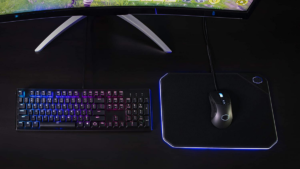
Lei av musforsinkelse i spillvinduer 10? Eller er musemarkøren ikke jevn? Du må sjekke musinnstillingene, Bytt musedriveren eller bytt batteriet. Slik fikser du musforsinkelse i Windows10.
Jeg har også prøvd å bruke en kablet mus og det samme skjer, Jeg har også prøvd å senke DPI -innstillingene, og det skjer fortsatt, så jeg er ikke sikker på hva som forårsaker det. Hvis du bruker en trådløs mus og musen haltet eller forsinket, kan det hende du trenger å kalibrere musemarkøren til en annen DPI -musinnstilling til Fix sakte responstid eller musforsinkelse.
Windows 10 musforsinkelse kan være et resultat av mange ting. Hvis du har vanskelig for å spille spill, eller hvis du finner ut at markøren beveger seg sakte, Her er noen trinn å ta for å bli kvitt muselag i vinduer 10.
Ingenting er verre enn etterslep i spillet, Fordi det er vanskelig å spille eller sikte mot målet ditt når musemarkøren ikke beveger seg jevnt. Musdriverinnstillingene dine kan være tingen som forårsaker etterslep, Så det er viktig å sjekke dem. Det er andre ting å sjekke også, Som batteriet ditt.
Datamus er en av de mest grunnleggende inngangsenhetene som er tilgjengelige med hvilken som helst stasjonær eller bærbar PC. Musen brukes til å flytte markøren eller fokuset på pekeren på skjermen. Det kan brukes til å velge, dra og slipp eller å klikke på et ikon. Musen er kanskje ikke den mest sofistikerte inngangsenheten, men den er en av de mest grunnleggende og en av de viktigste slike enhetene.
Med bruk av teknologi, Datamaskiner har utviklet seg og musen har utviklet seg med det. Mens du holder den grunnleggende funksjonen til en datamaskinmusprodusenter har introdusert en rekke funksjoner og funksjoner som har.
Fix museled i vinduer 10 Hvis musen din plutselig ikke er så glatt som den pleide å være, Og så må du sjekke noen innstillinger. Dette innlegget handler om musforsinkelse, Hvordan diagnostisere det, og trinn-for-trinn-løsninger slik at du kan få en jevn musingopplevelse tilbake.
Hvordan fikse museforsinkelse i spillvinduer 10:
Her vil vi hjelpe deg med å forstå hvordan du fikser muselag i spill, og forklar også hvordan du fikser musens og hopping av mus. Akkurat som navnet antyder, Muslag refererer til følelsen av langsomhet som du opplever mens du flytter markøren over skjermen din.
Hvis du er en profesjonell designer eller bare en hardcore -spiller, musforsinkelse er noe som kan komme på nervene dine. Det kan bare være noen få millisekunder, men det er nok å ødelegge en spilløkt eller tegneoppgaven din eller designprosessen din. Den gode nyheten er det du kan fikse musforsinkelse ved å endre noen få ting.
Det har blitt sagt at det som virkelig betyr noe, til slutt, er ikke mengden av arbeidet ditt, men kvaliteten på det. Og, med mange oppgaver som skal gjøres på arbeidsplassen, Folk kjøper alle slags den beste musen for jobb. Noen ganger, Det er vanskelig for folk å velge den beste for dem.
Forleden, Jeg kom over en mus som jeg synes er den beste, Men vennen min fortalte meg at det ikke var en god mus. Derfor, Jeg trodde jeg skulle skrive en museguide slik at folk kan finne det de leter etter.
Mesteparten av tiden, Det kan se ut som om du er den eneste som opplever museselger på datamaskinen din, derimot, Det er andre tilfeller når du opplever muselager på hjemmecomputeren din, og det skyldes ikke datamaskinen din. Denne bloggen vil fokusere på årsakene til problemer, Hvorfor det ikke bare er datamaskinen din som opplever problemet, og hvordan du kan fikse det.
Feilsøke musen din:
Hvis din Muslipping og hopping mens du bruker, og det fungerer ikke ordentlig. Først, Forsikre deg om at det er et museproblem og ikke et datamaskinproblem. Hvis du har en annen mus prøver å bruke den på datamaskinen din. Hvis det fungerer, vet du at det er musen din som har problemet og ikke USB -portene dine.
La oss nå fortsette å feilsøke. Først, Forsikre deg om at du har ferske batterier. Hvis det er en trådløs mus, må du bytte ut batteriene med nye. Hvis det er en kablet mus, må du koble den fra datamaskinen din og koble den inn igjen. Koble den til en annen USB -port. Hvis ingen av disse tingene fungerer, er musen mest sannsynlig ødelagt.
Rengjør musen:
Det er et vanlig scenario, Du jobber med datamaskinen din når du plutselig begynner å etterslep og mus som drar. Du prøver å klikke på noe, men det er vanskelig å flytte pekeren. Du prøver å klikke på et ikon eller en lenke, men du kan ikke få musen til å flytte dit.
Det er som om det sitter fast på stedet. Du beveger musen og den henger. Du vrir deg rundt, men fortsatt ingen bevegelse. Deretter, liksom, problemet løser seg selv, og du kan gå tilbake til å klikke deg rundt. Så hva forårsaker dette etterslepet?
Musen er sannsynligvis den mest brukte inndataenheten for våre datamaskiner, og hvis den ikke er i god stand, ingenting vil fungere som det skal. Over tid, smuss og fett kan samle seg inne i musen, dermed redusere ytelsen og til og med hindre deg i å bruke den riktig. Hvis musen ikke fungerer som den skal, det første du bør gjøre er å rense den.
Den enkleste måten er å bruke en boks med trykkluft for å blåse ut alt smuss og fett, men dette vil bare fungere hvis det ikke er så mye skitt at musen ikke beveger seg ordentlig. Hvis det er tilfelle, du må åpne musen og rense skitten manuelt.
Test musen på en annen enhet:
Hvis du opplever problemer med museforsinkelser på Windows 10 datamaskin, det er mest sannsynlig på grunn av et problem med datamaskinen din. Dette kan skje fordi datamaskinen din har problemer med å behandle dataene fra musen, eller den lider av et maskinvareproblem. Det er viktig å utelukke et maskinvareproblem så snart som mulig.
Det første du bør gjøre hvis du opplever problemer med museforsinkelse er å bruke samme mus på en annen datamaskin. Det er mulig at musen din er ødelagt. derimot, hvis musen fungerer bra på en annen datamaskin, da er det mest sannsynlig et problem med datamaskinen din.
Test USB -porten din:
Hvis musen er koblet til via USB og du fortsatt har problemer med å få den til å fungere, prøv å koble den til en annen USB-port. Hvis du har mer enn én tilgjengelig, prøv en annen. Hvis du har en stasjonær datamaskin, prøv en annen port på baksiden av datamaskinen. Hvis du bruker en bærbar datamaskin, prøv en annen port på siden av den bærbare datamaskinen. Prøv å koble musen til en annen USB-port på datamaskinen. Hvis du bruker en USB 3.0 havn, prøv å bruke en USB 2.0 havn.
Oppdater musedriveren din:
Hvis musen fungerer bra på en annen enhet, men du ser museforsinkelse på Windows 10 du vet at problemet er med datamaskinen din, ikke musen. Hvis du tester musen på en annen enhet og ser at problemet er datamaskinen din, må du ta en titt på driverne til musen og oppdatere musens nyeste og offisielle drivere.

Innstillinger for musehastighet og følsomhet:
Hvis du nylig har oppdatert Windows 10, og har lagt merke til at det oppfører seg rart, så er det mulig at du har tilbakestilt musehastigheten og følsomhetsinnstillingene til standard. For å fikse disse problemene, gå til musealternativet eller -innstillingene og klikk på Avansert-fanen eller gå til museegenskapene og klikk deretter på Innstillinger-fanen.
Nå skal du se en glidebryter som lar deg justere hastigheten og følsomheten til musen. Den beste måten å komme tilbake til slik musen din var, er å skyve glidebryteren helt til høyre og deretter flytte den til venstre til den er omtrent halvveis.

Slå av Cortana:
Mye Windows 10 brukere har rapportert å løse problemer med museforsinkelse ved å deaktivere Cortana. Mange har rapportert det en gang de slo av Cortana, musen deres begynte å bevege seg jevnt. En bruker sa at de hadde lagt merke til museforsinkelse da de først kjøpte PC-en, og deretter sluttet musen å svare. De oppdaget da at problemet var med Cortana.
Deaktivering av høye definisjon lydenhet:
Hvis du opplever problemer med museforsinkelse på Windows 10 enhet, det kan være forårsaket av en høyoppløselig lydenhet som er aktivert. For å løse problemet, du vil prøv å deaktivere din høyoppløselige lydenhet.

Deaktivering av strømsparingsmodus:
Mens du bruker en bærbar datamaskin, USB-portene kan slås av for å spare batterilevetid. Dette kan føre til at musen forsinker. Hvis dette problemet oppstår, sjekk strømalternativene for å forsikre deg om at USB-portene ikke er i strømsparingsmodus. Hvis USB-portene er i strømsparingsmodus, du kan deaktivere denne funksjonen slik at USB-portene alltid er tilgjengelige uavhengig av om systemet er koblet til eller kjører på batteri.
Batterier problemer:
Mange bruker en trådløs mus og etter min erfaring, hvis du bruker en trådløs mus i omtrent ett år, du vil sannsynligvis støte på batteriproblemer. Det er ikke en stor sak hvis du vet hvordan du fikser det, men hvis du ikke gjør det, Det kan være frustrerende. Etter ett års bruk, batteriene i den trådløse musen vil sannsynligvis dø.
Når dette skjer betyr det vanligvis at du er i ferd med å miste funksjonaliteten til musen. I mange tilfeller, det betyr at den ikke vil pares med datamaskinen din lenger. Når det skjer, sitter du ganske mye fast med en død mus til du finner nye batterier.
Det beste du kan gjøre er å bytte ut batteriene så snart du ser lyset på musen blinke. Grunnen til at dette skjer er at musen ikke er i stand til å kommunisere med datamaskinen for å fortelle den at det er lavt batteri. Så du må bytte batteriene før dette skjer.
Konklusjon
Hver gang du opplever problemet med museforsinkelse i Windows 10 og musen er treg og rykkete, du kan føle at du bruker en veldig gammel datamaskin. Men, det er virkelig ikke tilfelle. Grunnen til at du opplever problemet skyldes overoppheting, og det kan fikses. I denne oppskriften, vi prøvde å forklare hvordan fikse museforsinkelser i Windows 10.
Hvis du står overfor et problem med museforsinkelse, du er ikke den eneste. Mange Windows-brukere har rapportert dette problemet gjennom årene. Etterslepet er et resultat av noen maskinvare- eller programvareproblemer. Windows 10 har forbedret operativsystemet betraktelig, men få mennesker står fortsatt overfor problemet. De ovenfor diskuterte løsningene kan hjelpe deg med å løse etterslepet med musen.
Et vanlig problem med musen er en rykk, langsom markør. Dette problemet kan oppstå av en rekke årsaker, alt fra dårlige musedrivere til en høy DPI-innstilling. Vi håper denne artikkelen var i stand til å hjelpe deg med å få markøren tilbake til en jevn, responsiv tilstand. Hvis du har spørsmål, Ta gjerne kontakt med oss når som helst. Takk for at du leser og deler bloggen vår!