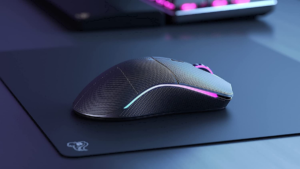
Hvorfor slutter musen min å virke? Siden musen er en viktig del av ditt daglige rutinearbeid og spilling, hvis den ikke fungerer som den skal eller fryser under bruk, det kan ha noen problemer som kan være programvare eller maskinvare. Hvis musepekeren beveger seg, men musepekeren ikke beveger seg, kan det hende du har et driverproblem eller et maskinvareproblem som en dårlig mus. I begge disse tilfellene, musen din fungerer kanskje, men den fungerer ikke som den skal.
Hvis musen slutter å virke, det er et stort problem for brukeren. derimot, det er noen enkle løsninger som kan brukes på fikse problemet. Finn mer informasjon i denne artikkelen. Hvis datamaskinmusen slutter å virke, det kan være vondt. Denne veiledningen gir deg feilsøkingstrinn for å løse museproblemer og få musen tilbake i aksjon igjen.
Hvorfor slutter musen min å virke?

Musen kan være det viktigste periferutstyret for enhver datamaskin. Den brukes til vanlig kontorarbeid, spilling, og grafisk arbeid og for enhver annen aktivitet som involverer datamaskinen. Musen er en av de mest brukte enhetene og er alltid under mye press. Noen ganger kan musen utvikle noen problemer som kan skyldes et programvareproblem eller et maskinvareproblem. Denne bloggen vil gi deg et innblikk i de vanlige problemene som kan oppstå med musen og hvordan du kan løse dem.
Hvordan diagnostisere og fikse et museproblem?
hvordan fikse problemer med frysing av mus nøyaktig i noen få trinn. Hvis musen ikke beveger seg, kan den være frosset, og det kan fikses ved å følge trinnene nedenfor.
- Du må sørge for at musen ikke er skitten eller støvete. Fordi støv eller andre partikler kan være årsaken til at musen din ikke fungerer som den skal.
- Du må prøve å venstreklikke på musen. For hvis muselyset er på, vet du at musen din fungerer som den skal.
- Du må sørge for at musedriverne er oppdatert. Fordi hvis driverne til musen din ikke er oppdatert, oppfører den seg unormalt. For å unngå slike problemer kan du oppdatere drivere til musen din online eller på den offisielle nettsiden.
Slik fikser du den hengende musen din:
Noen ganger, musen din blir litt treg og reagerer ikke mens du jobber eller spiller spill. Dette er fordi det interne programmet som styrer musen ikke er stabilt nok eller at maskinvaremotoren til musen har noen problemer. Nå, du trenger ikke å ta en mus til servicesenteret, siden det er noen enkle trinn du kan prøve.
Siden jeg bruker en bærbar datamaskin og jeg har en mus festet til den, Jeg må bruke musen hver eneste dag. Jeg har en Logitech-mus og når den begynte å få et problem og fryser tilfeldig og henger, Jeg søkte etter en løsning for å fikse musen min fryser og henger. Det fant jeg i de fleste tilfeller, musen fryser og henger fordi den ikke klarer å lese overflaten ordentlig og den beste måten å fikse det på er å kjøpe en ny mus.
Førstegangsoppsett:
Det finnes mange typer mus, men de gjør alle samme jobb. Hovedforskjellen er design og tilleggsfunksjoner. Mesteparten av tiden er en mus en plug and play, som betyr at du kobler den til og den vil fungere. Hvis du bruker en ny mus som du aldri har brukt før, du kan bli bedt om å sette den opp med en gang. I de fleste tilfeller, du vil kunne bruke musen med en gang uten å gå gjennom installasjonsprosessen.
Det er enkelt å sette opp musen for første gang, men du må forsikre deg om at du har koblet USB-kabelen til riktig spor på datamaskinen. Hvis du har en Windows-datamaskin, USB-porten vil være en av de rektangulærformede på baksiden av datamaskinen. Hvis du har en Mac-datamaskin, er USB-porten også rektangulære spor på baksiden.
Hvis du bruker en ny mus for første gang, du må installere programvaren som følger med enheten. Du kan stille inn grunnleggende parametere, slik som DPI (punkter per tomme) innstilling, pekerhastighet, og akselerasjon. Du kan justere disse parametrene senere, men igjen, det anbefales å gjøre det når du har brukt musen.
For å konfigurere musen, plugg den inn, og åpne deretter enhetsbehandlingsvinduet ved å trykke Windows-logotasten og X samtidig. I fane-delen, velg Enhetsbehandling. Musen skal vises i listen over enheter. Høyreklikk på musen og velg “Egenskaper”. Vinduet Enhetsegenskaper vises.
Feilsøking av en rekke vanlige museproblemer:
Uansett hvor forsiktig du er, musen din vil en dag utvikle noen problemer. Det er mange grunner til at du musen fungerer ikke som den skal, den vanligste er en dårlig kabel. De ovennevnte årsakene til museproblemer kan enkelt løses. Museproblemer kan inkludere: Musen fungerer ikke, fryser, markøren sitter fast, ikke sporing, langsom respons, og mange flere. Så, du må feilsøke musen og finne ut hva som er problemet. Det finnes en rekke løsninger tilgjengelig for deg som kan fikse ethvert museproblem på kort tid.
Hvordan fikse mus som ikke fungerer etter Windows Update:
Jeg har nylig oppdatert vinduene mine 10 til siste versjon og etter oppdateringen, Musen fungerer ikke etter Windows Update er et vanlig problem du kanskje står overfor, hvis du bruker en mus tilkoblet via USB eller Bluetooth. Du kan også se et problem med at musen fryser når du bruker den regelmessig. Du kan kanskje ikke bruke musen riktig, det kan slutte å virke, eller det kan ikke engang reagere.
Disse problemene står vanligvis overfor brukere som bruker Windows 10. Problemene er mer i Windows 10 enn i andre versjoner av Windows. Løsningen på dette problemet er enkel og lett. Du kan bruke følgende trinn for å fikse musen fungerer ikke etter Windows-oppdateringen. Hvis markøren fryser, hindringer, eller forsvinner, du kan fikse problemet ved å installere driveren på nytt. For å gjøre det, Følg disse instruksjonene:
- Trykk på Windows-tasten + X for å åpne menyen.
- Velg Enhetsbehandling fra menyen.

- Oppdag din mus, høyreklikk på den, og velg Avinstaller enhet.

Microsoft Windows-operativsystemet er en flott plattform for brukere å jobbe på og bruke til sitt daglige formål, men noen ganger henger det eller fryser og skaper problemer for brukerne å jobbe med det. Et av de vanlige problemene på Microsoft Windows-operativsystemet er at det ikke er i stand til å oppdage musen eller det fungerer veldig sakte eller ikke fungerer i det hele tatt.
Det kan være noen problemer på musen som kan være programvare eller maskinvare. Programvareproblemer kan enkelt løses ved å deaktivere musen og aktivere den igjen etter en stund, eller du kan også installere musedriveren på nytt for å fikse dette problemet. Også, sjekk antivirusprogramvaren og kontroller at den ikke blokkerer musen. Hvis det fortsatt ikke fungerer, så kan du sjekke maskinvareproblemene som kan være årsaken til fungerer ikke eller fryser musen.
Konklusjon:
Hvis du ikke vil bytte mus, Prøv deretter å sjekke om den kjører på den nyeste versjonen av programvaren. Hvis musen din har et "programvareoppdatering"-alternativ, velg den og følg instruksjonene for å oppdatere musen. For eksempel, når det gjelder Logitech-mus, oppdateringen kan gjøres gjennom programvaren Logitech Options. Hvis du prøver alle trinnene ovenfor og fortsatt kunne du ikke fikse problemet. Send deretter musen til en tekniker eller et servicesenter. For all hjelp, du kan kontakte oss når som helst.