Honja conectar audífonos Oticon ja 'nar iPhone? Audífonos bí permiten hingi ho̲ntho presenciar ne observar jar ximha̲i ko claridad increíble pe 'nehe bí permiten 'mu̲ise̲ ir 'me̲i ne mäs ne streaming ir llamadas a través de ár teléfono!
Audífonos Oticon ya dispositivos notables, da ofrecen 'nar gama hño ne ya posibilidades. Pe ar mfembi ge da hingi pädi Temu̲ conectar audífonos Oticon ja 'nar iPhone ne t'ot'e conectar ya ko ir iPhone. Pozo, Nuwa 'bu̲kwa 'nar directriz detallada paso tso̲kwa paso dige Honja conectar audífonos Oticon ja 'nar iPhone. Nja'bu da, Ma ga empecemos ...
Directriz paso a paso pa conectar audífonos Oticon ja 'nar iPhone
Pa conectar Audífonos Oticon ma 'nar iPhone, Nu'i gí pe̲ts'i da seguir nuya sencillos pasos
- Jar ndu̲i lugar, gi pe̲ts'i da zu̲nt'i jar configuración ne gem'bu̲ desplazar ar ntsuni abajo asta 'nar ficha ar nombra accesibilidad.
- 'Me̲fa nö'ö, ma 'nagi gi pe̲ts'i da desplazar ar ntsuni abajo asta descubrir pestaña hu'ä conectar dispositivos auditivos.
- Gem'bu̲, gi pe̲ts'i da activar ne desactivar ya audífonos. For this, gi pe̲ts'i da abrir ne cerrar área bateriya wa sección.
- Nu'bya, ja ir iPhone , thuuhu ir audífonos Gem'bu̲ gi aparecer.
- Xtí, you have to tap on the name of your hearing aids and then you will tap the option pair twice when prompted.
- And now, your hearing aids will be connected correctly to your iPhone.
Conectar audífonos Oticon ma Android
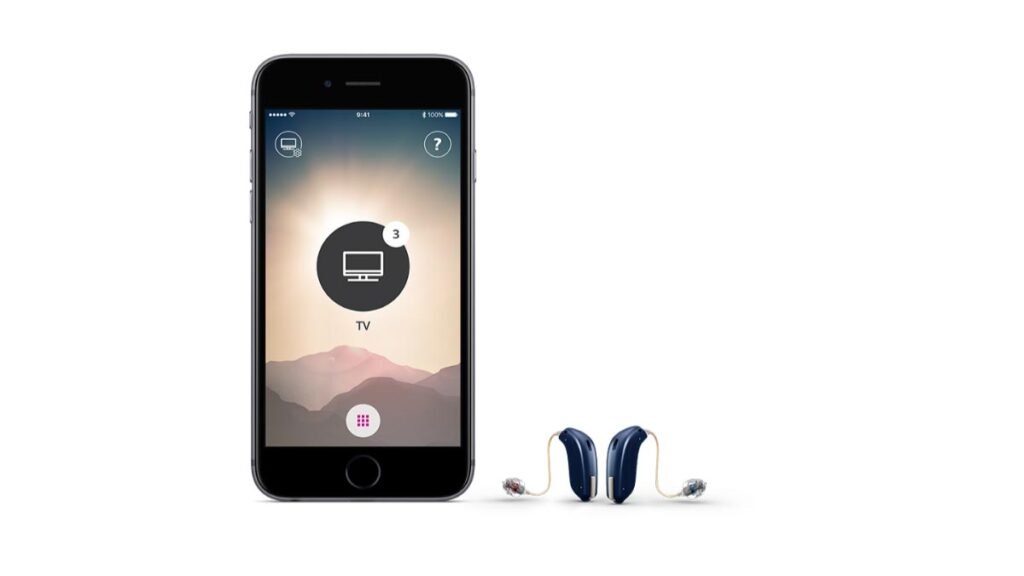
To connect Oticon hearing aids to Android, Gi pe̲ts'i seguir nuya pasos
- Jar ndu̲i lugar, you have to put the hearing aids in pairing mode. For this, you have to open the battery compartment. If you have rechargeable devices, place them on the charger for five to ten seconds.
- 'Me̲fa nö'ö, you have to tap the blue gear icon on the home screen of your Android phone to open your Settings app.
- Nu'bya, you have to scroll down the Connected Devices section, then you have to select Pair new device.
- Gem'bu̲, your hearing aids should see the available devices. If there are two hearing aids to connect, you will be required to connect one at a time.
- As the Bluetooth connection is finalized, a beep will sound.
Oticon audífonos hingi ar conecta ma Bluetooth
N Bluetooth u, '. But, b, gem'bu̲, u, �. Nu'bya, �.
Restablecer Oticon Bluetooth
Gem'bu̲, Ár gadget ar conectará ja yá audífonos nu'bu̲ comienzas ár nt'ot'e Oticon ON.
g, i. Gi pe̲ts'i da xi hño da ja da Bluetooth xi activado. Nu'bya, p. Gem'bu̲, e. �. Gem'bu̲, i. Xtí, �. t.
Ya nt'a̲ni frecuentes pa conectar audífonos Oticon ja 'nar iPhone
Yogo'ä ir audífonos Oticon hingi mantienen conectados ja ir iPhone?
Gi pe̲ts'i da desactivar Bluetooth ne gem'bu̲ volver encendido nu'bu ndi ndu̲i ar emparejamiento ma 'nagi. Gi pe̲ts'i da abrir ne gem'bu̲ cerrar goxthi bateriya nä'ä bí coloca ja ya dispositivos pa ndi ir iPhone tsa identificar ya. Gi pe̲ts'i da seleccionar ya audífonos nu'bu̲ gi 'bu̲hu̲ da 'mui. Nu'i gí pe̲ts'i da confirmar zohni 'nehe emparejamiento Bluetooth 'nar pa kadu̲ 'nar audífono.
Pe responder ir iPhone ko yá audífonos Oticon?
Ya últimos audífonos ar Oticon, Zircon, Oticon More, ne Play PX to da emparejado ko ya dispositivos iPad wa iPhone ja ya xeni pa ga hä yá llamadas telefónicas 'ye̲ xi hño wa yá videollamadas, Llamadas FaceTime, ne nä'ä.
Honja conectar audífonos ma iOS?
For this, Gi pe̲ts'i da japi yá audífonos jar modo emparejamiento, Gi pe̲ts'i da abrir ar compartimento ar bateriya nu'bu̲ xí utilizando 'nar dispositivo recargable, gi pe̲ts'i da configurar nä'ä ja ar cargador pa 5 Pa 10 sobras. Jar, ir iPad wa iPhone, gi pe̲ts'i ndi ár nt'ot'e configuración, gem'bu̲, gi pe̲ts'i da da 'ñets'i ar opción Bluetooth ne xi hño da ja da ar control deslizante xi activado. Nu'bya, jar configuración, gi pe̲ts'i da da 'ñets'i ar ficha accesibilidad ne gem'bu̲ desplazar ar ntsuni abajo asta ar sección dispositivos auditivos. Gem'bu̲, gi pe̲ts'i da activar ar control deslizante compatibilidad ar audífono.
Nu'bya, conexión inalámbrica yá audífonos da ocurrir jár sección dispositivos auditivos MFi. Gem'bu̲, gi pe̲ts'i da seleccionar yá dispositivos pa emparejar. 'mefa xta terminar, 'nar marca verificación debería aparecer.
Njäts'i nu'bu
Ojalá, 'mefa xta lei nuna ar Nthuts'i, gí tsa conectar audífonos Oticon ja 'nar iPhone. ho̲ntho gi pe̲ts'i da seguir ya instrucciones mencionadas ma 'met'o mi pa conectar ya ja ir iPhone correctamente!