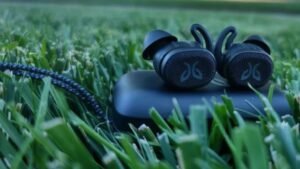
ਕੀ ਤੁਸੀਂ ਟਰਟਲ ਬੀਚ ਸਟੀਲਥ ਨਾਲ ਜੁੜਨ ਦਾ ਤਰੀਕਾ ਲੱਭ ਰਹੇ ਹੋ? 600 ਤੁਹਾਡੇ ਗੇਮਿੰਗ ਤਜਰਬੇ ਨੂੰ ਬਿਹਤਰ ਬਣਾਉਣ ਲਈ ਇੱਕ PC ਲਈ? ਟਰਟਲ ਬੀਚ ਸਟੀਲਥ 600 ਸ਼ਾਨਦਾਰ ਆਵਾਜ਼ ਦੀ ਗੁਣਵੱਤਾ ਅਤੇ ਸਪੱਸ਼ਟ ਵੌਇਸ ਚੈਟ ਲਈ ਵਾਇਰਲੈੱਸ ਮਾਈਕ੍ਰੋਫ਼ੋਨ ਦੇ ਕਾਰਨ ਗੇਮਿੰਗ ਉਦੇਸ਼ਾਂ ਲਈ ਸਭ ਤੋਂ ਵਧੀਆ ਹੈੱਡਸੈੱਟ ਹੈ. ਇਸ ਦੇ ਹਲਕੇ ਡਿਜ਼ਾਈਨ ਕਾਰਨ ਹੈੱਡਸੈੱਟ ਪਹਿਨਣਾ ਵੀ ਬਹੁਤ ਆਰਾਮਦਾਇਕ ਹੈ.
ਜੇਕਰ ਤੁਸੀਂ ਇੱਕ ਗੇਮਰ ਹੋ ਤਾਂ ਇਹ ਤੁਹਾਨੂੰ ਬਹੁਤ ਸਾਰੀਆਂ ਸਹੂਲਤਾਂ ਪ੍ਰਦਾਨ ਕਰੇਗਾ ਪਰ ਇਹ ਸਾਰੇ ਸਮਾਰਟਫ਼ੋਨਾਂ ਦੇ ਅਨੁਕੂਲ ਅਤੇ ਅਨੁਕੂਲ ਨਹੀਂ ਹੈ ਜਦੋਂ ਤੱਕ ਤੁਸੀਂ ਡਿਲੀਵਰ ਕੀਤੀ ਬਿਲਟ-ਇਨ USB ਕੇਬਲ ਨਹੀਂ ਲੈਂਦੇ. ਇਹ ਹੈੱਡਸੈੱਟ ਆਮ ਤੌਰ 'ਤੇ ਪੀਸੀ/ਕੰਪਿਊਟਰਾਂ ਨਾਲ ਕੰਮ ਕਰਨ ਲਈ ਵਿਕਸਤ ਕੀਤਾ ਜਾਂਦਾ ਹੈ. ਫਿਰ ਵੀ, ਇਹ ਕੁਝ ਗੇਮਿੰਗ ਕੰਸੋਲ ਦੇ ਨਾਲ ਵੀ ਅਨੁਕੂਲ ਹੈ।
ਖੈਰ, ਇੱਥੇ ਅਸੀਂ ਟਰਟਲ ਬੀਚ ਸਟੀਲਥ ਨੂੰ ਕਿਵੇਂ ਜੋੜਨਾ ਹੈ ਇਸ ਬਾਰੇ ਇੱਕ ਵਿਸਤ੍ਰਿਤ ਕਦਮ-ਦਰ-ਕਦਮ ਦਿਸ਼ਾ-ਨਿਰਦੇਸ਼ ਬਾਰੇ ਚਰਚਾ ਕਰਨ ਜਾ ਰਹੇ ਹਾਂ 600 ਇੱਕ PC ਲਈ ਹੈੱਡਸੈੱਟ. ਇਸ ਲਈ, ਚਲੋ ਵਿਸਥਾਰ ਵਿੱਚ ਡੁੱਬੋ .....
ਟਰਟਲ ਬੀਚ ਸਟੀਲਥ ਨੂੰ ਕਿਵੇਂ ਕਨੈਕਟ ਕਰਨਾ ਹੈ ਬਾਰੇ ਕਦਮ-ਦਰ-ਕਦਮ ਗਾਈਡ 600 ਪੀਸੀ/ਲੈਪਟਾਪ ਲਈ ਹੈੱਡਫੋਨ
ਟਰਟਲ ਬੀਚ ਸਟੀਲਥ ਨਾਲ ਜੁੜਨ ਲਈ 600 ਇੱਕ PC ਜਾਂ ਲੈਪਟਾਪ ਵਿੰਡੋਜ਼ ਲਈ ਹੈੱਡਸੈੱਟ 10, ਤੁਹਾਨੂੰ ਇਹਨਾਂ ਕਦਮਾਂ ਦੀ ਪਾਲਣਾ ਕਰਨੀ ਪਵੇਗੀ:
- ਸਭ ਤੋ ਪਹਿਲਾਂ, ਤੁਹਾਨੂੰ ਆਪਣੇ ਟਰਟਲ ਬੀਚ ਸਟੀਲਥ ਤੋਂ USB ਤਾਰ ਕਨੈਕਟ ਕਰਨੀ ਪਵੇਗੀ 600 ਕੰਪਿਊਟਰ 'ਤੇ ਸਥਿਤ USB ਪੋਰਟ ਲਈ ਹੈੱਡਫੋਨ.
- ਓਸ ਤੋਂ ਬਾਦ, ਤੁਹਾਨੂੰ ਖੋਲ੍ਹਣਾ ਪਵੇਗਾ “ਸੈਟਿੰਗਜ਼” ਅਤੇ ਫਿਰ ਖੋਜੋ “ਉਪਕਰਣ”. ਓਸ ਤੋਂ ਬਾਦ, ਤੁਹਾਨੂੰ ਵਿਕਲਪ 'ਤੇ ਕਲਿੱਕ ਕਰਨਾ ਹੋਵੇਗਾ “ਬਲੂਟੁੱਥ ਜਾਂ ਕੋਈ ਹੋਰ ਡਿਵਾਈਸ ਸ਼ਾਮਲ ਕਰੋ”. ਫਿਰ, ਤੁਸੀਂ ਕਲਿੱਕ ਕਰੋਗੇ “ਟਰਟਲ ਬੀਚ ਸਟੀਲਥ 600 ਵਾਇਰਲੈਸ ਹੈੱਡਫੋਨ”.
- ਹੁਣ, ਜਿਵੇਂ ਕਿ ਤੁਸੀਂ ਆਪਣੇ ਹੈੱਡਫੋਨ ਨੂੰ ਕਨੈਕਟ ਕੀਤਾ ਹੈ, ਫਿਰ ਤੁਹਾਨੂੰ ਵਾਪਸ ਜਾਣਾ ਪਵੇਗਾ “ਉਪਕਰਣ” ਅਤੇ ਉਹਨਾਂ ਨੂੰ ਚੁਣੋ. ਚੁਣਨ ਤੋਂ ਬਾਅਦ ”ਉਪਕਰਣ”, ਤੁਹਾਨੂੰ ਸੈਟਿੰਗਾਂ ਦੇ ਹੇਠਾਂ ਪੇਅਰਿੰਗ 'ਤੇ ਕਲਿੱਕ ਕਰਨਾ ਹੋਵੇਗਾ.
- ਹੁਣ ਜਦੋਂ ਤੁਸੀਂ ਸਫਲਤਾਪੂਰਵਕ ਆਪਣੇ ਹੈੱਡਸੈੱਟ ਨੂੰ ਆਪਣੇ ਪੀਸੀ ਨਾਲ ਕਨੈਕਟ ਕਰ ਲਿਆ ਹੈ, ਤੁਸੀਂ iTunes ਜਾਂ Windows Media Player ਵਰਗੇ ਕਿਸੇ ਵੀ ਆਡੀਓ ਸੌਫਟਵੇਅਰ ਨੂੰ ਖੋਲ੍ਹ ਸਕਦੇ ਹੋ ਅਤੇ ਸੰਗੀਤ ਦੀ ਸਟ੍ਰੀਮਿੰਗ ਸ਼ੁਰੂ ਕਰਨ ਦੇ ਯੋਗ ਹੋ ਸਕਦੇ ਹੋ!
ਅਕਸਰ ਪੁੱਛੇ ਜਾਂਦੇ ਸਵਾਲ
ਮੈਂ ਆਪਣੇ ਸਟੀਲਥ ਨੂੰ ਕਿਵੇਂ ਕਨੈਕਟ ਕਰਾਂ 600 ਮੇਰੇ ਪੀਸੀ ਲਈ ਹੈੱਡਸੈੱਟ?
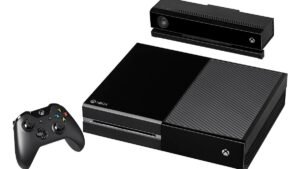
ਤੁਹਾਨੂੰ ਆਪਣੇ ਸਟੀਲਥ 'ਤੇ ਸ਼ਕਤੀ ਕਰਨੀ ਪਵੇਗੀ 600 ਹੈੱਡਸੈੱਟ, ਓਸ ਤੋਂ ਬਾਦ, ਤੁਹਾਨੂੰ ਕਨੈਕਟ ਬਟਨ ਨੂੰ ਉਦੋਂ ਤੱਕ ਦਬਾ ਕੇ ਰੱਖਣਾ ਹੋਵੇਗਾ ਜਦੋਂ ਤੱਕ LED ਤੇਜ਼ੀ ਨਾਲ ਫਲੈਸ਼ ਨਹੀਂ ਹੁੰਦਾ. ਵਿੰਡੋਜ਼ ਖੋਜ ਲਵੇਗਾ ਅਤੇ ਹੁਣ ਤੁਹਾਡੇ ਹੈੱਡਫੋਨ ਜੋੜੇਗਾ. Xbox One ਅਨੁਕੂਲ ਵਾਇਰਲੈੱਸ ਡਿਵਾਈਸਾਂ ਲਈ ਇੱਕ ਵਿਕਲਪ ਦੇ ਰੂਪ ਵਿੱਚ "ਹੋਰ ਡਿਵਾਈਸਾਂ" ਵਿਕਲਪ ਦੇ ਹੇਠਾਂ ਰੱਖੀ ਸੂਚੀ ਵਿੱਚ ਜਾਪਦਾ ਹੈ, ਫਿਰ, ਇਸ ਨੂੰ ਵਰਤਣ ਲਈ ਸੈੱਟ ਕੀਤਾ ਗਿਆ ਹੈ.
ਟਰਟਲ ਬੀਚ ਸਟੀਲਥ ਕਰਦਾ ਹੈ 600 ਪੀਸੀ ਦੇ ਨਾਲ ਚੰਗੀ ਤਰ੍ਹਾਂ ਫੰਕਸ਼ਨ?
ਹਾਂ, ਇਸਦੇ ਖਰੀਦਦਾਰਾਂ ਨੇ ਟਰਟਲ ਬੀਚ ਹੈੱਡਸੈੱਟ ਨੂੰ ਆਪਣੇ ਪੀਸੀ ਜਾਂ ਲੈਪਟਾਪਾਂ 'ਤੇ ਇੱਕ ਆਦਰਸ਼ USB ਹੈੱਡਫੋਨ ਵਜੋਂ ਵਰਤਣ ਵਿੱਚ ਸਫਲਤਾ ਨੋਟ ਕੀਤੀ ਹੈ. ਅਤੇ ਇਹ ਕਰਨ ਲਈ, ਤੁਹਾਨੂੰ ਆਪਣੇ ਹੈੱਡਸੈੱਟ ਨੂੰ ਬੰਦ ਕਰਨਾ ਪਵੇਗਾ, ਫਿਰ, ਤੁਹਾਨੂੰ ਇਸਦਾ ਗੇਮ ਆਡੀਓ ਡਾਇਲ ਘੱਟ ਕਰਨਾ ਹੋਵੇਗਾ. ਹੁਣ, ਤੁਹਾਨੂੰ ਇਸਦੇ USB ਟ੍ਰਾਂਸਮੀਟਰ ਨੂੰ ਇੱਕ ਓਪਨ USB ਪੋਰਟ ਨਾਲ ਕਨੈਕਟ ਕਰਨਾ ਹੋਵੇਗਾ ਜੋ ਤੁਹਾਡੇ PC 'ਤੇ ਰੱਖਿਆ ਗਿਆ ਹੈ.
ਟਰਟਲ ਬੀਚ ਬਣਾਉਟੀ ਨੂੰ ਕਿਵੇਂ ਜੋੜਨਾ ਹੈ 600 ਵਾਇਰ ਨਾਲ ਪੀਸੀ ਨੂੰ?
ਸਭ ਤੋ ਪਹਿਲਾਂ, ਤੁਹਾਨੂੰ ਆਪਣੇ ਟਰਟਲ ਬੀਚ ਸਟੀਲਥ ਤੋਂ USB ਤਾਰ ਕਨੈਕਟ ਕਰਨੀ ਪਵੇਗੀ 600 USB ਲਈ ਹੈੱਡਸੈੱਟ ਜੋ ਤੁਹਾਡੇ ਕੰਪਿਊਟਰ 'ਤੇ ਰੱਖਿਆ ਗਿਆ ਹੈ. ਓਸ ਤੋਂ ਬਾਦ, ਤੁਹਾਨੂੰ ਖੋਲ੍ਹਣਾ ਪਏਗਾ “ਸੈਟਿੰਗਜ਼” ਵਿਕਲਪ ਅਤੇ ਫਿਰ ਲੱਭੋ “ਉਪਕਰਣ”. ਹੁਣ, ਤੁਹਾਨੂੰ ਕਲਿੱਕ ਕਰਨਾ ਪਏਗਾ “ਬਲੂਟੁੱਥ ਜਾਂ ਹੋਰ ਡਿਵਾਈਸ ਸ਼ਾਮਲ ਕਰੋ” ਅਤੇ ਫਿਰ ਤੁਹਾਨੂੰ ਵਿਕਲਪ 'ਤੇ ਕਲਿੱਕ ਕਰਨਾ ਹੋਵੇਗਾ “ਟਰਟਲ ਬੀਚ ਸਟੀਲਥ 600 ਵਾਇਰਲੈਸ ਹੈੱਡਫੋਨ”.
ਕਿਉਂ ਤੇਰਾ ਚੁਪ ਹੈ 600 ਹੈੱਡਸੈੱਟ ਕਨੈਕਟ ਨਹੀਂ ਹੋ ਰਿਹਾ ਹੈ?
ਜੇ ਤੁਹਾਨੂੰ ਇਸ ਮੁੱਦੇ ਦਾ ਸਾਹਮਣਾ ਕਰਨਾ ਪੈਂਦਾ ਹੈ, ਪਹਿਲਾਂ, ਤੁਹਾਨੂੰ ਆਪਣੇ Xbox One ਤੋਂ ਪਾਵਰ ਕੇਬਲ ਨੂੰ ਡਿਸਕਨੈਕਟ ਕਰਨਾ ਹੋਵੇਗਾ, ਫਿਰ ਤੁਹਾਨੂੰ ਉਡੀਕ ਕਰਨੀ ਪਵੇਗੀ 20 ਸਕਿੰਟ. ਓਸ ਤੋਂ ਬਾਦ, ਤੁਹਾਨੂੰ ਪਾਵਰ ਕੇਬਲ ਨੂੰ ਆਪਣੇ Xbox One ਨਾਲ ਦੁਬਾਰਾ ਕਨੈਕਟ ਕਰਨਾ ਹੋਵੇਗਾ. ਹੁਣ, ਤੁਹਾਨੂੰ ਕੰਸੋਲ ਦੇ ਫਰੰਟ 'ਤੇ ਰੱਖੇ ਗਏ ਪਾਵਰ ਬਟਨ ਦੀ ਵਰਤੋਂ ਕਰਕੇ Xbox One 'ਤੇ ਪਾਵਰ ਕਰਨਾ ਹੋਵੇਗਾ. ਫਿਰ, ਤੁਹਾਨੂੰ ਹੈੱਡਸੈੱਟ ਕੰਸੋਲ ਨੂੰ ਦੁਬਾਰਾ ਜੋੜਨਾ ਪਵੇਗਾ, ਤੁਹਾਡੇ ਹੈੱਡਫੋਨ 'ਤੇ ਸਥਿਤ ਕਨੈਕਟ ਬਟਨ ਅਤੇ ਤੁਹਾਡੇ Xbox One ਕੰਸੋਲ 'ਤੇ ਸਥਿਤ ਐਨਰੋਲ ਬਟਨ ਦੀ ਵਰਤੋਂ ਕਰਕੇ.
ਬਣਾਉਦੀ ਹੈ 600 ਇੱਕ ਅਡਾਪਟਰ ਦੇ ਬਿਨਾਂ ਬਿਲਕੁਲ ਫੰਕਸ਼ਨ?
ਕੁਝ ਕੰਪਿਊਟਰਾਂ ਵਿੱਚ Xbox ਵਾਇਰਲੈੱਸ ਬਿਲਟ-ਇਨ ਹੈ. ਅਜਿਹੇ ਕੰਪਿਊਟਰਾਂ ਲਈ, ਇੱਕ Xbox ਵਾਇਰਲੈੱਸ ਅਡਾਪਟਰ ਜ਼ਰੂਰੀ ਨਹੀਂ ਹੈ ਅਤੇ ਹੈੱਡਫੋਨ ਦੀ ਵਰਤੋਂ ਕਰਨ ਲਈ ਲੋੜੀਂਦਾ ਹੈ. ਇਸ ਤੋਂ ਪਹਿਲਾਂ, ਉਹ PC ਬਿਲਟ-ਇਨਬਾਕਸ ਵਾਇਰਲੈੱਸ ਪਹਿਲਾਂ ਹੀ ਬਿਲਟ-ਇਨ ਹਨ, ਤੁਹਾਨੂੰ ਸਿਰਫ਼ ਆਪਣੇ ਹੈੱਡਸੈੱਟ ਨੂੰ ਆਪਣੇ ਪੀਸੀ ਨਾਲ ਜੋੜਨ ਦੀ ਲੋੜ ਹੈ. ਧਿਆਨ ਵਿੱਚ ਰੱਖੋ ਕਿ ਸਾਰੇ PC ਵਿੱਚ ਬਿਲਟ-ਇਨ Xbox ਵਾਇਰਲੈੱਸ ਨਹੀਂ ਹੈ.
ਸਿੱਟਾ
Turtle Beach Stealth ਨਾਲ ਜੁੜਨ ਲਈ 600 ਪੀਸੀ ਲਈ ਹੈੱਡਫੋਨ ਸਿਰਫ਼ ਸਿੱਧਾ ਹੈ. ਤੁਹਾਨੂੰ ਸਿਰਫ਼ ਉੱਪਰ ਦੱਸੇ ਗਏ ਨਿਰਦੇਸ਼ਾਂ ਦੀ ਧਿਆਨ ਨਾਲ ਪਾਲਣਾ ਕਰਨੀ ਪਵੇਗੀ. ਉਮੀਦ ਹੈ, ਇਹ ਨਿਰਦੇਸ਼ ਤੁਹਾਡੀ ਬਹੁਤ ਮਦਦ ਕਰਨਗੇ!