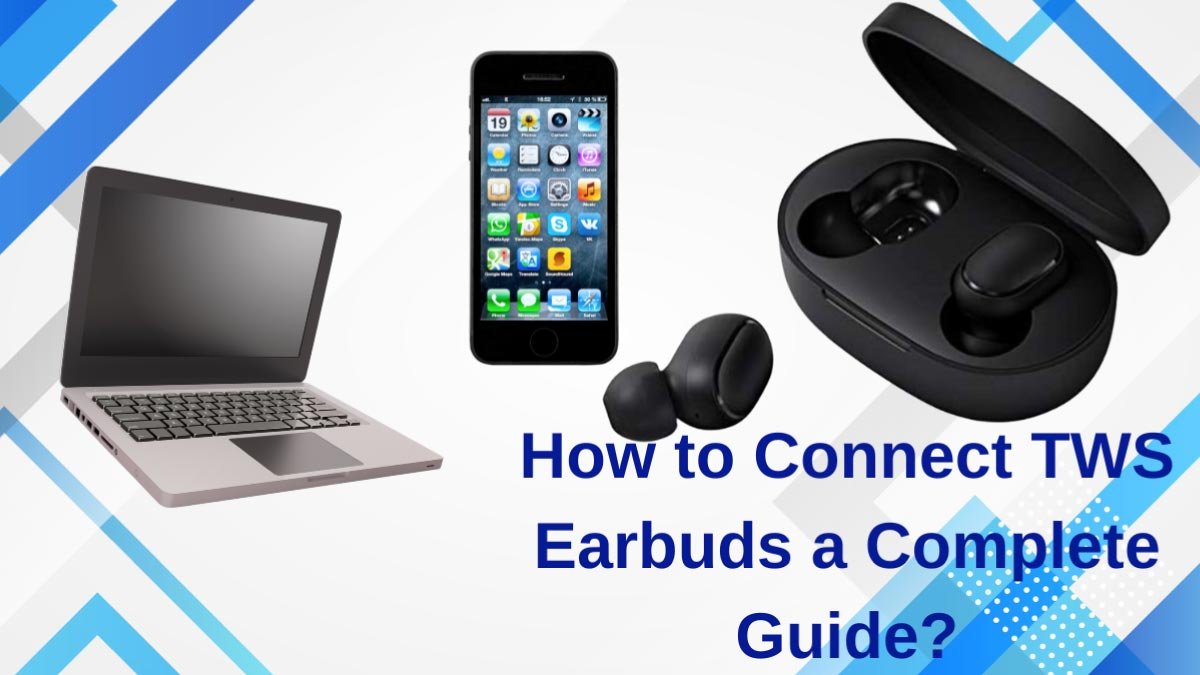
ਅੱਜ ਕੱਲ੍ਹ ਹਰ ਵਿਅਕਤੀ ਦੁਆਰਾ ਬਲਿ Bluetooth ਟੁੱਥ ਈਅਰਬਡਾਂ ਦੀ ਜ਼ਰੂਰਤ ਹੁੰਦੀ ਹੈ. ਉਹ ਆਲੇ-ਦੁਆਲੇ ਘੁੰਮਣ ਅਤੇ ਕੰਮ ਕਰਨ ਦੀ ਪੇਸ਼ਕਸ਼ ਕਰਦੇ ਹਨ ਕਿਉਂਕਿ ਉਨ੍ਹਾਂ ਕੋਲ ਕੋਈ ਬਾਹਰੀ ਤਾਰਾਂ ਨਹੀਂ ਹਨ. ਇਹਨਾਂ ਵਾਇਰਲੈੱਸ ਈਅਰਬੱਡਾਂ ਵਿੱਚ ਇੱਕ ਅਜਿਹਾ ਕੇਸ ਵੀ ਹੈ ਜਿਸਨੂੰ ਤੁਸੀਂ ਹਰ ਥਾਂ ਲੈ ਜਾ ਸਕਦੇ ਹੋ, ਕੇਸ ਉਹਨਾਂ ਨੂੰ ਨੁਕਸਾਨ ਤੋਂ ਬਚਾਉਂਦਾ ਹੈ. ਹਾਲਾਂਕਿ, ਬਿਹਤਰ ਸੁਣਨ ਦੇ ਅਨੁਭਵ ਲਈ, ਤੁਹਾਨੂੰ ਇਹ ਯਕੀਨੀ ਬਣਾਉਣ ਦੀ ਲੋੜ ਹੈ ਕਿ ਦੋਵੇਂ ਈਅਰਬੱਡ ਤੁਹਾਡੀ ਡਿਵਾਈਸ ਨਾਲ ਕਨੈਕਟ ਹਨ.
ਇਸ ਲਈ, ਇੱਥੇ ਅਸੀਂ ਤੁਹਾਨੂੰ ਇਸ ਬਾਰੇ ਇੱਕ ਤੇਜ਼ ਗਾਈਡ ਦਿੰਦੇ ਹਾਂ ਕਿ ਕਿਵੇਂ ਜੁੜਨਾ ਹੈ Tws ਈਅਰਬਡਸ.
ਦੋਵੇਂ TWS ਈਅਰਬਡਸ ਨੂੰ ਕਿਵੇਂ ਕਨੈਕਟ ਕਰਨਾ ਹੈ?
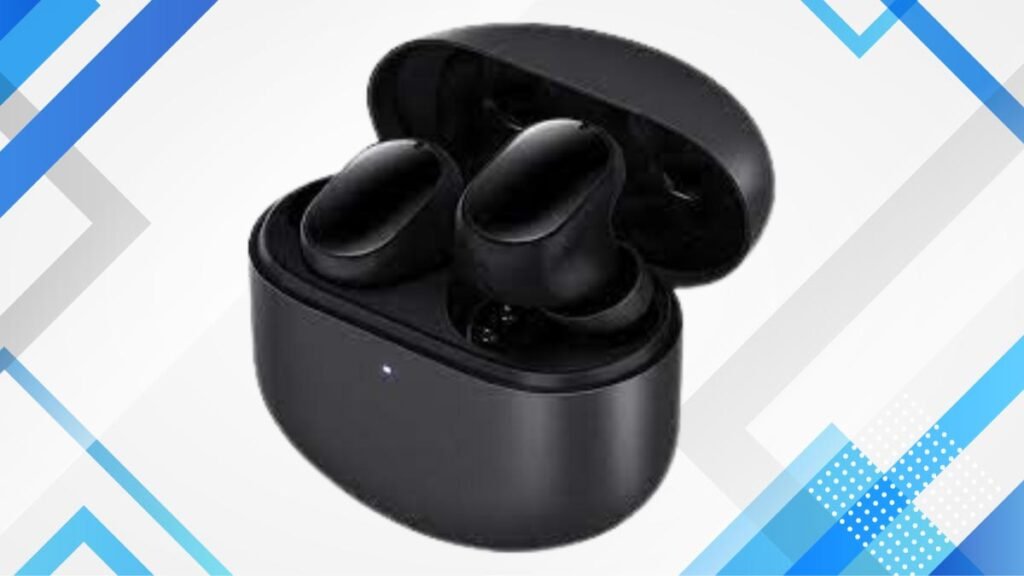
Tws ਈਅਰਬਡਸ ਵਾਇਰਲੈੱਸ ਗੈਜੇਟਸ ਦੀ ਇੱਕ ਵਧੀਆ ਜੋੜੀ ਹੈ, ਤੁਸੀਂ ਉਹਨਾਂ ਨੂੰ ਕਿਸੇ ਵੀ ਡਿਵਾਈਸ ਨਾਲ ਵਰਤ ਸਕਦੇ ਹੋ ਜਿਸ ਵਿੱਚ ਬਲੂਟੁੱਥ ਸਮਰੱਥਾ ਹੈ.
ਆਡੀਓ ਸੁਣਦੇ ਸਮੇਂ ਦੋਵੇਂ ਈਅਰਬੱਡਾਂ ਦੀ ਵਰਤੋਂ ਕਰੋ. ਦੋਵੇਂ ਈਅਰਬੱਡਾਂ 'ਤੇ ਸੁਣਨ ਨਾਲ ਆਵਾਜ਼ ਸੰਤੁਲਿਤ ਹੁੰਦੀ ਹੈ. ਇੱਕ ਮੁੱਖ ਕਾਰਨ ਹੈ ਕਿ ਤੁਹਾਨੂੰ ਆਡੀਓ ਸੁਣਦੇ ਸਮੇਂ ਦੋਵੇਂ ਈਅਰਬਡਸ ਦੀ ਵਰਤੋਂ ਕਰਨੀ ਚਾਹੀਦੀ ਹੈ. ਇੱਕ ਈਅਰਬਡ 'ਤੇ ਸੁਣਨ ਨਾਲ ਕੰਨ ਦੀ ਥਕਾਵਟ ਦਾ ਖਤਰਾ ਵੱਧ ਜਾਂਦਾ ਹੈ ਅਤੇ ਇਸ ਨਾਲ ਤੁਹਾਡੀ ਸੁਣਵਾਈ ਪ੍ਰਭਾਵਿਤ ਹੋ ਸਕਦੀ ਹੈ.
ਜੇਕਰ ਤੁਸੀਂ ਇਹ ਦੇਖ ਰਹੇ ਹੋ ਕਿ ਤੁਹਾਡੇ ਨਾਲ ਕਿਵੇਂ ਜੁੜਨਾ ਹੈ TWS ਈਅਰਬਡਸ, ਇਨ੍ਹਾਂ ਕਦਮਾਂ ਦੀ ਪਾਲਣਾ ਕਰੋ.
1: ਲਈ ਪਾਵਰ ਬਟਨ ਨੂੰ ਦਬਾ ਕੇ ਰੱਖ ਕੇ ਆਪਣੇ Tws ਈਅਰਬੱਡਾਂ ਨੂੰ ਚਾਲੂ ਕਰੋ 3 ਸਕਿੰਟ, ਜਾਂ ਜਦੋਂ ਤੱਕ ਨੀਲੀ ਰੋਸ਼ਨੀ ਚਾਲੂ ਹੁੰਦੀ ਹੈ ਅਤੇ ਦੁਆਰਾ ਵੀ ਪੁੱਛਿਆ ਜਾਂਦਾ ਹੈ ਪਾਵਰ ਚਾਲੂ ਆਵਾਜ਼.
2: ਹੁਣ, ਚਾਰਜਿੰਗ ਕੇਸ 'ਤੇ ਪੇਅਰਿੰਗ ਬਟਨ ਨੂੰ ਦਬਾ ਕੇ ਜੋੜਾ ਬਣਾਉਣ ਦੀ ਪ੍ਰਕਿਰਿਆ ਸ਼ੁਰੂ ਕਰੋ.
3: ਇਸ ਤੋਂ ਬਾਅਦ ਵਿਅਕਤੀਗਤ ਈਅਰਬਡਸ 'ਤੇ ਪੇਅਰਿੰਗ ਬਟਨ ਨੂੰ ਦਬਾਓ. ਇਹਨਾਂ ਕਦਮਾਂ ਦੇ ਦੌਰਾਨ, ਈਅਰਬੱਡ ਇੱਕ ਝਪਕਦੀ ਰੋਸ਼ਨੀ ਦੇਣਗੇ, ਇਹ ਦਰਸਾਉਂਦਾ ਹੈ ਕਿ ਜੋੜਾ ਬਣਾਉਣ ਦੀ ਪ੍ਰਕਿਰਿਆ ਸਫਲ ਹੈ.
TWS ਈਅਰਬਡਸ ਨੂੰ ਆਪਣੀ ਡਿਵਾਈਸ ਨਾਲ ਕਿਵੇਂ ਕਨੈਕਟ ਕਰਨਾ ਹੈ?
TWS ਈਅਰਬਡਸ ਨੂੰ ਤੁਹਾਡੀ ਡਿਵਾਈਸ ਨਾਲ ਕਨੈਕਟ ਕਰਨਾ ਵੱਖ-ਵੱਖ ਡਿਵਾਈਸਾਂ ਲਈ ਥੋੜ੍ਹਾ ਵੱਖਰਾ ਹੁੰਦਾ ਹੈ. ਹਾਲਾਂਕਿ, TWS ਈਅਰਬਡਸ ਨੂੰ ਲੈਪਟਾਪ ਨਾਲ ਕਿਵੇਂ ਕਨੈਕਟ ਕਰਨਾ ਹੈ, android, ਜਾਂ ਆਈਫੋਨ, ਇੱਥੇ ਕਦਮ ਹਨ.
TWS Earbuds ਨੂੰ Android ਨਾਲ ਕਨੈਕਟ ਕਰੋ
ਕਿਵੇਂ ਕਰੀਏ TWS ਬਲੂਟੁੱਥ ਈਅਰਬਡਸ ਨੂੰ Android ਡਿਵਾਈਸਾਂ ਨਾਲ ਕਨੈਕਟ ਕਰੋ. ਇਨ੍ਹਾਂ ਕਦਮਾਂ ਦੀ ਪਾਲਣਾ ਕਰੋ.
- ਬਲਿ Bluetooth ਟੁੱਥ ਚਾਲੂ ਕਰੋ. 'ਤੇ ਜਾ ਕੇ ਅਜਿਹਾ ਕਰ ਸਕਦੇ ਹੋ ਸੈਟਿੰਗਜ਼>ਨੈੱਟਵਰਕ> ਬਲੂਟੁੱਥ.
- ਕਲਿੱਕ ਕਰੋਜੋੜੀ, ਅਤੇ ਆਪਣੀ ਲੋੜੀਦੀ ਡਿਵਾਈਸ ਚੁਣੋ.
- ਓਸ ਤੋਂ ਬਾਦ, ਡਿਵਾਈਸ ਸਿਖਰ 'ਤੇ ਚਲੀ ਜਾਵੇਗੀ, ਅਤੇ ਤੁਸੀਂ ਹੁਣ ਆਡੀਓ ਦਾ ਆਨੰਦ ਲੈਣ ਲਈ ਤਿਆਰ ਹੋ.
TWS ਈਅਰਬਡਸ ਨੂੰ iPhone ਨਾਲ ਕਨੈਕਟ ਕਰੋ
ਜਿਵੇਂ ਕਿ ਆਈਓਐਸ ਡਿਵਾਈਸ ਦੇ ਨਾਲ, TWS ਈਅਰਬਡਸ ਨੂੰ iPhone ਡਿਵਾਈਸਾਂ ਨਾਲ ਜੋੜਨਾ ਵੱਖਰਾ ਹੈ ਪਰ ਮੁਸ਼ਕਲ ਨਹੀਂ ਹੈ, ਖਾਸ ਕਰਕੇ ਜੇ ਤੁਸੀਂ ਇਹਨਾਂ ਸਧਾਰਨ ਕਦਮਾਂ ਦੀ ਧਿਆਨ ਨਾਲ ਪਾਲਣਾ ਕਰੋ.
- ਪਹਿਲਾਂ, ਸੈਟਿੰਗਾਂ 'ਤੇ ਜਾਓ ਅਤੇ ਫਿਰ ਬਲੂਟੁੱਥ ਟੌਗਲ ਬਾਰ 'ਤੇ ਕਲਿੱਕ ਕਰੋ ਜਦੋਂ ਇਹ ਹਰਾ ਹੁੰਦਾ ਹੈ ਤਾਂ ਬਲੂਟੁੱਥ ਚਾਲੂ ਹੋ ਜਾਵੇਗਾ.
- ਜਦੋਂ ਇਹ ਚਾਲੂ ਹੁੰਦਾ ਹੈ, ਤੁਹਾਡੀ ਡਿਵਾਈਸ ਆਪਣੇ ਆਪ ਨੇੜਲੇ ਡਿਵਾਈਸਾਂ ਨੂੰ ਸਕੈਨ ਕਰਦੀ ਹੈ.
- ਫਿਰ, ਜਦੋਂ TWS ਈਅਰਬਡਸ ਸਥਿਤ ਹੋਣ ਤਾਂ ਜੋੜਾ ਬਣਾਓ 'ਤੇ ਟੈਪ ਕਰੋ.
- ਓਸ ਤੋਂ ਬਾਦ, ਇੱਕ ਸਫਲ ਜੋੜਾ ਈਅਰਬੱਡਾਂ ਨੂੰ ਡਿਵਾਈਸ ਸੈਕਸ਼ਨ ਵਿੱਚ ਲੈ ਜਾਂਦਾ ਹੈ.
TWS ਈਅਰਬੱਡਾਂ ਨੂੰ ਲੈਪਟਾਪ ਨਾਲ ਕਨੈਕਟ ਕਰੋ.
ਇੱਥੇ TWS ਨੂੰ ਕਨੈਕਟ ਕਰਨ ਦੇ ਤਰੀਕੇ ਬਾਰੇ ਕਦਮ ਹਨ ਲੈਪਟਾਪ ਲਈ ਈਅਰਬਡਸ
- ਤੁਹਾਡੀ ਡਿਵਾਈਸ 'ਤੇ, ਕਲਿੱਕ ਕਰੋ ਸ਼ੁਰੂ ਕਰੋਆਈਕਾਨ.
- ਜਾਓ ਸੈਟਿੰਗਜ਼, ਫਿਰ ਕਲਿੱਕ ਕਰੋ ਬਲੂਟੁੱਥ ਸ਼ਾਮਲ ਕਰੋ ਅਤੇ ਹੋਰ ਜੰਤਰ, ਫਿਰ ਬਲੂਟੁੱਥ.
- ਆਪਣੀ ਲੋੜੀਦੀ ਡਿਵਾਈਸ ਤੇ ਕਲਿਕ ਕਰੋ ਅਤੇ ਫਿਰ ਹੋ ਗਿਆ. ਜੇਕਰ ਸਕਰੀਨ 'ਤੇ ਹੋਰ ਹਦਾਇਤਾਂ ਹਨ, ਉਹਨਾਂ ਦੀ ਪਾਲਣਾ ਕਰੋ.
ਕੀ ਕਾਰਨ ਹਨ ਕਿ ਈਅਰਬਡਸ ਸਿਰਫ ਇੱਕ ਕੰਨ ਵਿੱਚ ਕਿਉਂ ਕੰਮ ਕਰਦੇ ਹਨ?
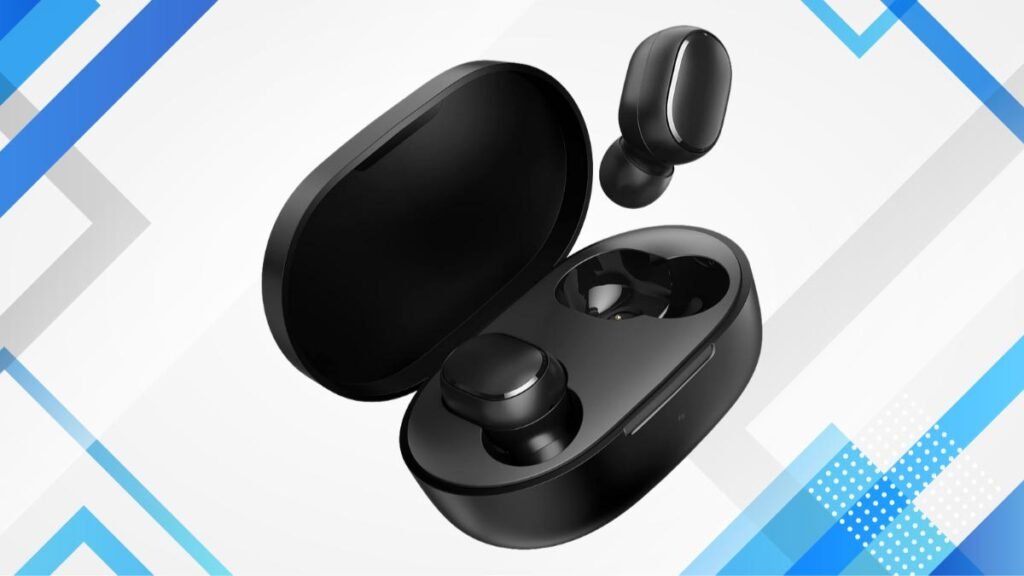
ਈਅਰਬਡਸ ਸੰਗੀਤ ਸੁਣਨ ਦਾ ਵਧੀਆ ਤਰੀਕਾ ਹੈ, ਪਰ ਜਦੋਂ ਤੁਹਾਡੇ ਕੋਲ ਈਅਰਬੱਡਾਂ ਦਾ ਇੱਕ ਜੋੜਾ ਹੋਵੇ ਅਤੇ ਸਿਰਫ਼ ਇੱਕ ਕੰਮ ਹੋਵੇ, ਇਹ ਨਿਰਾਸ਼ਾਜਨਕ ਹੋ ਸਕਦਾ ਹੈ. ਜੇਕਰ ਤੁਹਾਨੂੰ ਅਜਿਹੀ ਸਮੱਸਿਆ ਆਉਂਦੀ ਹੈ, ਕਈ ਕਾਰਨ ਹਨ.
ਇੱਥੇ ਸਿਰਫ਼ ਇੱਕ ਈਅਰਬੱਡ ਦੇ ਕੰਮ ਕਰਨ ਦੇ ਕੁਝ ਆਮ ਕਾਰਨ ਅਤੇ ਹੱਲ ਹਨ.
1: ਆਡੀਓ ਸੈਟਿੰਗਾਂ ਨਾਲ ਸਮੱਸਿਆ
ਬਹੁਤ ਸਾਰੇ ਲੋਕ ਨਹੀਂ ਜਾਣਦੇ ਕਿ TWS ਵਾਇਰਲੈੱਸ ਈਅਰਬਡਸ ਨੂੰ ਕਿਵੇਂ ਠੀਕ ਕਰਨਾ ਹੈ ਜਦੋਂ ਸਿਰਫ਼ ਇੱਕ ਹੀ ਕੰਮ ਕਰਦਾ ਹੈ. ਉਹ ਨਹੀਂ ਜਾਣਦੇ, ਕਾਰਨ ਆਡੀਓ ਸੈਟਿੰਗ ਹੋ ਸਕਦਾ ਹੈ.
- ਇਸ ਸਮੱਸਿਆ ਦਾ ਨਿਦਾਨ ਕਰਨ ਲਈ, ਤੁਹਾਨੂੰ ਕਿਸੇ ਹੋਰ ਜੋੜੇ ਜਾਂ ਕਿਸੇ ਹੋਰ ਡਿਵਾਈਸ ਦੀ ਕੋਸ਼ਿਸ਼ ਕਰਨੀ ਚਾਹੀਦੀ ਹੈ. ਇਹ ਤੁਹਾਨੂੰ ਇਹ ਜਾਣਨ ਵਿੱਚ ਮਦਦ ਕਰਦਾ ਹੈ ਕਿ ਸਮੱਸਿਆ ਤੁਹਾਡੀ ਡਿਵਾਈਸ ਨਾਲ ਹੈ ਜਾਂ TWS ਈਅਰਬਡਸ ਵਿੱਚ. ਜੇ ਨਵੀਂ ਜੋੜੀ ਇੱਕ ਪਾਸੇ ਤੋਂ ਖੇਡਦੀ ਹੈ, ਡਿਵਾਈਸ ਦੀ ਜਾਂਚ ਕਰੋ ਅਤੇ ਆਪਣੀ ਡਿਵਾਈਸ ਨੂੰ ਰੀਸਟਾਰਟ ਕਰੋ. ਇਹ ਇੱਕ ਸਧਾਰਨ ਫਿਕਸ ਹੈ ਅਤੇ ਜ਼ਰੂਰੀ ਹੈ, ਪਰ ਜੇਕਰ ਅਜੇ ਵੀ, ਈਅਰਬਡ ਅਜੇ ਵੀ ਇੱਕ ਪਾਸੇ ਤੋਂ ਚੱਲਦਾ ਹੈ, ਇਹ ਆਡੀਓ ਸੈਟਿੰਗਾਂ ਦੀ ਜਾਂਚ ਕਰਨ ਦਾ ਸਮਾਂ ਹੈ.
- ਆਡੀਓ ਸੈਟਿੰਗਾਂ ਦੀ ਜਾਂਚ ਕਰੋ. ਆਡੀਓ ਸੈਟਿੰਗਾਂ ਇਸ ਸਮੱਸਿਆ ਦਾ ਕਾਰਨ ਬਣ ਸਕਦੀਆਂ ਹਨ.
- ਅਜਿਹਾ ਕਰਨ ਲਈ, ਆਵਾਜ਼ਾਂ 'ਤੇ ਕਲਿੱਕ ਕਰੋ>ਪੱਧਰ> ਸੰਤੁਲਨ, ਅਤੇ ਯਕੀਨੀ ਬਣਾਓ ਕਿ ਪੱਧਰ ਦੋਵੇਂ ਪਾਸੇ ਬਰਾਬਰ ਹਨ ਅਤੇ ਮੋਨੋ ਵਿਕਲਪ ਬੰਦ ਹੈ.
2: ਤੁਹਾਡੇ ਈਅਰਬੱਡਾਂ ਦੀਆਂ ਸੈਟਿੰਗਾਂ ਵਿੱਚ ਸਮੱਸਿਆ ਹੈ
ਜੇਕਰ ਉਪਰੋਕਤ ਕਦਮ ਤੁਹਾਡੀਆਂ ਈਅਰਬਡ ਸੈਟਿੰਗਾਂ ਨਾਲ ਸਮੱਸਿਆ ਦਾ ਹੱਲ ਪ੍ਰਦਾਨ ਨਹੀਂ ਕਰਦੇ ਹਨ, ਇਹਨਾਂ ਪੜਾਵਾਂ ਦੀ ਪਾਲਣਾ ਕਰਕੇ ਆਪਣੇ ਈਅਰਬੱਡਾਂ ਨੂੰ ਹੱਥੀਂ ਰੀਸੈਟ ਕਰੋ.
- ਆਪਣੀ ਡਿਵਾਈਸ 'ਤੇ ਜਾਓ ਸੈਟਿੰਗਜ਼, ਫਿਰ ਈਅਰਬਡ ਦਾ ਨਾਮ ਲੱਭੋ ਅਤੇ ਕਲਿੱਕ ਕਰੋ ਭੁੱਲ ਜਾਓ.
- ਈਅਰਬੱਡਾਂ ਨੂੰ ਉਹਨਾਂ ਦੇ ਚਾਰਜਿੰਗ ਕੇਸ 'ਤੇ ਰੱਖੋ ਪਰ ਢੱਕਣ ਨੂੰ ਖੁੱਲ੍ਹਾ ਰਹਿਣ ਦਿਓ.
- ਕਿਸੇ ਇੱਕ ਈਅਰਬਡ 'ਤੇ ਟੈਪ ਕਰੋ 4 ਵਾਰ ਅਤੇ ਫਿਰ ਦੂਜਾ ਜਦੋਂ ਤੱਕ ਠੋਸ ਰੰਗ ਦਿਖਾਈ ਨਹੀਂ ਦਿੰਦਾ.
- ਈਅਰਬੱਡਾਂ ਨੂੰ ਹਟਾਓ ਅਤੇ ਉਹਨਾਂ ਨੂੰ ਆਪਣੇ ਡੀਵਾਈਸ ਨਾਲ ਜੋੜਾ ਬਣਾਓ.
3: ਅੰਦਰੂਨੀ ਨੁਕਸਾਨ
ਜੇਕਰ ਉਪਰੋਕਤ ਸਾਰੇ ਕਦਮ ਅਸਫਲ ਹੋ ਜਾਂਦੇ ਹਨ, ਇਹ ਅੰਦਰੂਨੀ ਨੁਕਸਾਨ ਹੋ ਸਕਦਾ ਹੈ. ਇਹ ਨੁਕਸਾਨ ਡਿੱਗਣ ਕਾਰਨ ਹੋ ਸਕਦਾ ਹੈ, ਪਾਣੀ ਦਾ ਨੁਕਸਾਨ, ਕਰੈਸ਼ ਹੋ ਰਿਹਾ ਹੈ, ਜਾਂ ਬਹੁਤ ਜ਼ਿਆਦਾ ਤਾਪਮਾਨ.
TWS ਈਅਰਬਡਸ ਨੂੰ ਕਿਵੇਂ ਕਨੈਕਟ ਕਰਨਾ ਹੈ ਬਾਰੇ ਅਕਸਰ ਪੁੱਛੇ ਜਾਂਦੇ ਸਵਾਲ
ਮੈਂ ਇੱਕੋ ਸਮੇਂ TWS ਬਲੂਟੁੱਥ ਈਅਰਬਡਸ ਨੂੰ ਕਿਵੇਂ ਕਨੈਕਟ ਕਰਾਂ?
ਆਪਣੇ TWS ਬਲੂਟੁੱਥ ਈਅਰਬੱਡਾਂ ਨੂੰ ਇੱਕੋ ਸਮੇਂ ਕਨੈਕਟ ਕਰਨ ਲਈ, ਉਹਨਾਂ ਨੂੰ ਦਬਾਓ 'ਤੇ ਬਟਨ ਦਬਾਓ ਅਤੇ ਉਹਨਾਂ ਨੂੰ ਛੱਡ ਦਿਓ.
ਤੁਸੀਂ TWS ਵਾਇਰਲੈੱਸ ਈਅਰਬਡਸ ਦੀ ਵਰਤੋਂ ਅਤੇ ਕਨੈਕਟ ਕਿਵੇਂ ਕਰਦੇ ਹੋ?
TWS ਵਾਇਰਲੈੱਸ ਈਅਰਬੱਡਾਂ ਨੂੰ ਚਾਲੂ ਕਰੋ ਅਤੇ ਫਿਰ ਆਪਣੇ ਫ਼ੋਨ ਜਾਂ ਲੈਪਟਾਪ ਦੀ ਵਰਤੋਂ ਕਰਕੇ ਉਹਨਾਂ ਦੇ ਅਨੁਸਾਰੀ ਨਾਮਾਂ ਅਨੁਸਾਰ ਖੋਜ ਅਤੇ ਜੋੜਾ ਬਣਾਓ.
ਕੀ ਤੁਸੀਂ ਇੱਕ ਵਾਇਰਲੈੱਸ TWS ਈਅਰਬਡ ਨੂੰ ਕਿਸੇ ਵੀ ਲੈਪਟਾਪ ਨਾਲ ਕਨੈਕਟ ਕਰ ਸਕਦੇ ਹੋ?
TWS ਵਾਇਰਲੈੱਸ ਈਅਰਬਡ ਨੂੰ ਕਿਸੇ ਵੀ ਲੈਪਟਾਪ ਨਾਲ ਕਨੈਕਟ ਕਰਨਾ ਸੰਭਵ ਹੈ, ਬਸ਼ਰਤੇ ਤੁਸੀਂ ਲੋੜੀਂਦੇ ਕਦਮਾਂ ਦੀ ਪਾਲਣਾ ਕਰੋ.
ਸਿੱਟਾ
ਇਸ ਲੇਖ ਨੂੰ ਪੜ੍ਹਨ ਤੋਂ ਬਾਅਦ ਤੁਸੀਂ TWS ਈਅਰਬਡਸ ਨੂੰ ਕਨੈਕਟ ਕਰਨ ਦੇ ਯੋਗ ਹੋਵੋਗੇ. ਇਹ ਗਾਈਡ ਤੁਹਾਨੂੰ ਦੱਸਦੀ ਹੈ ਕਿ ਤੁਹਾਨੂੰ ਆਪਣੇ TWS ਵਾਇਰਲੈੱਸ ਈਅਰਬਡਸ ਨੂੰ ਸਹੀ ਢੰਗ ਨਾਲ ਕਨੈਕਟ ਕਰਨ ਲਈ ਕੀ ਚਾਹੀਦਾ ਹੈ ਤਾਂ ਜੋ ਤੁਸੀਂ ਆਪਣੀ ਡਿਵਾਈਸ 'ਤੇ ਸੰਗੀਤ ਨੂੰ ਸੁਤੰਤਰ ਤੌਰ 'ਤੇ ਸੁਣ ਸਕੋ।.
ਇਸ ਤੋਂ ਇਲਾਵਾ, ਇਸ ਗਾਈਡ ਨੇ TWS ਈਅਰਬਡਸ ਨੂੰ ਐਂਡਰੌਇਡ ਡਿਵਾਈਸਾਂ ਨਾਲ ਕਨੈਕਟ ਕਰਨ ਦੇ ਤਰੀਕੇ ਬਾਰੇ ਸੌਖੇ ਸੁਝਾਅ ਦਿੱਤੇ ਹਨ, ਆਈਫੋਨਸ, ਅਤੇ ਲੈਪਟਾਪ. ਸਾਨੂੰ ਉਮੀਦ ਹੈ ਕਿ ਇਹ ਲੇਖ ਤੁਹਾਡੀ ਬਹੁਤ ਮਦਦ ਕਰੇਗਾ!