ਜੇਕਰ ਤੁਸੀਂ Heyday ਬਲੂਟੁੱਥ ਹੈੱਡਫੋਨ ਨੂੰ ਜੋੜਨ ਦੇ ਤਰੀਕੇ ਬਾਰੇ ਇੱਕ ਗਾਈਡ ਲੱਭ ਰਹੇ ਹੋ, ਤੁਸੀਂ ਸਹੀ ਜਗ੍ਹਾ 'ਤੇ ਆਏ ਹੋ. ਇਸ ਪੋਸਟ ਵਿੱਚ, ਅਸੀਂ ਤੁਹਾਨੂੰ ਆਪਣੀ ਡਿਵਾਈਸ ਨਾਲ ਹੇਡੇ ਬਲੂਟੁੱਥ ਹੈੱਡਫੋਨ ਨੂੰ ਸਹੀ ਢੰਗ ਨਾਲ ਜੋੜਨ ਦੇ ਤਰੀਕੇ ਬਾਰੇ ਦੱਸਾਂਗੇ. ਜੇਕਰ ਤੁਹਾਨੂੰ ਕੋਈ ਸਮੱਸਿਆ ਆਉਂਦੀ ਹੈ ਤਾਂ ਅਸੀਂ ਕੁਝ ਸਮੱਸਿਆ-ਨਿਪਟਾਰਾ ਸੁਝਾਅ ਵੀ ਪ੍ਰਦਾਨ ਕਰਾਂਗੇ.
Heyday ਬਲੂਟੁੱਥ ਹੈੱਡਫੋਨ
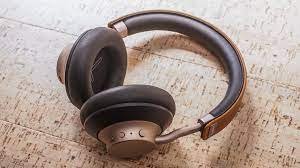
Heyday Bluetooth ਹੈੱਡਫੋਨ ਜਾਂਦੇ ਹੋਏ ਤੁਹਾਡੇ ਸੰਗੀਤ ਦਾ ਅਨੰਦ ਲੈਣ ਦਾ ਇੱਕ ਵਧੀਆ ਤਰੀਕਾ ਹੈ. ਇਹ ਹੈੱਡਫੋਨ ਹਲਕੇ ਅਤੇ ਪਹਿਨਣ ਲਈ ਆਰਾਮਦਾਇਕ ਹਨ, ਅਤੇ ਆਵਾਜ਼ ਦੀ ਗੁਣਵੱਤਾ ਸ਼ਾਨਦਾਰ ਹੈ. ਬਲੂਟੁੱਥ ਕਨੈਕਸ਼ਨ ਸੈਟ ਅਪ ਕਰਨਾ ਅਤੇ ਵਰਤਣਾ ਆਸਾਨ ਹੈ, ਅਤੇ ਬੈਟਰੀ ਦਾ ਜੀਵਨ ਬਹੁਤ ਵਧੀਆ ਹੈ.
ਕੁੱਲ ਮਿਲਾ ਕੇ, ਇਹ ਹੈੱਡਫੋਨ ਕਿਸੇ ਵੀ ਵਿਅਕਤੀ ਲਈ ਇੱਕ ਵਧੀਆ ਵਿਕਲਪ ਹਨ ਜੋ ਇੱਕ ਵਧੀਆ ਵਾਇਰਲੈੱਸ ਬਲੂਟੁੱਥ ਹੈੱਡਫੋਨ ਦੀ ਭਾਲ ਕਰ ਰਿਹਾ ਹੈ. ਇਹ ਘੱਟ ਕੀਮਤ ਵਾਲੇ ਹੈੱਡਫੋਨ ਚੰਗੀ ਆਵਾਜ਼ ਅਤੇ ਆਰਾਮਦਾਇਕ ਫਿੱਟ ਪੇਸ਼ ਕਰਦੇ ਹਨ.
ਇਸ ਡਿਵਾਈਸ ਦੀ ਬੈਟਰੀ ਲਾਈਫ ਨੂੰ ਸੰਗੀਤ ਚਲਾਉਣ ਲਈ ਵਰਤਿਆ ਜਾ ਸਕਦਾ ਹੈ 20 ਘੰਟੇ. ਤੁਸੀਂ ਇਹਨਾਂ ਨੂੰ ਜਿਮ ਵਿੱਚ ਵਰਤ ਸਕਦੇ ਹੋ, ਅਤੇ ਇਹ ਉਹਨਾਂ ਲਈ ਸਭ ਤੋਂ ਵਧੀਆ ਹਨ ਜੋ ਓਪਨ-ਆਫਿਸ ਵਾਤਾਵਰਨ ਵਿੱਚ ਕੰਮ ਕਰਦੇ ਹਨ.
ਹੇਡੇ ਬਲੂਟੁੱਥ ਹੈੱਡਫੋਨਸ ਨੂੰ ਕਿਵੇਂ ਪੇਅਰ ਕਰਨਾ ਹੈ?
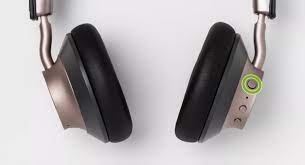
Heyday ਬਲੂਟੁੱਥ ਹੈੱਡਫੋਨ ਨੂੰ ਤੁਹਾਡੀ ਡਿਵਾਈਸ ਨਾਲ ਜੋੜਨ ਲਈ. ਲਈ ਪਾਵਰ ਬਟਨ ਨੂੰ ਦਬਾ ਕੇ ਅਤੇ ਹੋਲਡ ਕਰਕੇ ਆਪਣੇ ਹੈੱਡਫੋਨਾਂ ਨੂੰ ਪੇਅਰਿੰਗ ਮੋਡ ਵਿੱਚ ਰੱਖੋ 7 ਸਕਿੰਟ। ਹੁਣ ਆਪਣੀ ਡਿਵਾਈਸ 'ਤੇ ਸੈਟਿੰਗਾਂ 'ਤੇ ਜਾਓ ਆਪਣੇ ਹੈੱਡਫੋਨਸ ਦੇ ਨਾਮ ਲਈ ਬਲੂਟੁੱਥ ਖੋਜ ਨੂੰ ਚਾਲੂ ਕਰੋ ਉਹਨਾਂ ਨੂੰ ਚੁਣੋ ਅਤੇ ਜੋੜਾ ਬਣਾਉਣ ਲਈ ਉਹਨਾਂ 'ਤੇ ਟੈਪ ਕਰੋ.
ਹੈਡੇ ਹੈੱਡਫੋਨ ਨੂੰ ਆਈਫੋਨ ਨਾਲ ਕਿਵੇਂ ਜੋੜਿਆ ਜਾਵੇ?
ਜੇਕਰ ਤੁਸੀਂ ਇੱਕ ਹੋ ਆਈਫੋਨ, ਉਪਭੋਗਤਾ ਤੁਹਾਡੇ Heyday ਹੈੱਡਫੋਨ ਨੂੰ ਜੋੜਨ ਦੇ ਦੋ ਤਰੀਕੇ ਹਨ. ਪਹਿਲਾ ਬਲੂਟੁੱਥ ਰਾਹੀਂ ਹੈ, ਅਤੇ ਦੂਜਾ ਇੱਕ ਮਿਆਰੀ 3.5mm ਆਡੀਓ ਕੇਬਲ ਨਾਲ ਹੈ.
- ਪਹਿਲਾਂ, ਆਪਣੇ ਆਈਫੋਨ 'ਤੇ ਬਲੂਟੁੱਥ ਚਾਲੂ ਕਰੋ.
- ਆਪਣੇ Heyday ਹੈੱਡਫੋਨ ਨੂੰ ਚਾਲੂ ਕਰੋ ਅਤੇ ਯਕੀਨੀ ਬਣਾਓ ਕਿ ਉਹ ਪੂਰੀ ਤਰ੍ਹਾਂ ਚਾਰਜ ਹੋਏ ਹਨ.
- ਫਿਰ, ਆਪਣੀ ਡਿਵਾਈਸ ਤੇ ਉਪਲਬਧ ਸੂਚੀ ਵਿੱਚੋਂ ਆਪਣੇ Heyday ਬਲੂਟੁੱਥ ਹੈੱਡਫੋਨ ਲੱਭੋ ਅਤੇ ਉਹਨਾਂ ਨੂੰ ਜੋੜਨ ਲਈ ਟੈਪ ਕਰੋ.
- ਇਸ ਪ੍ਰਕਿਰਿਆ ਤੋਂ ਬਾਅਦ, ਤੁਹਾਡੇ ਹੈੱਡਫੋਨਾਂ ਨੂੰ ਤੁਹਾਡੇ ਆਈਫੋਨ ਨਾਲ ਜੋੜਿਆ ਗਿਆ ਹੈ.
ਦੂਜੇ ਹਥ੍ਥ ਤੇ, ਜੇਕਰ ਤੁਸੀਂ ਵਾਇਰਡ ਕੁਨੈਕਸ਼ਨ ਵਰਤਣਾ ਪਸੰਦ ਕਰਦੇ ਹੋ, ਬਸ ਆਪਣੇ ਆਈਫੋਨ 'ਤੇ ਹੈੱਡਫੋਨ ਜੈਕ ਵਿੱਚ 3.5mm ਆਡੀਓ ਕੇਬਲ ਲਗਾਓ. ਫਿਰ, ਕੇਬਲ ਦੇ ਦੂਜੇ ਸਿਰੇ ਨੂੰ ਆਪਣੇ Heyday ਹੈੱਡਫੋਨ 'ਤੇ ਪੋਰਟ ਵਿੱਚ ਆਡੀਓ ਵਿੱਚ ਲਗਾਓ. ਇੱਕ ਵਾਰ ਜਦੋਂ ਸਭ ਕੁਝ ਪਲੱਗ ਹੋ ਜਾਂਦਾ ਹੈ ਤਾਂ ਤੁਹਾਡੇ ਹੈੱਡਫੋਨਾਂ ਨੂੰ ਤੁਹਾਡੇ ਆਈਫੋਨ ਨਾਲ ਜੋੜਿਆ ਜਾਵੇਗਾ.
ਐਂਡਰੌਇਡ ਨਾਲ ਹੇਡੇ ਹੈੱਡਫੋਨਾਂ ਨੂੰ ਕਿਵੇਂ ਜੋੜਿਆ ਜਾਵੇ
- ਤੁਹਾਡੇ Heyday ਹੈੱਡਫੋਨ ਨੂੰ ਇੱਕ ਨਾਲ ਕਨੈਕਟ ਕਰਨਾ ਐਂਡਰਾਇਡ ਜੰਤਰ ਆਸਾਨ ਅਤੇ ਸਧਾਰਨ ਹੈ. ਬਸ, ਇਨ੍ਹਾਂ ਕਦਮਾਂ ਦੀ ਪਾਲਣਾ ਕਰੋ.
- ਪਹਿਲਾਂ, ਸੈਟਿੰਗਾਂ 'ਤੇ ਜਾ ਕੇ ਆਪਣੀ ਐਂਡਰੌਇਡ ਡਿਵਾਈਸ 'ਤੇ ਬਲੂਟੁੱਥ ਸੈਟਿੰਗਾਂ ਖੋਲ੍ਹੋ.
- ਆਪਣੇ Heyday ਹੈੱਡਫੋਨ ਨੂੰ ਚਾਲੂ ਕਰੋ ਅਤੇ ਪਾਵਰ ਬਟਨ ਨੂੰ ਦਬਾ ਕੇ ਰੱਖ ਕੇ ਉਹਨਾਂ ਨੂੰ ਪੇਅਰਿੰਗ ਮੋਡ ਵਿੱਚ ਪਾਓ 3 -5 ਸਕਿੰਟ.
- ਹੁਣ, ਉਪਲਬਧ ਬਲੂਟੁੱਥ ਯੰਤਰਾਂ ਦੀ ਸੂਚੀ ਵਿੱਚੋਂ Heyday Headphones ਦੀ ਚੋਣ ਕਰੋ.
- ਉਸ ਤੋਂ ਬਾਅਦ ਇੱਕ ਵਾਰ ਜੁੜ ਗਿਆ, ਤੁਸੀਂ ਆਪਣੇ ਹੈੱਡਫੋਨਾਂ ਤੋਂ ਇੱਕ ਵੌਇਸ ਪ੍ਰੋਂਪਟ ਸੁਣੋਗੇ, ਜੁੜਿਆ.
ਹੁਣ, ਤੁਸੀਂ ਆਪਣੇ ਐਂਡਰੌਇਡ ਡਿਵਾਈਸ ਨਾਲ ਆਪਣੇ Heyday ਹੈੱਡਫੋਨ ਦੀ ਵਰਤੋਂ ਕਰਨ ਲਈ ਤਿਆਰ ਹੋ.
ਇੱਕ ਕੰਪਿਊਟਰ ਜਾਂ MAC ਨਾਲ Heyday ਹੈੱਡਫੋਨ ਨੂੰ ਕਿਵੇਂ ਜੋੜਿਆ ਜਾਵੇ

ਜੇਕਰ ਤੁਹਾਡੇ ਕੋਲ Heyday ਬਲੂਟੁੱਥ ਹੈੱਡਫੋਨ ਹਨ ਅਤੇ ਉਹਨਾਂ ਨੂੰ ਆਪਣੇ ਨਾਲ ਵਰਤਣਾ ਚਾਹੁੰਦੇ ਹੋ ਕੰਪਿਊਟਰ ਜਾਂ MAC, ਤੁਹਾਨੂੰ ਕੁਝ ਕਰਨ ਦੀ ਲੋੜ ਹੈ.
- ਪਹਿਲਾਂ, ਯਕੀਨੀ ਬਣਾਓ ਕਿ ਤੁਹਾਡੇ Heyday ਹੈੱਡਫੋਨ ਚਾਰਜ ਹੋਏ ਹਨ.
- ਆਪਣੇ ਕੰਪਿਊਟਰ 'ਤੇ ਬਲੂਟੁੱਥ ਸੈਟਿੰਗਾਂ ਖੋਲ੍ਹੋ. ਮੈਕ 'ਤੇ ਸਿਸਟਮ ਤਰਜੀਹਾਂ 'ਤੇ ਜਾਓ.
- ਯਕੀਨੀ ਬਣਾਓ ਕਿ ਬਲੂਟੁੱਥ ਚਾਲੂ ਹੈ ਅਤੇ ਫਿਰ ਡਿਵਾਈਸ ਜੋੜੋ 'ਤੇ ਕਲਿੱਕ ਕਰੋ.
- ਤੁਹਾਡਾ ਕੰਪਿਊਟਰ ਹੁਣ ਬਲੂਟੁੱਥ ਡਿਵਾਈਸਾਂ ਦੀ ਖੋਜ ਕਰੇਗਾ. ਜਦੋਂ ਇਹ ਤੁਹਾਡੇ Heyday ਹੈੱਡਫੋਨ ਲੱਭਦਾ ਹੈ, ਇਹ ਉਹਨਾਂ ਨੂੰ ਇੱਕ ਉਪਲਬਧ ਡਿਵਾਈਸ ਦੇ ਰੂਪ ਵਿੱਚ ਦਿਖਾਏਗਾ.
- ਉਪਲਬਧ ਡਿਵਾਈਸਾਂ ਦੀ ਸੂਚੀ ਵਿੱਚ ਆਪਣੇ Heyday ਹੈੱਡਫੋਨ 'ਤੇ ਕਲਿੱਕ ਕਰੋ ਅਤੇ ਫਿਰ ਪੇਅਰ 'ਤੇ ਕਲਿੱਕ ਕਰੋ.
- ਤੁਹਾਡਾ ਕੰਪਿਊਟਰ ਹੁਣ ਤੁਹਾਡੇ Heyday ਹੈੱਡਫੋਨਸ ਨਾਲ ਜੁੜ ਜਾਵੇਗਾ ਅਤੇ ਤੁਸੀਂ ਸੰਗੀਤ ਸੁਣਨ ਲਈ ਉਹਨਾਂ ਦੀ ਵਰਤੋਂ ਕਰਨ ਦੇ ਯੋਗ ਹੋਵੋਗੇ, ਪੋਡਕਾਸਟ, ਜਾਂ ਕੋਈ ਹੋਰ ਆਡੀਓ.
ਸਮੱਸਿਆ ਨਿਪਟਾਰਾ ਸੁਝਾਅ
ਜੇਕਰ ਤੁਹਾਨੂੰ ਜੋੜੀ ਬਣਾਉਣ ਵਿੱਚ ਸਮੱਸਿਆਵਾਂ ਆਉਂਦੀਆਂ ਹਨ, ਆਪਣੀ ਡਿਵਾਈਸ ਅਤੇ ਆਪਣੇ Heyday ਹੈੱਡਫੋਨ ਦੋਵਾਂ 'ਤੇ ਬਲੂਟੁੱਥ ਨੂੰ ਬੰਦ ਕਰਨ ਦੀ ਕੋਸ਼ਿਸ਼ ਕਰੋ. ਫਿਰ, ਉਹਨਾਂ ਨੂੰ ਵਾਪਸ ਚਾਲੂ ਕਰੋ ਅਤੇ ਜੋੜਾ ਬਣਾਉਣ ਦੀ ਪ੍ਰਕਿਰਿਆ ਨੂੰ ਦੁਹਰਾਓ. ਉਸ ਤੋਂ ਬਾਅਦ ਜੇਕਰ ਤੁਸੀਂ ਜੋੜੀ ਦੀ ਸਮੱਸਿਆ ਨੂੰ ਹੱਲ ਨਹੀਂ ਕਰ ਸਕਦੇ ਹੋ.
ਯਕੀਨੀ ਬਣਾਓ ਕਿ ਤੁਹਾਡੇ Heyday ਹੈੱਡਫੋਨਾਂ ਵਿੱਚ ਲੋੜੀਂਦੀ ਬੈਟਰੀ ਲਾਈਫ ਹੈ. ਘੱਟ ਬੈਟਰੀ ਪੱਧਰ ਬਲੂਟੁੱਥ ਕਨੈਕਸ਼ਨ ਦੀ ਸਥਿਰਤਾ ਨੂੰ ਪ੍ਰਭਾਵਿਤ ਕਰ ਸਕਦਾ ਹੈ.
ਸਿੱਟਾ
ਇਸ ਪੋਸਟ ਵਿੱਚ, ਅਸੀਂ ਤੁਹਾਨੂੰ ਦੱਸਦੇ ਹਾਂ ਕਿ ਤੁਹਾਡੀ ਡਿਵਾਈਸ ਨਾਲ Heyday ਬਲੂਟੁੱਥ ਹੈੱਡਫੋਨ ਨੂੰ ਕਿਵੇਂ ਪੇਅਰ ਕਰਨਾ ਹੈ. ਉਹਨਾਂ ਨੂੰ ਆਪਣੀ ਡਿਵਾਈਸ ਨਾਲ ਜੋੜਨਾ ਇੱਕ ਸਧਾਰਨ ਪ੍ਰਕਿਰਿਆ ਹੈ, ਬਿਨਾਂ ਕਿਸੇ ਕਦਮ ਨੂੰ ਛੱਡੇ ਧਿਆਨ ਨਾਲ ਉਪਰੋਕਤ ਕਦਮਾਂ ਦੀ ਪਾਲਣਾ ਕਰੋ.
ਇੱਥੇ ਅਸੀਂ ਕੁਝ ਸਮੱਸਿਆ ਨਿਪਟਾਰਾ ਸੁਝਾਅ ਅਤੇ ਇਸ ਉਤਪਾਦ ਦੀ ਇੱਕ ਬਿੱਟ ਪਛਾਣ ਦੱਸਦੇ ਹਾਂ. ਸਾਨੂੰ ਉਮੀਦ ਹੈ ਕਿ ਇਹ ਲੇਖ ਤੁਹਾਡੀ ਬਹੁਤ ਮਦਦ ਕਰੇਗਾ.