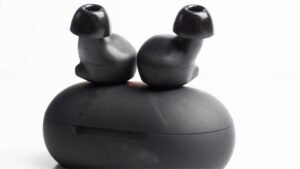
ਕੀ ਤੁਸੀਂ ਕੁਰਦੀਨ ਵਾਇਰਲੈੱਸ ਈਅਰਬਡਸ ਨੂੰ ਆਪਣੇ ਡਿਵਾਈਸਾਂ ਨਾਲ ਜੋੜਨਾ ਚਾਹੁੰਦੇ ਹੋ? ਕੀ ਤੁਸੀਂ ਉਲਝੀਆਂ ਤਾਰਾਂ ਤੋਂ ਥੱਕ ਗਏ ਹੋ ਜਦੋਂ ਵੀ ਤੁਸੀਂ ਸੰਗੀਤ ਸੁਣਨਾ ਚਾਹੁੰਦੇ ਹੋ ਅਤੇ ਆਪਣੇ ਮੋਬਾਈਲ ਫੋਨ ਜਾਂ ਪੀਸੀ ਵਰਗੇ ਹੋਰ ਡਿਵਾਈਸਾਂ 'ਤੇ ਕਾਲ ਕਰਨਾ ਚਾਹੁੰਦੇ ਹੋ?, ਲੈਪਟਾਪ ਟੈਬ, ਆਦਿ.?
ਜੇ ਅਜਿਹਾ ਹੈ, ਇਹ ਵਾਇਰਲੈੱਸ ਈਅਰਬਡਸ 'ਤੇ ਸਵਿੱਚ ਕਰਨ ਦਾ ਸਮਾਂ ਹੈ. ਮਾਰਕੀਟ ਵਿੱਚ ਉਪਲਬਧ ਕਈ ਵਿਕਲਪਾਂ ਵਿੱਚੋਂ, ਇੱਕ ਬ੍ਰਾਂਡ ਜੋ ਕਿ ਬਾਹਰ ਖੜ੍ਹਾ ਹੈ, ਉਹ ਹੈ ਕੁਰਡੇਨ. ਕੁਰਡੇਨ ਵਾਇਰਲੈੱਸ ਈਅਰਬਡ ਸਾਨੂੰ ਉਨ੍ਹਾਂ ਦੀ ਉੱਨਤ ਤਕਨਾਲੋਜੀ ਅਤੇ ਵਿਲੱਖਣ ਡਿਜ਼ਾਈਨ ਦੇ ਨਾਲ ਇੱਕ ਸਹਿਜ ਸੁਣਨ ਦਾ ਅਨੁਭਵ ਅਤੇ ਇੱਕ ਆਰਾਮਦਾਇਕ ਫਿੱਟ ਪ੍ਰਦਾਨ ਕਰਦੇ ਹਨ.
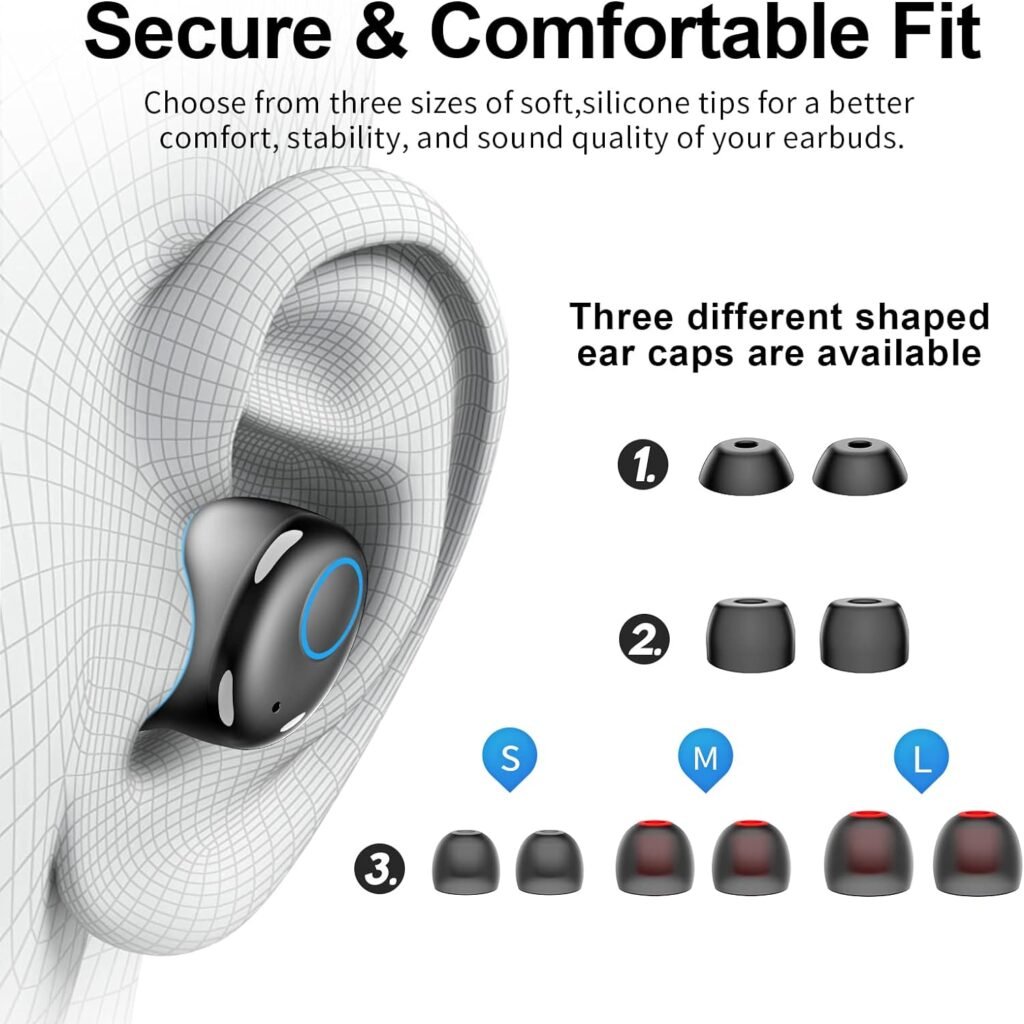
ਤੁਹਾਡੇ ਕੰਨ ਨੂੰ ਛੂਹਣ ਵਾਲੀ ਹਰ ਸਤ੍ਹਾ ਤਰਲ ਸਿਲੀਕੋਨ ਦੀ ਬਣੀ ਹੋਈ ਹੈ-ਨਹੀਂ ਸਖ਼ਤ ਪਲਾਸਟਿਕ M ਆਕਾਰ ਸਥਾਪਿਤ ਕੀਤੀ ਗਈ ਹੈ, 6 ਅਨੁਕੂਲਿਤ ਫਿੱਟ ਲਈ ਵਿਕਲਪ ਲਈ S/ M/ L ਆਕਾਰ ਦੇ ਨਾਲ ਈਅਰ ਕੈਪਸ ਦੇ ਵੱਖ-ਵੱਖ ਆਕਾਰਾਂ ਦੇ ਜੋੜੇ.
ਤਰਲ ਸਿਲੀਕੋਨ ਨੋਜ਼ਲ ਆਰਾਮ ਲਈ ਤੁਹਾਡੇ ਕੰਨ ਵਿੱਚ ਬਰਾਬਰ ਦਬਾਅ ਫੈਲਾਉਂਦਾ ਹੈ, ਸਥਿਰਤਾ, ਅਤੇ ਪੈਸਿਵ ਸ਼ੋਰ ਬਲਾਕਿੰਗ. ਤੁਹਾਨੂੰ ਘੱਟ ਥਕਾਵਟ ਦੇ ਨਾਲ ਪੂਰੇ ਦਿਨ ਦੇ ਆਰਾਮ ਲਈ ਇੱਕ ਫਿੱਟ ਦਿੰਦਾ ਹੈ
ਜੇਕਰ ਤੁਸੀਂ ਬੈਟਰੀ ਦੀ ਲੰਬੀ ਉਮਰ ਦੀ ਖੋਜ ਕਰ ਰਹੇ ਹੋ ਤਾਂ ਕੁਰਡੇਨ ਵਾਇਰਲੈੱਸ ਈਅਰਬਡਸ ਹੱਲ ਹਨ, ਪੌਂਡਿੰਗ ਬਾਸ, ਅਤੇ ਪਾਣੀ ਪ੍ਰਤੀਰੋਧ. ਕਿਉਂਕਿ ਕੁਰਦੀਨੇ ਵਾਇਰਲੈੱਸ ਈਅਰਬਡਸ ਹਰ ਕਿਸਮ ਦੀ ਗਤੀਵਿਧੀ ਲਈ ਆਦਰਸ਼ ਹਨ.
ਇਥੇ, ਅਸੀਂ ਤੁਹਾਡੀਆਂ ਡਿਵਾਈਸਾਂ ਨਾਲ ਕੁਰਦੀਨ ਵਾਇਰਲੈੱਸ ਈਅਰਬਡਸ ਨੂੰ ਜੋੜਨ ਲਈ ਤੁਹਾਡੀ ਅਗਵਾਈ ਕਰਾਂਗੇ. ਜੇਕਰ ਤੁਸੀਂ ਵਾਇਰਲੈੱਸ ਐਕਸੈਸਰੀਜ਼ ਲਈ ਨਵੇਂ ਹੋ, ਅਸੀਂ ਤੁਹਾਡੀਆਂ ਡਿਵਾਈਸਾਂ ਨਾਲ ਕੁਰਦੀਨ ਵਾਇਰਲੈੱਸ ਈਅਰਬਡਸ ਨੂੰ ਜੋੜਨ ਲਈ ਕਦਮ-ਦਰ-ਕਦਮ ਹਿਦਾਇਤਾਂ ਪ੍ਰਦਾਨ ਕਰਾਂਗੇ.
ਕੁਰਦੇਨੇ ਵਾਇਰਲੈੱਸ ਈਅਰਬਡਸ
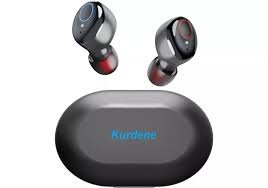
ਦ ਕੁਰਦੇਨ ਵਾਇਰਲੈੱਸ ਈਅਰਬਡਸ ਆਪਣੇ ਦਮਦਾਰ ਤਰੀਕੇ ਨਾਲ ਬਾਜ਼ਾਰ 'ਚ ਨਾਮ ਕਮਾਇਆ ਹੈ, ਬਾਸ-ਭਾਰੀ ਧੁਨਾਂ ਅਤੇ ਧਿਆਨ ਖਿੱਚਣ ਵਾਲਾ ਡਿਜ਼ਾਈਨ. ਕੁਰਡੇਨ ਵਾਇਰਲੈੱਸ ਈਅਰਬਡ ਸ਼ਾਨਦਾਰ ਆਵਾਜ਼ ਦੀ ਗੁਣਵੱਤਾ ਅਤੇ ਭਰੋਸੇਯੋਗ ਕਨੈਕਟੀਵਿਟੀ ਪ੍ਰਦਾਨ ਕਰਦੇ ਹਨ.
ਉਹਨਾਂ ਦੇ ਐਰਗੋਨੋਮਿਕ ਡਿਜ਼ਾਈਨ ਅਤੇ ਲੰਬੀ ਬੈਟਰੀ ਲਾਈਫ ਦੇ ਨਾਲ, ਇਹ ਈਅਰਬਡ ਤੁਹਾਡੇ ਮੋਬਾਈਲ ਅਨੁਭਵ ਨੂੰ ਵਧਾਉਣ ਲਈ ਤਿਆਰ ਕੀਤੇ ਗਏ ਹਨ. ਕੁਰਡੇਨ ਵਾਇਰਲੈੱਸ ਈਅਰਬਡਸ IPX8 ਮਿਆਰਾਂ ਲਈ ਪਾਣੀ-ਰੋਧਕ ਹਨ. ਇਹ ਵਿਸ਼ੇਸ਼ਤਾ ਉਹਨਾਂ ਨੂੰ ਸਿਰਫ਼ ਕਸਰਤ ਲਈ ਆਦਰਸ਼ ਨਹੀਂ ਬਣਾਉਂਦੀ, ਪਰ ਸ਼ਾਵਰ ਅਤੇ ਤੈਰਾਕੀ ਲਈ ਵੀ.
ਹਰ ਕੁਰਡੇਨ ਈਅਰਬਡ ਨੂੰ ਛੱਡਣ ਲਈ ਉਹਨਾਂ ਕੋਲ ਵਧੀਆ ਬੈਟਰੀ ਸਮਾਂ ਹੈ 6 ਇੱਕ ਸਿੰਗਲ ਚਾਰਜ 'ਤੇ ਪਲੇਬੈਕ ਦੇ ਘੰਟੇ. ਚਾਰਜਿੰਗ ਕੇਸ ਚਾਰ ਵਾਧੂ ਖਰਚੇ ਵੀ ਪ੍ਰਦਾਨ ਕਰਦਾ ਹੈ, ਤੱਕ ਬੈਟਰੀ ਦੀ ਉਮਰ ਵਧਾਉਣਾ 30 ਘੰਟੇ. ਉਹਨਾਂ ਕੋਲ 40-50-ਫੁੱਟ ਸਿਗਨਲ ਰੇਂਜ ਹੈ.
ਹੈਂਡਸ-ਫ੍ਰੀ ਕਾਲਿੰਗ ਲਈ ਕੁਰਡੇਨ ਵਾਇਰਲੈੱਸ ਈਅਰਬਡਸ ਵਧੀਆ ਵਿਕਲਪ ਹਨ, ਅਤੇ ਬੈਕਗ੍ਰਾਉਂਡ ਸ਼ੋਰ ਨੂੰ ਸ਼ੋਰ ਰੱਦ ਕਰਨ ਦੀ ਵਿਸ਼ੇਸ਼ਤਾ ਦੁਆਰਾ ਘਟਾਇਆ ਜਾਂਦਾ ਹੈ. ਇਹ ਈਅਰਬਡ ਰੌਲੇ-ਰੱਪੇ ਵਾਲੇ ਖੇਤਰਾਂ ਲਈ ਸਭ ਤੋਂ ਵਧੀਆ ਵਰਤੇ ਜਾਂਦੇ ਹਨ.
ਕੁਰਦੀਨ ਵਾਇਰਲੈੱਸ ਈਅਰਬਡਸ ਨੂੰ ਆਪਣੇ ਡੀਵਾਈਸਾਂ ਨਾਲ ਜੋੜੋ
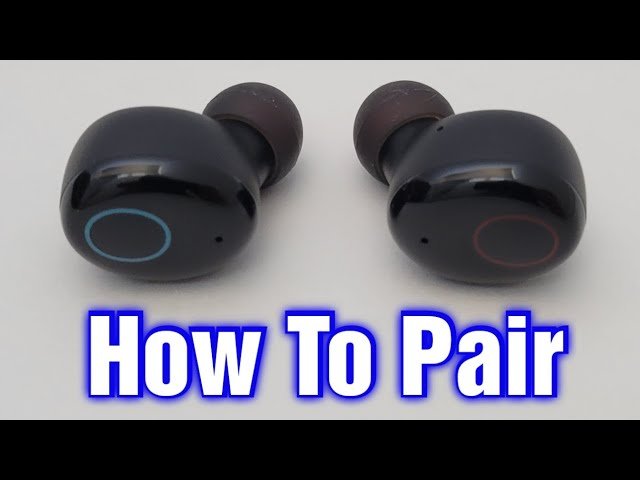
ਤੁਹਾਡੇ ਦੁਆਰਾ ਵਰਤੀ ਜਾ ਰਹੀ ਡਿਵਾਈਸ ਦੀ ਕਿਸਮ ਦੇ ਅਧਾਰ 'ਤੇ ਆਪਣੇ ਡਿਵਾਈਸਾਂ ਲਈ ਕੁਰਦੀਨ ਵਾਇਰਲੈੱਸ ਈਅਰਬਡਸ ਨੂੰ ਜੋੜੋ, ਪਰ ਆਮ ਕਦਮ ਉਹੀ ਹਨ. ਤੁਹਾਡੀਆਂ ਡਿਵਾਈਸਾਂ ਨਾਲ ਕੁਰਦੀਨ ਵਾਇਰਲੈੱਸ ਈਅਰਬਡਸ ਨੂੰ ਸਫਲਤਾਪੂਰਵਕ ਜੋੜਨ ਲਈ ਹੇਠਾਂ ਦਿੱਤੀਆਂ ਗਈਆਂ ਹਿਦਾਇਤਾਂ ਦੀ ਪਾਲਣਾ ਕਰੋ. ਤੁਹਾਡੀਆਂ ਡਿਵਾਈਸਾਂ ਨਾਲ ਕੁਰਦੀਨ ਵਾਇਰਲੈੱਸ ਈਅਰਬਡਸ ਨੂੰ ਜੋੜਨ ਲਈ ਹੇਠਾਂ ਦਿੱਤੇ ਕਦਮਾਂ ਦੀ ਪਾਲਣਾ ਕਰਨ ਲਈ.
ਕੁਰਦੀਨ ਈਅਰਬਡਸ ਨੂੰ ਆਪਣੇ ਆਈਫੋਨ ਨਾਲ ਜੋੜੋ
ਆਪਣੇ iPhone ਨਾਲ Kurdene ਈਅਰਬੱਡਾਂ ਨੂੰ ਜੋੜਨ ਲਈ 11, 12, ਜਾਂ 13, ਹੇਠਾਂ ਦਿੱਤੇ ਕਦਮਾਂ ਦੀ ਪਾਲਣਾ ਕਰੋ
- ਆਪਣੇ ਆਈਫੋਨ 'ਤੇ ਸੈਟਿੰਗਜ਼ ਐਪ ਖੋਲ੍ਹੋ.
- ਹੁਣ, ਤੁਹਾਡੇ iPhone ਦੀਆਂ ਸੈਟਿੰਗਾਂ 'ਤੇ, ਬਲੂਟੁੱਥ 'ਤੇ ਟੈਪ ਕਰੋ.
- ਕੇਸ ਵਿੱਚੋਂ ਈਅਰਬੱਡਾਂ ਨੂੰ ਬਾਹਰ ਕੱਢੋ ਅਤੇ ਉਹ ਆਪਣੇ ਆਪ ਪੇਅਰਿੰਗ ਮੋਡ ਵਿੱਚ ਦਾਖਲ ਹੋ ਜਾਣਗੇ. ਖੱਬੇ ਈਅਰਬਡ 'ਤੇ LED ਸੂਚਕ ਨੀਲੇ ਅਤੇ ਚਿੱਟੇ ਫਲੈਸ਼ ਕਰੇਗਾ.
- ਜੇਕਰ ਈਅਰਬੱਡ ਪੇਅਰਿੰਗ ਮੋਡ ਵਿੱਚ ਹਨ, ਤੁਸੀਂ ਉਹਨਾਂ ਨੂੰ ਫੋਨ ਸੂਚੀ ਵਿੱਚ ਦੇਖੋਗੇ. ਬਸ, ਡਿਵਾਈਸਾਂ ਦੀ ਸੂਚੀ ਵਿੱਚੋਂ ਆਪਣੇ ਕੁਰਦੀਨ ਈਅਰਬਡਸ ਨੂੰ ਚੁਣੋ, ਅਤੇ ਉਹ ਤੁਹਾਡੇ ਆਈਫੋਨ ਨਾਲ ਆਪਣੇ ਆਪ ਜੁੜ ਜਾਣਗੇ.
ਕੁਰਦੀਨ ਈਅਰਬਡਸ ਨੂੰ ਆਪਣੇ ਐਂਡਰੌਇਡ ਫੋਨਾਂ ਨਾਲ ਜੋੜੋ
ਕੁਰਦੀਨ ਈਅਰਬਡਸ ਨੂੰ ਐਂਡਰਾਇਡ ਫੋਨ Samsung ਨਾਲ ਜੋੜਨ ਲਈ, Xiaomi, ਓਪੋ, ਅਤੇ Google Pixel, ਹੇਠਾਂ ਦਿੱਤੀਆਂ ਹਿਦਾਇਤਾਂ ਦੀ ਪਾਲਣਾ ਕਰੋ
- ਪਹਿਲਾਂ, ਈਅਰਬੱਡਾਂ ਨੂੰ ਚਾਲੂ ਕਰੋ ਅਤੇ ਈਅਰਬਡ ਆਪਣੇ ਆਪ ਪੇਅਰਿੰਗ ਮੋਡ ਵਿੱਚ ਦਾਖਲ ਹੋ ਜਾਣਗੇ. ਖੱਬੇ ਈਅਰਬਡ 'ਤੇ LED ਸੂਚਕ ਨੀਲੇ ਅਤੇ ਚਿੱਟੇ ਫਲੈਸ਼ ਕਰੇਗਾ.
- ਆਪਣੇ ਐਂਡਰਾਇਡ ਫੋਨ 'ਤੇ ਸੈਟਿੰਗਜ਼ ਐਪ 'ਤੇ ਜਾਓ
- ਫਿਰ, ਬਲਿ Bluetooth ਟੁੱਥ ਸੈਟਿੰਗਜ਼ ਤੇ ਜਾਓ.
- ਹੁਣ ਉਪਲਬਧ ਡਿਵਾਈਸਾਂ ਦੀ ਸੂਚੀ ਵਿੱਚੋਂ ਆਪਣੇ ਕੁਰਦੀਨ ਈਅਰਬਡਸ ਨੂੰ ਆਪਣੇ Android ਡਿਵਾਈਸ ਨਾਲ ਜੋੜਨ ਲਈ ਚੁਣੋ.
Kurdene Earbuds ਨੂੰ MacOS ਨਾਲ ਜੋੜਾ ਬਣਾਓ, ਮੈਕਬੁੱਕ ਪ੍ਰੋ, ਮੈਕਬੁੱਕ ਏਅਰ, ਅਤੇ iMac
Kurdene ਈਅਰਬਡਸ ਨੂੰ ਆਪਣੇ MacOS ਨਾਲ ਕਨੈਕਟ ਕਰਨ ਲਈ ਇਹਨਾਂ ਹਿਦਾਇਤਾਂ ਦੀ ਪਾਲਣਾ ਕਰੋ, ਮੈਕਬੁੱਕ ਪ੍ਰੋ, ਮੈਕਬੁੱਕ ਏਅਰ, ਅਤੇ iMac
- ਆਪਣੇ ਮੈਕ 'ਤੇ ਸਿਸਟਮ ਤਰਜੀਹਾਂ ਖੋਲ੍ਹੋ.
- ਵਿਕਲਪਾਂ ਵਿੱਚ ਬਲੂਟੁੱਥ 'ਤੇ ਕਲਿੱਕ ਕਰੋ.
- ਫਿਰ, ਖੱਬੇ ਪਾਸੇ, ਆਪਣੇ ਮੈਕ 'ਤੇ ਬਲੂਟੁੱਥ ਨੂੰ ਚਾਲੂ ਕਰਨ ਲਈ ਬਲੂਟੁੱਥ ਚਾਲੂ ਕਰੋ 'ਤੇ ਕਲਿੱਕ ਕਰੋ.
- ਆਪਣੇ ਕੁਰਦੀਨ ਈਅਰਬਡਸ ਨੂੰ ਪੇਅਰਿੰਗ ਮੋਡ ਵਿੱਚ ਰੱਖੋ। ਪੇਅਰਿੰਗ ਮੋਡ ਵਿੱਚ, ਖੱਬੇ ਈਅਰਬਡ ਦਾ LED ਸੂਚਕ ਨੀਲੀਆਂ ਅਤੇ ਚਿੱਟੀਆਂ ਲਾਈਟਾਂ ਵਿਚਕਾਰ ਬਦਲ ਜਾਵੇਗਾ.
- ਬਲੂਟੁੱਥ ਵਿੰਡੋ ਦੇ ਸੱਜੇ ਪਾਸੇ, ਤੁਸੀਂ ਆਪਣੇ ਕੁਰਦੀਨ ਈਅਰਬਡਸ ਦੇਖਦੇ ਹੋ ਅਤੇ ਕਨੈਕਟ 'ਤੇ ਟੈਪ ਕਰੋ.
- ਹੁਣ, ਤੁਸੀਂ ਸਫਲਤਾਪੂਰਵਕ ਆਪਣੇ ਕੁਰਦੀਨ ਈਅਰਬਡਸ ਨੂੰ ਆਪਣੇ ਮੈਕ ਜਾਂ ਮੈਕਬੁੱਕ ਨਾਲ ਜੋੜਿਆ ਹੈ.
ਕੁਰਡੇਨ ਈਅਰਬਡਸ ਨੂੰ ਆਪਣੇ ਵਿੰਡੋਜ਼ ਪੀਸੀ ਨਾਲ ਜੋੜੋ
ਆਪਣੇ ਕੁਰਦੀਨ ਈਅਰਬਡਸ ਨੂੰ ਆਪਣੇ ਵਿੰਡੋਜ਼ ਨਾਲ ਜੋੜਨ ਲਈ ਹੇਠਾਂ ਦਿੱਤੀਆਂ ਹਿਦਾਇਤਾਂ ਦੀ ਪਾਲਣਾ ਕਰੋ 11 ਜਾਂ ਵਿੰਡੋਜ਼ 10 ਪੀਸੀ ਜਾਂ ਲੈਪਟਾਪ
- ਪਹਿਲਾਂ, ਆਪਣੇ ਕੁਰਦੀਨ ਈਅਰਬਡਸ ਨੂੰ ਪੇਅਰਿੰਗ ਮੋਡ ਵਿੱਚ ਪਾਓ. ਅਜਿਹਾ ਕਰਨ ਲਈ, ਖੱਬੇ ਈਅਰਬਡ 'ਤੇ LED ਸੂਚਕ ਨੀਲੇ ਅਤੇ ਚਿੱਟੇ ਫਲੈਸ਼ਿੰਗ ਪੈਟਰਨਾਂ ਦੇ ਵਿਚਕਾਰ ਬਦਲ ਜਾਵੇਗਾ.
- ਸਟਾਰਟ ਮੀਨੂ ਵਿੱਚ ਇਸਨੂੰ ਖੋਜ ਕੇ ਸੈਟਿੰਗਜ਼ ਐਪ ਖੋਲ੍ਹੋ.
- ਵਿੰਡੋਜ਼ ਸੈਟਿੰਗਾਂ ਵਿੱਚ, ਬਲੂਟੁੱਥ ਚੁਣੋ & ਉਪਕਰਣ, ਅਤੇ ਫਿਰ ਇਸਨੂੰ ਯੋਗ ਕਰਨ ਲਈ ਬਲੂਟੁੱਥ 'ਤੇ ਕਲਿੱਕ ਕਰੋ.
- ਹੁਣ, ਡਿਵਾਈਸ ਜੋੜੋ ਵਿਕਲਪ 'ਤੇ ਟੈਪ ਕਰੋ.
- ਅਗਲਾ, ਬਲੂਟੁੱਥ ਦੀ ਚੋਣ ਕਰੋ.
- ਹੁਣ, ਸੂਚੀ ਵਿੱਚੋਂ ਆਪਣੇ ਕੁਰਦੀਨ ਈਅਰਬਡਸ ਨੂੰ ਚੁਣਨ ਤੋਂ ਪਹਿਲਾਂ ਉਪਲਬਧ ਡਿਵਾਈਸਾਂ ਦੀ ਖੋਜ ਕਰਨ ਲਈ ਆਪਣੇ ਵਿੰਡੋਜ਼ ਪੀਸੀ ਦੀ ਉਡੀਕ ਕਰੋ.
ਕੁਰਦੀਨੇ ਵਾਇਰਲੈੱਸ ਈਅਰਬਡਸ ਨੂੰ ਕਿਵੇਂ ਰੀਸੈਟ ਕਰਨਾ ਹੈ?
ਆਪਣੇ ਈਅਰਬਡ ਬੰਦ ਕਰੋ. ਇਸ ਨੂੰ ਪ੍ਰਾਪਤ ਕਰਨ ਲਈ ਤੁਹਾਨੂੰ ਈਅਰਬਡਸ ਨੂੰ ਚਾਰਜਿੰਗ ਕੇਸ ਵਿੱਚ ਲਗਾਉਣ ਦੀ ਲੋੜ ਹੋਵੇਗੀ. ਆਪਣੀਆਂ ਡਿਵਾਈਸਾਂ ਨਾਲ ਪਿਛਲੇ ਕਨੈਕਸ਼ਨਾਂ ਨੂੰ ਮਿਟਾਓ. ਤੁਸੀਂ ਆਪਣੀ ਡਿਵਾਈਸ ਦੀ ਬਲੂਟੁੱਥ ਸੈਟਿੰਗਾਂ ਵਿੱਚ ਅਜਿਹਾ ਕਰ ਸਕਦੇ ਹੋ.
ਦੋਨਾਂ ਈਅਰਬੱਡਾਂ ਦੇ ਟੱਚਬਟਨ ਨੂੰ ਘੱਟੋ-ਘੱਟ ਇੱਕੋ ਸਮੇਂ ਲਈ ਦਬਾ ਕੇ ਰੱਖੋ 15 ਸਕਿੰਟ. ਈਅਰਬਡ ਬੰਦ ਹੋਣੇ ਚਾਹੀਦੇ ਹਨ. ਹੁਣ ਇਸਨੂੰ ਦੁਬਾਰਾ ਚਾਲੂ ਕਰੋ, ਅਤੇ ਲਈ ਟੱਚ ਬਟਨ ਦਬਾ ਕੇ ਰੱਖੋ 3 ਸਕਿੰਟ.
ਤੁਸੀਂ ਹੁਣ ਉੱਪਰ ਦੱਸੇ ਗਏ ਕਦਮਾਂ ਦੀ ਸਾਵਧਾਨੀ ਨਾਲ ਪਾਲਣਾ ਕਰਕੇ ਬਲੂਟੁੱਥ ਅਤੇ ਪੇਅਰ ਕੁਰਡੇਨ ਵਾਇਰਲੈੱਸ ਈਅਰਬਡਸ ਨੂੰ ਆਪਣੇ ਡਿਵਾਈਸਾਂ ਵਿੱਚ ਦੁਬਾਰਾ ਚਾਲੂ ਕਰ ਸਕਦੇ ਹੋ।.
ਈਅਰਬਡਸ ਅਤੇ ਚਾਰਜਿੰਗ ਕੇਸ ਨੂੰ ਕਿਵੇਂ ਚਾਰਜ ਕਰਨਾ ਹੈ?
ਇਸ ਤੋਂ ਪਹਿਲਾਂ ਕਿ ਤੁਸੀਂ ਆਪਣੇ ਕੁਰਦੀਨ ਵਾਇਰਲੈੱਸ ਈਅਰਬੱਡਾਂ ਦੀ ਵਰਤੋਂ ਸ਼ੁਰੂ ਕਰ ਸਕੋ, ਇਹ ਯਕੀਨੀ ਬਣਾਉਣਾ ਮਹੱਤਵਪੂਰਨ ਹੈ ਕਿ ਉਹ ਪੂਰੀ ਤਰ੍ਹਾਂ ਚਾਰਜ ਹੋਏ ਹਨ. ਤੁਹਾਡੇ ਕੁਰਦੀਨ ਈਅਰਬੱਡਾਂ ਨੂੰ ਚਾਰਜ ਕਰਨ ਦੇ ਤਰੀਕੇ ਬਾਰੇ ਇੱਥੇ ਇੱਕ ਕਦਮ-ਦਰ-ਕਦਮ ਗਾਈਡ ਹੈ.
- ਬਸ, ਈਅਰਬਡਸ ਨੂੰ ਚਾਰਜਿੰਗ ਕੇਸ ਵਿੱਚ ਰੱਖੋ ਈਅਰਬਡ ਆਪਣੇ ਆਪ ਚਾਰਜ ਹੋਣ ਲੱਗਦੇ ਹਨ.
- ਜਦੋਂ ਈਅਰਬਡ ਚਾਰਜਿੰਗ ਕੇਬਲ ਨਾਲ ਠੀਕ ਤਰ੍ਹਾਂ ਕਨੈਕਟ ਹੁੰਦੇ ਹਨ, ਤੁਸੀਂ ਆਮ ਤੌਰ 'ਤੇ ਈਅਰਬੱਡਾਂ ਜਾਂ ਚਾਰਜਿੰਗ ਕੇਬਲ 'ਤੇ ਇੱਕ LED ਸੰਕੇਤਕ ਲਾਈਟ ਅੱਪ ਦੇਖੋਗੇ. ਇਹ ਰੋਸ਼ਨੀ ਦਰਸਾਉਂਦੀ ਹੈ ਕਿ ਈਅਰਬਡ ਸਫਲਤਾਪੂਰਵਕ ਚਾਰਜ ਹੋ ਰਹੇ ਹਨ.
- ਈਅਰਬੱਡ ਪੂਰੀ ਤਰ੍ਹਾਂ ਚਾਰਜ ਹੋਣ 'ਤੇ, LED ਸੂਚਕ ਦਾ ਰੰਗ ਬਦਲਣਾ ਚਾਹੀਦਾ ਹੈ ਜਾਂ ਇਹ ਦਰਸਾਉਣ ਲਈ ਬੰਦ ਹੋਣਾ ਚਾਹੀਦਾ ਹੈ ਕਿ ਚਾਰਜਿੰਗ ਪ੍ਰਕਿਰਿਆ ਪੂਰੀ ਹੋ ਗਈ ਹੈ.
- ਚਾਰਜਿੰਗ ਕੇਸ ਨੂੰ ਚਾਰਜ ਕਰਨ ਲਈ ਚਾਰਜਿੰਗ ਕੇਬਲ ਲਓ ਜੋ ਤੁਹਾਡੇ ਕੁਰਦੀਨ ਈਅਰਬਡਸ ਨਾਲ ਆਈ ਹੈ ਅਤੇ ਇਸਨੂੰ ਪਾਵਰ ਸਰੋਤ ਨਾਲ ਕਨੈਕਟ ਕਰੋ. ਇਹ ਕੰਪਿਊਟਰ 'ਤੇ ਇੱਕ USB ਪੋਰਟ ਹੋ ਸਕਦਾ ਹੈ, ਇੱਕ ਕੰਧ ਅਡਾਪਟਰ, ਜਾਂ ਪਾਵਰ ਬੈਂਕ.
ਨੋਟ ਕਰੋ: ਇਨ੍ਹਾਂ ਸਧਾਰਣ ਕਦਮਾਂ ਦੀ ਪਾਲਣਾ ਕਰਕੇ, ਤੁਸੀਂ ਇਹ ਯਕੀਨੀ ਬਣਾ ਸਕਦੇ ਹੋ ਕਿ ਤੁਹਾਡੇ ਕੁਰਦੀਨ ਵਾਇਰਲੈੱਸ ਈਅਰਬਡਸ ਠੀਕ ਤਰ੍ਹਾਂ ਚਾਰਜ ਕੀਤੇ ਗਏ ਹਨ ਅਤੇ ਵਰਤਣ ਲਈ ਤਿਆਰ ਹਨ. ਆਪਣੇ ਈਅਰਬੱਡਾਂ ਨੂੰ ਨਿਯਮਿਤ ਤੌਰ 'ਤੇ ਚਾਰਜ ਕਰਨ ਨਾਲ ਤੁਹਾਨੂੰ ਬੈਟਰੀ ਦੀ ਖ਼ਰਾਬ ਹੋਣ ਦੀ ਚਿੰਤਾ ਕੀਤੇ ਬਿਨਾਂ ਨਿਰਵਿਘਨ ਸੰਗੀਤ ਪਲੇਬੈਕ ਅਤੇ ਕਾਲਾਂ ਦਾ ਆਨੰਦ ਲੈਣ ਵਿੱਚ ਮਦਦ ਮਿਲੇਗੀ।.
ਸਮੱਸਿਆ ਨਿਪਟਾਰਾ ਸੁਝਾਅ
ਜਦੋਂ ਕਿ ਕੁਰਡੇਨ ਵਾਇਰਲੈੱਸ ਈਅਰਬਡ ਇੱਕ ਸਹਿਜ ਅਤੇ ਸੁਵਿਧਾਜਨਕ ਸੁਣਨ ਦਾ ਅਨੁਭਵ ਪ੍ਰਦਾਨ ਕਰਦੇ ਹਨ, ਤੁਹਾਨੂੰ ਉਹਨਾਂ ਨੂੰ ਆਪਣੀਆਂ ਡਿਵਾਈਸਾਂ ਨਾਲ ਜੋੜਨ ਵਿੱਚ ਸਮੱਸਿਆਵਾਂ ਹੋ ਸਕਦੀਆਂ ਹਨ. ਪਰੇਸ਼ਾਨ ਨਾ ਹੋਵੋ, ਇਹਨਾਂ ਸਮੱਸਿਆਵਾਂ ਨੂੰ ਹੱਲ ਕਰਨ ਅਤੇ ਆਪਣੇ ਮਨਪਸੰਦ ਟਰੈਕ ਦਾ ਆਨੰਦ ਲੈਣ ਲਈ ਵਾਪਸ ਆਉਣ ਵਿੱਚ ਤੁਹਾਡੀ ਮਦਦ ਕਰਨ ਲਈ ਇੱਥੇ ਕੁਝ ਸਮੱਸਿਆ ਨਿਪਟਾਰਾ ਸੁਝਾਅ ਹਨ.
ਚਾਰਜ ਹੋ ਰਿਹਾ ਹੈ: ਯਕੀਨੀ ਬਣਾਓ ਕਿ ਤੁਹਾਡੇ ਈਅਰਬੱਡ ਪੂਰੀ ਤਰ੍ਹਾਂ ਚਾਰਜ ਹੋਏ ਹਨ. ਕਿਉਂਕਿ ਘੱਟ ਬੈਟਰੀ ਕਈ ਵਾਰ ਕਨੈਕਟੀਵਿਟੀ ਸਮੱਸਿਆ ਦਾ ਕਾਰਨ ਬਣਦੀ ਹੈ. ਯਕੀਨੀ ਬਣਾਓ ਕਿ ਤੁਹਾਡੀਆਂ ਡਿਵਾਈਸਾਂ ਨਾਲ ਕੁਰਦੀਨ ਵਾਇਰਲੈੱਸ ਈਅਰਬੱਡਾਂ ਨੂੰ ਜੋੜਨ ਤੋਂ ਪਹਿਲਾਂ ਤੁਹਾਡੇ ਕੁਰਦੀਨ ਵਾਇਰਲੈੱਸ ਈਅਰਬਡਸ ਪੂਰੀ ਤਰ੍ਹਾਂ ਚਾਰਜ ਹੋ ਗਏ ਹਨ।. ਉਹਨਾਂ ਨੂੰ ਚਾਰਜਿੰਗ ਕੇਸ ਵਿੱਚ ਲਗਾਓ ਅਤੇ LED ਸੰਕੇਤਕ ਇੱਕ ਠੋਸ ਹਰੀ ਰੋਸ਼ਨੀ ਦਿਖਾਉਣ ਤੱਕ ਉਡੀਕ ਕਰੋ.
ਈਅਰਬੱਡਾਂ ਨੂੰ ਰੀਸੈੱਟ ਕਰੋ: ਜੇਕਰ ਤੁਸੀਂ ਲਗਾਤਾਰ ਕਨੈਕਸ਼ਨ ਸਮੱਸਿਆਵਾਂ ਦਾ ਅਨੁਭਵ ਕਰ ਰਹੇ ਹੋ, ਆਪਣੇ ਕੁਰਦੀਨ ਵਾਇਰਲੈੱਸ ਈਅਰਬੱਡਾਂ ਨੂੰ ਰੀਸੈੱਟ ਕਰਨ ਦੀ ਕੋਸ਼ਿਸ਼ ਕਰੋ. ਅਜਿਹਾ ਕਰਨ ਲਈ, ਦੋਵੇਂ ਈਅਰਬੱਡਾਂ ਨੂੰ ਵਾਪਸ ਚਾਰਜਿੰਗ ਕੇਸ ਵਿੱਚ ਪਾਓ ਅਤੇ ਉਹਨਾਂ ਨੂੰ ਕੁਝ ਸਕਿੰਟਾਂ ਲਈ ਛੱਡ ਦਿਓ. ਉਹਨਾਂ ਨੂੰ ਦੁਬਾਰਾ ਬਾਹਰ ਕੱਢੋ ਅਤੇ ਕੁਰਦੀਨ ਵਾਇਰਲੈੱਸ ਈਅਰਬਡਸ ਨੂੰ ਆਪਣੇ ਡੀਵਾਈਸਾਂ ਨਾਲ ਜੋੜਨ ਦੀ ਕੋਸ਼ਿਸ਼ ਕਰੋ.
ਬਲੂਟੁੱਥ ਸੈਟਿੰਗਾਂ ਦੀ ਜਾਂਚ ਕਰੋ: ਯਕੀਨੀ ਬਣਾਓ ਕਿ ਤੁਹਾਡੀ ਡਿਵਾਈਸ 'ਤੇ ਬਲੂਟੁੱਥ ਚਾਲੂ ਹੈ ਅਤੇ ਇਹ ਖੋਜਣ ਯੋਗ ਹੈ. ਕਈ ਵਾਰ, ਕਨੈਕਟੀਵਿਟੀ ਦੀਆਂ ਸਮੱਸਿਆਵਾਂ ਕਿਸੇ ਡਿਵਾਈਸ ਦੇ ਈਅਰਬੱਡਾਂ ਨੂੰ ਦਿਖਾਈ ਨਾ ਦੇਣ ਕਾਰਨ ਹੋ ਸਕਦੀਆਂ ਹਨ. ਆਪਣੀ ਡਿਵਾਈਸ ਦੀਆਂ ਸੈਟਿੰਗਾਂ 'ਤੇ ਜਾਓ ਅਤੇ ਯਕੀਨੀ ਬਣਾਓ ਕਿ ਬਲੂਟੁੱਥ ਚਾਲੂ ਹੈ.
ਡਿਵਾਈਸਾਂ ਨੂੰ ਸੀਮਾ ਦੇ ਅੰਦਰ ਰੱਖੋ: ਬਲੂਟੁੱਥ ਕਨੈਕਟੀਵਿਟੀ ਦੂਰੀ ਦੁਆਰਾ ਸੀਮਿਤ ਹੈ. ਯਕੀਨੀ ਬਣਾਓ ਕਿ ਤੁਹਾਡੀ ਡਿਵਾਈਸ ਕੁਰਡੇਨ ਈਅਰਬਡ ਦੀ ਸੀਮਾ ਦੇ ਅੰਦਰ ਹੈ. ਬਹੁਤ ਦੂਰ ਹੋਣ ਕਾਰਨ ਇੱਕ ਕਮਜ਼ੋਰ ਜਾਂ ਅਸਥਿਰ ਕੁਨੈਕਸ਼ਨ ਹੋ ਸਕਦਾ ਹੈ. ਇਸ ਲਈ, ਆਪਣੀ ਡਿਵਾਈਸ ਨੂੰ ਅੰਦਰ ਰੱਖੋ 10 ਸਥਿਰ ਪ੍ਰਦਰਸ਼ਨ ਲਈ ਈਅਰਬੱਡਾਂ ਦੇ ਮੀਟਰ.
ਡੀਵਾਈਸ ਅਤੇ ਈਅਰਬੱਡ ਜੋੜਾਬੱਧ ਕਰਨ ਦਾ ਇਤਿਹਾਸ ਸਾਫ਼ ਕਰੋ: ਜੇਕਰ ਤੁਸੀਂ ਪਹਿਲਾਂ ਕਈ ਡਿਵਾਈਸਾਂ ਨਾਲ ਈਅਰਬਡਸ ਨੂੰ ਪੇਅਰ ਕੀਤਾ ਹੈ, ਕੁਨੈਕਸ਼ਨ ਵਿੱਚ ਵਿਘਨ ਪੈ ਸਕਦਾ ਹੈ. ਈਅਰਬੱਡਾਂ ਅਤੇ ਆਪਣੇ ਡੀਵਾਈਸ ਦੋਵਾਂ 'ਤੇ ਜੋੜਾ ਬਣਾਉਣ ਦਾ ਇਤਿਹਾਸ ਕਲੀਅਰ ਕਰੋ, ਅਤੇ ਫਿਰ ਉਪਰੋਕਤ ਕਦਮਾਂ ਦੀ ਪਾਲਣਾ ਕਰਕੇ ਕੁਰਦੀਨ ਵਾਇਰਲੈੱਸ ਈਅਰਬਡਸ ਨੂੰ ਆਪਣੇ ਡਿਵਾਈਸਾਂ ਨਾਲ ਜੋੜਨ ਦੀ ਕੋਸ਼ਿਸ਼ ਕਰੋ.
ਡਿਸਕਨੈਕਟ ਕਰੋ ਅਤੇ ਦੁਬਾਰਾ ਕਨੈਕਟ ਕਰੋ: ਜੇਕਰ ਤੁਸੀਂ ਰੁਕ-ਰੁਕ ਕੇ ਕਨੈਕਟੀਵਿਟੀ ਸਮੱਸਿਆਵਾਂ ਦਾ ਅਨੁਭਵ ਕਰ ਰਹੇ ਹੋ, ਆਪਣੀ ਡਿਵਾਈਸ ਤੋਂ ਈਅਰਬਡਸ ਨੂੰ ਡਿਸਕਨੈਕਟ ਕਰਨ ਦੀ ਕੋਸ਼ਿਸ਼ ਕਰੋ ਅਤੇ ਫਿਰ ਕੁਰਦੀਨ ਵਾਇਰਲੈੱਸ ਈਅਰਬਡਸ ਨੂੰ ਆਪਣੇ ਡਿਵਾਈਸਾਂ ਨਾਲ ਦੁਬਾਰਾ ਜੋੜੋ. ਇਹ ਇੱਕ ਤਾਜ਼ਾ ਕੁਨੈਕਸ਼ਨ ਸਥਾਪਤ ਕਰਨ ਅਤੇ ਕਿਸੇ ਵੀ ਅਸਥਾਈ ਗੜਬੜ ਨੂੰ ਹੱਲ ਕਰਨ ਵਿੱਚ ਮਦਦ ਕਰ ਸਕਦਾ ਹੈ.
ਗਾਹਕ ਸਹਾਇਤਾ ਨਾਲ ਸੰਪਰਕ ਕਰੋ: ਜੇਕਰ ਤੁਸੀਂ ਸਮੱਸਿਆ ਨਿਪਟਾਰਾ ਕਰਨ ਦੇ ਸਾਰੇ ਕਦਮਾਂ ਦੀ ਕੋਸ਼ਿਸ਼ ਕੀਤੀ ਹੈ ਅਤੇ ਅਜੇ ਵੀ ਕਨੈਕਸ਼ਨ ਨਾਲ ਸਮੱਸਿਆਵਾਂ ਦਾ ਸਾਹਮਣਾ ਕਰ ਰਹੇ ਹੋ, ਕੁਰਡੇਨ ਦੇ ਗਾਹਕ ਸਹਾਇਤਾ ਤੱਕ ਪਹੁੰਚਣ ਤੋਂ ਸੰਕੋਚ ਨਾ ਕਰੋ. ਉਹ ਹੋਰ ਸਹਾਇਤਾ ਪ੍ਰਦਾਨ ਕਰਨ ਦੇ ਯੋਗ ਹੋਣਗੇ ਅਤੇ ਕਿਸੇ ਵੀ ਨਿਰੰਤਰ ਸੰਪਰਕ ਸਮੱਸਿਆਵਾਂ ਨੂੰ ਹੱਲ ਕਰਨ ਵਿੱਚ ਮਦਦ ਕਰਨਗੇ.
ਇਨ੍ਹਾਂ ਸਮੱਸਿਆ ਨਿਪਟਾਰੇ ਦੇ ਸੁਝਾਵਾਂ ਦਾ ਪਾਲਣ ਕਰਕੇ, ਤੁਸੀਂ Kurdene ਵਾਇਰਲੈੱਸ ਈਅਰਬਡਸ ਨਾਲ ਜ਼ਿਆਦਾਤਰ ਕੁਨੈਕਸ਼ਨ ਸਮੱਸਿਆਵਾਂ ਨੂੰ ਦੂਰ ਕਰ ਸਕਦੇ ਹੋ ਅਤੇ ਨਿਰਵਿਘਨ ਆਡੀਓ ਪਲੇਬੈਕ ਦਾ ਆਨੰਦ ਮਾਣ ਸਕਦੇ ਹੋ. ਯਾਦ ਰੱਖੋ, ਧੀਰਜ ਅਤੇ ਲਗਨ ਕੁੰਜੀ ਹੈ ਜਦੋਂ ਸਮੱਸਿਆ ਨਿਪਟਾਰਾ ਤਕਨਾਲੋਜੀ, ਇਸ ਲਈ ਜੇਕਰ ਸਮੱਸਿਆ ਬਣੀ ਰਹਿੰਦੀ ਹੈ ਤਾਂ ਨਿਰਾਸ਼ ਨਾ ਹੋਵੋ. ਥੋੜੀ ਸਮੱਸਿਆ ਦੇ ਨਿਪਟਾਰੇ ਨਾਲ, ਤੁਸੀਂ ਬਿਨਾਂ ਕਿਸੇ ਸਮੇਂ ਆਪਣੇ ਮਨਪਸੰਦ ਸੰਗੀਤ ਦਾ ਅਨੰਦ ਲੈਣ ਲਈ ਵਾਪਸ ਆ ਜਾਵੋਗੇ.
ਕੁਰਦੀਨ ਵਾਇਰਲੈੱਸ ਈਅਰਬਡਸ ਨੂੰ ਤੁਹਾਡੀਆਂ ਡਿਵਾਈਸਾਂ ਨਾਲ ਜੋੜਨ ਲਈ ਅਕਸਰ ਪੁੱਛੇ ਜਾਂਦੇ ਸਵਾਲ
ਮੇਰਾ ਕੁਰਦੇਨ ਈਅਰਬੱਡਾਂ ਵਿੱਚੋਂ ਇੱਕ ਹੀ ਕਿਉਂ ਕੰਮ ਕਰ ਰਿਹਾ ਹੈ?
ਜੇ, ਤੁਹਾਡਾ ਸਿਰਫ਼ ਇੱਕ ਕੁਰਦੀਨ ਈਅਰਬਡ ਕੰਮ ਕਰ ਰਿਹਾ ਹੈ. ਦੋਵੇਂ ਈਅਰਬੱਡਾਂ ਦੇ ਕਨੈਕਸ਼ਨ ਲਈ, ਸਭ ਤੋਂ ਪਹਿਲਾਂ ਤੁਹਾਨੂੰ ਇਹ ਯਕੀਨੀ ਬਣਾਉਣਾ ਚਾਹੀਦਾ ਹੈ ਕਿ ਦੋਵੇਂ ਈਅਰਬੱਡ ਚਾਰਜ ਕੀਤੇ ਗਏ ਹਨ. ਇਸ ਤੋਂ ਬਾਅਦ ਜਦੋਂ ਕੁਨੈਕਸ਼ਨ ਠੀਕ ਨਹੀਂ ਹੁੰਦੇ. ਦੋਵੇਂ ਈਅਰਬੱਡਾਂ ਅਤੇ ਕੇਸ ਦੇ ਅੰਦਰ ਚਾਰਜਿੰਗ ਸਪੇਸ ਨੂੰ ਸਾਫ਼ ਕਰੋ ਇਹ ਤੁਹਾਨੂੰ ਉਚਿਤ ਸੰਪਰਕ ਕਰਨ ਵਿੱਚ ਮਦਦ ਕਰਦਾ ਹੈ.
ਮੈਂ ਆਪਣੇ ਕੁਰਦੀਨ ਈਅਰਬੱਡਾਂ ਨੂੰ ਕਿਵੇਂ ਰੀਸੈੱਟ ਕਰ ਸਕਦਾ/ਸਕਦੀ ਹਾਂ?
Kurdene ਈਅਰਬੱਡਾਂ ਨੂੰ ਰੀਸੈੱਟ ਕਰਨ ਲਈ, ਦੋਵੇਂ ਈਅਰਬੱਡਾਂ ਨੂੰ ਬੰਦ ਕਰੋ ਅਤੇ ਆਪਣੀਆਂ ਸਾਰੀਆਂ ਡਿਵਾਈਸਾਂ ਤੋਂ ਬਲੂਟੁੱਥ ਕਨੈਕਸ਼ਨ ਹਟਾਓ. ਹਰ ਈਅਰਬਡ 'ਤੇ ਟੱਚ ਪੈਨਲ ਨੂੰ ਇਸ ਲਈ ਫੜੀ ਰੱਖੋ 15 ਸਕਿੰਟ, ਫਿਰ ਆਪਣੀ ਪਕੜ ਛੱਡੋ. ਅੰਤ ਵਿੱਚ, ਲਈ ਈਅਰਬਡਸ ਦੇ ਟੱਚ ਪੈਨਲ ਨੂੰ ਦਬਾ ਕੇ ਰੱਖੋ 3 ਉਹਨਾਂ ਨੂੰ ਚਾਲੂ ਕਰਨ ਲਈ ਸਕਿੰਟ, ਅਤੇ ਜੋੜੀ ਹਿਦਾਇਤਾਂ ਦੀ ਪਾਲਣਾ ਕਰਕੇ ਕੁਰਦੀਨ ਵਾਇਰਲੈੱਸ ਈਅਰਬਡਸ ਨੂੰ ਦੁਬਾਰਾ ਆਪਣੇ ਡਿਵਾਈਸਾਂ ਨਾਲ ਜੋੜੋ.
ਮੈਂ ਆਪਣੇ ਕੁਰਦੀਨ ਈਅਰਬਡਸ ਨੂੰ ਆਪਣੀ ਡਿਵਾਈਸ ਨਾਲ ਕਿਉਂ ਨਹੀਂ ਕਨੈਕਟ ਕਰ ਸਕਦਾ/ਸਕਦੀ ਹਾਂ?
ਤੁਹਾਡੇ ਕੁਰਦੀਨ ਈਅਰਬਡਸ ਦੇ ਕੰਮ ਨਾ ਕਰਨ ਦਾ ਸਭ ਤੋਂ ਆਮ ਕਾਰਨ ਜੋੜਾ ਬਣਾਉਣ ਦੀ ਪ੍ਰਕਿਰਿਆ ਦਾ ਮੁੱਦਾ ਹੈ. ਇਨ੍ਹਾਂ ਮਾਮਲਿਆਂ ਵਿੱਚ, ਬਸ ਆਪਣੇ ਬਲੂਟੁੱਥ ਡਿਵਾਈਸ ਤੋਂ ਆਪਣੇ ਈਅਰਬੱਡਾਂ ਨੂੰ ਡਿਸਕਨੈਕਟ ਕਰਨ ਅਤੇ ਤੁਹਾਡੇ ਕੁਰਦੀਨ ਈਅਰਬਡਸ ਨੂੰ ਰੀਸੈਟ ਕਰਨ ਨਾਲ ਸਮੱਸਿਆ ਦਾ ਹੱਲ ਹੋ ਜਾਵੇਗਾ. ਚਾਰਜਿੰਗ ਕੇਸਿੰਗ ਵਿੱਚ ਚਾਰਜਿੰਗ ਪਿੰਨਾਂ ਨੂੰ ਸਾਫ਼ ਕਰੋ ਅਤੇ ਇਸ ਤਰੀਕੇ ਨਾਲ ਤੁਹਾਡੀਆਂ ਸਮੱਸਿਆਵਾਂ ਨੂੰ ਹੱਲ ਕਰੋ ਅਤੇ ਕੁਰਦੀਨ ਵਾਇਰਲੈੱਸ ਈਅਰਬਡਸ ਨੂੰ ਆਪਣੇ ਡਿਵਾਈਸਾਂ ਨਾਲ ਜੋੜੋ.
ਕੀ ਮੈਂ ਕੁਰਦੀਨ ਈਅਰਬਡਸ ਨੂੰ ਇੱਕੋ ਸਮੇਂ ਕਈ ਡਿਵਾਈਸਾਂ ਨਾਲ ਕਨੈਕਟ ਕਰ ਸਕਦਾ/ਸਕਦੀ ਹਾਂ?
ਹਾਂ, ਕੁਰਦੀਨ ਈਅਰਬਡਸ ਨੂੰ ਕਈ ਡਿਵਾਈਸਾਂ ਨਾਲ ਜੋੜਿਆ ਜਾ ਸਕਦਾ ਹੈ; ਹਾਲਾਂਕਿ, ਇਹ ਧਿਆਨ ਵਿੱਚ ਰੱਖੋ ਕਿ ਹੈੱਡਸੈੱਟ ਇੱਕ ਸਮੇਂ ਵਿੱਚ ਸਿਰਫ਼ ਇੱਕ ਜੋੜਾਬੱਧ ਡਿਵਾਈਸਾਂ ਵਿੱਚੋਂ ਇੱਕ ਤੋਂ ਸੰਗੀਤ ਚਲਾ ਸਕਦੇ ਹਨ.
ਸਿੱਟਾ
ਕੁਰਦੀਨ ਵਾਇਰਲੈੱਸ ਈਅਰਬਡਸ ਨੂੰ ਤੁਹਾਡੇ ਡਿਵਾਈਸਾਂ ਨਾਲ ਜੋੜੋ ਇੱਕ ਸਧਾਰਨ ਪ੍ਰਕਿਰਿਆ ਹੈ ਜੋ ਤੁਹਾਨੂੰ ਇੱਕ ਸਹਿਜ ਅਤੇ ਇਮਰਸਿਵ ਆਡੀਓ ਅਨੁਭਵ ਦਾ ਆਨੰਦ ਲੈਣ ਦਿੰਦੀ ਹੈ. ਦਿੱਤੇ ਗਏ ਕਦਮ-ਦਰ-ਕਦਮ ਨਿਰਦੇਸ਼ਾਂ ਦਾ ਪਾਲਣ ਕਰਕੇ, ਤੁਸੀਂ ਆਸਾਨੀ ਨਾਲ ਕੁਰਦੀਨ ਵਾਇਰਲੈੱਸ ਈਅਰਬਡਸ ਨੂੰ ਆਪਣੇ ਡਿਵਾਈਸਾਂ ਨਾਲ ਜੋੜ ਸਕਦੇ ਹੋ ਅਤੇ ਆਪਣੇ ਮਨਪਸੰਦ ਸੰਗੀਤ ਦਾ ਆਨੰਦ ਲੈਣਾ ਸ਼ੁਰੂ ਕਰ ਸਕਦੇ ਹੋ, ਪੋਡਕਾਸਟ, ਜਾਂ ਕਾਲਾਂ.
ਵਾਇਰਲੈੱਸ ਈਅਰਬਡਸ ਦੇ ਨਾਲ ਆਉਣ ਵਾਲੀ ਸਹੂਲਤ ਅਤੇ ਆਜ਼ਾਦੀ ਉਹਨਾਂ ਨੂੰ ਮੋਬਾਈਲ ਐਕਸੈਸਰੀਜ਼ ਲਈ ਇੱਕ ਪ੍ਰਸਿੱਧ ਵਿਕਲਪ ਬਣਾਉਂਦੀ ਹੈ. ਇਸ ਪੋਸਟ ਵਿੱਚ, ਅਸੀਂ ਤੁਹਾਨੂੰ ਦੱਸਦੇ ਹਾਂ ਕਿ ਕੁਰਦੀਨ ਵਾਇਰਲੈੱਸ ਈਅਰਬਡਸ ਨੂੰ ਤੁਹਾਡੇ ਡਿਵਾਈਸਾਂ ਨਾਲ ਕਿਵੇਂ ਜੋੜਿਆ ਜਾਵੇ.
ਅਸੀਂ ਤੁਹਾਨੂੰ ਦਿਖਾਇਆ ਹੈ ਕਿ ਕੁਰਦੀਨ ਵਾਇਰਲੈੱਸ ਈਅਰਬਡਸ ਨੂੰ ਵਿੰਡੋਜ਼ ਵਰਗੀਆਂ ਤੁਹਾਡੀਆਂ ਡਿਵਾਈਸਾਂ ਨਾਲ ਕਿਵੇਂ ਜੋੜਨਾ ਹੈ, ਐਂਡਰਾਇਡ, ਆਈਫੋਨ, ਅਤੇ ਮੈਕ. ਅਸੀਂ ਕੁਝ ਈਅਰਫੋਨਾਂ ਦੀ ਸਮੀਖਿਆ ਵੀ ਕੀਤੀ ਅਤੇ ਕੁਝ ਕੁਰਦੀਨ ਵਾਇਰਲੈੱਸ ਈਅਰਬਡਸ-ਸਬੰਧਤ ਅਕਸਰ ਪੁੱਛੇ ਜਾਣ ਵਾਲੇ ਸਵਾਲਾਂ ਦੇ ਜਵਾਬ ਦਿੱਤੇ. ਅੰਤ ਵਿੱਚ, ਸਾਨੂੰ ਉਮੀਦ ਹੈ ਕਿ ਇਹ ਲੇਖ ਤੁਹਾਨੂੰ ਇਸ ਉਤਪਾਦ ਬਾਰੇ ਜਾਣਕਾਰੀ ਪ੍ਰਾਪਤ ਕਰਨ ਵਿੱਚ ਬਹੁਤ ਮਦਦ ਕਰੇਗਾ.