
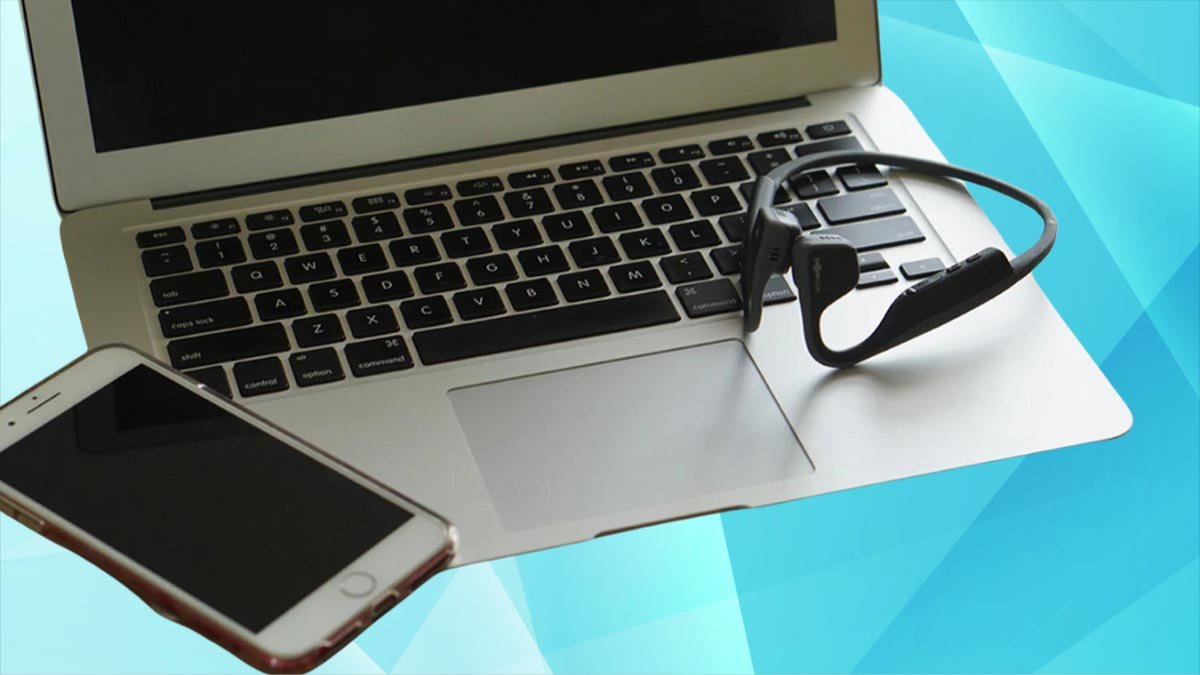
ਆਪਣੇ ਡਿਵਾਈਸਾਂ ਨਾਲ ਸ਼ੋਕਜ਼ ਹੈੱਡਫੋਨ ਜੋੜੀ ਬਣਾਉਣ ਲਈ ਤੁਹਾਨੂੰ ਲੌਕੇਗ ਮੋਡ ਵਿੱਚ ਵੌਲਯੂਮ ਅਪ ਬਟਨ ਨੂੰ ਦਬਾ ਕੇ ਅਤੇ ਕੀ ਹੋਲਡ ਕਰਕੇ ਪੇਟਿੰਗ ਮੋਡ ਵਿੱਚ ਆਪਣੇ ਹੈੱਡਫੋਨ ਐਕਟੀਵੇਟ ਕਰੋ 7 ਸਕਿੰਟ ਅਤੇ ਉਹਨਾਂ ਨੂੰ ਤੁਹਾਡੀਆਂ ਡਿਵਾਈਸਾਂ ਵਿੱਚ ਲੱਭਣਾ. ਸ਼ੌਕਜ਼ ਹੈੱਡਫੋਨ ਨੂੰ ਕਿਸੇ ਵੀ ਕਲਪਨਾਯੋਗ ਡਿਵਾਈਸ ਨਾਲ ਜੋੜਨ ਦੇ ਤਰੀਕੇ ਬਾਰੇ ਕਦਮ-ਦਰ-ਕਦਮ ਨਿਰਦੇਸ਼ ਦੇਖੋ.
ਸ਼ੌਕਜ਼ ਹੈੱਡਫੋਨ 'ਤੇ ਪੇਅਰਿੰਗ ਮੋਡ ਨੂੰ ਸਰਗਰਮ ਕਰੋ
ਸ਼ੋਕਜ਼ ਹੱਡੀ ਸੰਚਾਲਨ ਹੈੱਡਫੋਨ ਬਲੂਟੁੱਥ ਡਿਵਾਈਸ ਨਾਲ ਜੋੜਾ ਬਣਾਉਣ ਤੋਂ ਪਹਿਲਾਂ ਪੇਅਰਿੰਗ ਮੋਡ ਵਿੱਚ ਹੋਣ ਦੀ ਲੋੜ ਹੈ. ਤੁਸੀਂ ਇਸ ਮੋਡ ਨੂੰ ਆਪਣੇ ਆਪ ਜਾਂ ਹੱਥੀਂ ਸਰਗਰਮ ਕਰ ਸਕਦੇ ਹੋ.

ਜਦੋਂ ਤੁਸੀਂ ਹੈੱਡਫੋਨਸ ਪੇਅਰਿੰਗ ਮੋਡ ਨੂੰ ਚਾਲੂ ਕਰਦੇ ਹੋ ਤਾਂ ਆਪਣੇ ਆਪ ਸਰਗਰਮ ਹੋ ਜਾਂਦਾ ਹੈ.
ਹੈੱਡਫੋਨ ਨੂੰ ਹੱਥੀਂ ਸਰਗਰਮ ਕਰਨ ਲਈ, ਤੁਹਾਨੂੰ ਜ਼ਰੂਰਤ ਹੈ
- ਆਪਣੇ ਸ਼ੌਕਜ਼ ਹੈੱਡਫੋਨ ਬੰਦ ਕਰੋ.
- ਲਈ ਵਾਲੀਅਮ ਅੱਪ ਬਟਨ ਨੂੰ ਦਬਾ ਕੇ ਰੱਖੋ 5 ਨੂੰ 7 ਸਕਿੰਟਾਂ ਜਾਂ ਜਦੋਂ ਤੱਕ ਤੁਸੀਂ ਹੈੱਡਫੋਨ 'ਤੇ ਲਾਲ ਅਤੇ ਨੀਲੇ ਰੰਗ ਵਿੱਚ ਝਪਕਦੇ ਹੋਏ ਇੱਕ LED ਨਹੀਂ ਦੇਖਦੇ.
- ਹੁਣ, ਆਪਣੇ ਬਲੂਟੁੱਥ ਡਿਵਾਈਸ ਦੀਆਂ ਬਲੂਟੁੱਥ ਸੈਟਿੰਗਾਂ ਦੀ ਜਾਂਚ ਕਰੋ ਕਿ ਕੀ ਸ਼ੌਕਜ਼ ਹੈੱਡਫੋਨ ਉਪਲਬਧ ਡਿਵਾਈਸਾਂ ਦੇ ਅਧੀਨ ਦਿਖਾਈ ਦਿੱਤੇ ਹਨ।.
ਸ਼ੌਕਜ਼ ਹੈੱਡਫੋਨ ਨੂੰ ਆਈਫੋਨ ਨਾਲ ਕਿਵੇਂ ਜੋੜਿਆ ਜਾਵੇ & ਆਈਪੈਡ
ਹੈੱਡਫੋਨ ਨੂੰ ਆਈਓਐਸ ਡਿਵਾਈਸਾਂ ਨਾਲ ਜੋੜਨਾ ਕਾਫ਼ੀ ਸਧਾਰਨ ਹੈ, ਪਰ ਐਂਡਰਾਇਡ 'ਤੇ ਜਿੰਨਾ ਸਿੱਧਾ ਨਹੀਂ, ਪਰ ਬਾਅਦ ਵਿੱਚ ਇਸ 'ਤੇ ਹੋਰ. ਇਹ ਹੈ ਕਿ ਤੁਸੀਂ ਇਹ ਕਿਵੇਂ ਕਰਦੇ ਹੋ
- ਬਲੂਟੁੱਥ ਆਈਕਨ 'ਤੇ ਟੈਪ ਕਰੋ.
- ਫਿਰ, ਬਲੂਟੁੱਥ ਸੈਟਿੰਗਾਂ 'ਤੇ ਜਾਣ ਲਈ ਬਲੂਟੁੱਥ ਆਈਕਨ ਨੂੰ ਟੈਪ ਕਰੋ ਅਤੇ ਹੋਲਡ ਕਰੋ.
- ਇਸ ਤੋਂ ਬਾਅਦ ਯਕੀਨੀ ਬਣਾਓ ਕਿ ਤੁਹਾਡੇ ਸ਼ੌਕਜ਼ ਹੈੱਡਫੋਨ ਪੇਅਰਿੰਗ ਮੋਡ ਵਿੱਚ ਹਨ.
- ਪੇਅਰਿੰਗ ਮੋਡ ਵਿੱਚ ਦਾਖਲ ਹੋਣ ਤੋਂ ਬਾਅਦ, ਹੈੱਡਫੋਨ ਹੋਰ ਡਿਵਾਈਸਾਂ ਦੇ ਹੇਠਾਂ ਦਿਖਾਈ ਦੇਣੇ ਚਾਹੀਦੇ ਹਨ, ਅਤੇ ਉਹਨਾਂ 'ਤੇ ਟੈਪ ਕਰੋ.
- ਇਹਨਾਂ ਕਦਮਾਂ ਤੋਂ ਬਾਅਦ, ਜਦੋਂ ਉਹ ਮੇਰੀਆਂ ਡਿਵਾਈਸਾਂ 'ਤੇ ਚਲੇ ਜਾਂਦੇ ਹਨ, ਉਹ ਸਫਲਤਾਪੂਰਵਕ ਜੁੜੇ ਹੋਏ ਹਨ.
ਸ਼ੌਕਜ਼ ਹੈੱਡਫੋਨ ਨੂੰ ਇੱਕ ਐਂਡਰੌਇਡ ਡਿਵਾਈਸ ਨਾਲ ਕਿਵੇਂ ਜੋੜਿਆ ਜਾਵੇ
Android ਡਿਵਾਈਸਾਂ iPhones ਨਾਲੋਂ ਕਨੈਕਟ ਕਰਨ ਲਈ ਵਧੇਰੇ ਅਨੁਭਵੀ ਹਨ ਕਿਉਂਕਿ ਉਹਨਾਂ ਦੀ ਬਲੂਟੁੱਥ ਜੋੜਾ ਬਣਾਉਣ ਦੀ ਪ੍ਰਕਿਰਿਆ ਆਪਣੇ ਆਪ ਉਹ ਸਭ ਕੁਝ ਖੋਲ੍ਹ ਦਿੰਦੀ ਹੈ ਜਿਸਦੀ ਤੁਹਾਨੂੰ ਤੁਰੰਤ ਜੋੜਾ ਬਣਾਉਣ ਲਈ ਲੋੜ ਹੁੰਦੀ ਹੈ.
- ਆਪਣੀ Android ਡਿਵਾਈਸ ਨੂੰ ਅਨਲੌਕ ਕਰੋ ਅਤੇ ਬਲੂਟੁੱਥ ਆਈਕਨ ਲੱਭੋ ਇਸਨੂੰ ਚਾਲੂ ਕਰਨ ਲਈ ਇਸਨੂੰ ਟੈਪ ਕਰੋ.
- ਲਈ ਵੌਲਯੂਮ ਅੱਪ ਬਟਨ ਨੂੰ ਦਬਾ ਕੇ ਅਤੇ ਹੋਲਡ ਕਰਕੇ ਆਪਣੇ ਹੈੱਡਫੋਨਾਂ ਨੂੰ ਪੇਅਰਿੰਗ ਮੋਡ ਵਿੱਚ ਰੱਖੋ 5 ਨੂੰ 7 ਸਕਿੰਟਾਂ ਜਾਂ ਜਦੋਂ ਤੱਕ ਤੁਸੀਂ ਹੈੱਡਫੋਨ 'ਤੇ ਲਾਲ ਅਤੇ ਨੀਲੇ ਰੰਗ ਵਿੱਚ ਝਪਕਦੇ ਹੋਏ ਇੱਕ LED ਨਹੀਂ ਦੇਖਦੇ.
- ਹੁਣ, ਬਲੂਟੁੱਥ ਸੈਟਿੰਗਾਂ 'ਤੇ ਜਾਓ, ਉਪਲਬਧ ਡਿਵਾਈਸਾਂ ਤੱਕ ਹੇਠਾਂ ਸਕ੍ਰੋਲ ਕਰੋ, ਅਤੇ ਆਪਣੇ ਹੈੱਡਫੋਨ 'ਤੇ ਟੈਪ ਕਰੋ. ਜੇਕਰ ਉਹ ਦਿਖਾਈ ਨਹੀਂ ਦਿੰਦੇ ਹਨ ਤਾਂ ਸਕੈਨ ਦਬਾਓ.
ਵਿੰਡੋਜ਼ ਨਾਲ ਸ਼ੌਕਜ਼ ਹੈੱਡਫੋਨ ਨੂੰ ਕਿਵੇਂ ਜੋੜਿਆ ਜਾਵੇ 11

ਸ਼ੌਕਜ਼ ਹੈੱਡਫੋਨ ਨੂੰ ਵਿੰਡੋਜ਼ ਨਾਲ ਜੋੜਨਾ ਹੋਰ ਬਲੂਟੁੱਥ ਡਿਵਾਈਸਾਂ ਦੇ ਮੁਕਾਬਲੇ ਥੋੜਾ ਵਧੇਰੇ ਮੁਸ਼ਕਲ ਹੈ, ਪਰ ਚਿੰਤਾ ਨਾ ਕਰੋ. ਇੱਥੇ ਤੁਸੀਂ ਇਸਨੂੰ ਆਸਾਨੀ ਨਾਲ ਕਿਵੇਂ ਕਰਦੇ ਹੋ.
- ਤੁਹਾਡੀ ਡੈਸਕਟਾਪ ਸਕ੍ਰੀਨ 'ਤੇ, ਆਪਣੇ ਕਰਸਰ ਨੂੰ ਖੋਜ ਆਈਕਨਾਂ ਉੱਤੇ ਲੈ ਜਾਓ ਅਤੇ ਉਹਨਾਂ ਉੱਤੇ ਖੱਬਾ-ਕਲਿੱਕ ਕਰੋ.
- ਬਲੂਟੁੱਥ 'ਤੇ ਕਲਿੱਕ ਕਰੋ ਅਤੇ ਸੈਟਿੰਗਾਂ 'ਤੇ ਜਾਓ ਨੂੰ ਚੁਣੋ.
- ਫਿਰ, ਡਿਵਾਈਸ ਜੋੜੋ 'ਤੇ ਕਲਿੱਕ ਕਰੋ.
- ਹੁਣ, ਯਕੀਨੀ ਬਣਾਓ ਕਿ ਸ਼ੌਕਜ਼ ਹੈੱਡਫੋਨ ਸਰਗਰਮ ਹਨ ਅਤੇ ਜੋੜਾ ਮੋਡ ਵਿੱਚ ਹਨ.
- ਆਪਣੇ ਵਿੰਡੋਜ਼ ਡਿਵਾਈਸ 'ਤੇ ਜਾਓ, ਜਿੱਥੇ ਤੁਸੀਂ ਬਲੂਟੁੱਥ ਵਿਕਲਪ ਚੁਣਦੇ ਹੋ, ਵਿੰਡੋਜ਼ ਤੁਹਾਡੇ ਹੈੱਡਫੋਨ ਦੀ ਖੋਜ ਕਰ ਰਿਹਾ ਹੈ।
- ਕੁਝ ਸਕਿੰਟਾਂ ਬਾਅਦ ਤੁਹਾਡੇ ਹੈੱਡਫੋਨ ਸਕ੍ਰੀਨ 'ਤੇ ਦਿਖਾਈ ਦਿੰਦੇ ਹਨ, ਜੁੜਨ ਲਈ ਉਹਨਾਂ 'ਤੇ ਕਲਿੱਕ ਕਰੋ.
ਵਿੰਡੋਜ਼ ਨਾਲ ਸ਼ੌਕਜ਼ ਹੈੱਡਫੋਨ ਨੂੰ ਕਿਵੇਂ ਜੋੜਿਆ ਜਾਵੇ 10
- ਜੋੜਾ ਬਣਾਉਣ ਦੀ ਪ੍ਰਕਿਰਿਆ ਚਾਲੂ ਹੈ ਵਿੰਡੋਜ਼ 10 ਵਿੰਡੋਜ਼ ਦੇ ਸਮਾਨ ਹੈ 11.
- ਤੁਹਾਡੀ ਡੈਸਕਟਾਪ ਸਕ੍ਰੀਨ 'ਤੇ, ਕਰਸਰ ਨੂੰ ਸੂਚਨਾ ਆਈਕਨ 'ਤੇ ਲੈ ਜਾਓ ਅਤੇ ਤੇਜ਼ ਸੈਟਿੰਗਾਂ ਨੂੰ ਖੋਲ੍ਹਣ ਲਈ ਖੱਬਾ-ਕਲਿੱਕ ਕਰੋ.
- ਬਲੂਟੁੱਥ 'ਤੇ ਕਲਿੱਕ ਕਰੋ ਅਤੇ ਫਿਰ ਸੈਟਿੰਗਾਂ 'ਤੇ ਜਾਣ ਦੀ ਚੋਣ ਕਰਨ ਲਈ ਇਸ 'ਤੇ ਸੱਜਾ ਕਲਿੱਕ ਕਰੋ.
- ਸੈਟਿੰਗਾਂ ਵਿੱਚ, ਬਲੂਟੁੱਥ ਜਾਂ ਹੋਰ ਡਿਵਾਈਸ ਸ਼ਾਮਲ ਕਰੋ 'ਤੇ ਕਲਿੱਕ ਕਰੋ.
- ਇਸ ਪ੍ਰਕਿਰਿਆ ਨੂੰ ਜਾਰੀ ਰੱਖਣ ਤੋਂ ਪਹਿਲਾਂ, ਆਪਣੇ ਸ਼ੌਕਜ਼ ਹੈੱਡਫੋਨ 'ਤੇ ਪੇਅਰਿੰਗ ਮੋਡ ਨੂੰ ਸਮਰੱਥ ਬਣਾਓ।
- ਵਿੰਡੋਜ਼ 'ਤੇ ਵਾਪਸ ਜਾਓ ਅਤੇ ਬਲੂਟੁੱਥ ਵਿਕਲਪ 'ਤੇ ਕਲਿੱਕ ਕਰੋ. ਕੁਝ ਸਕਿੰਟਾਂ ਬਾਅਦ ਸਬਰ ਰੱਖੋ, ਕਿਉਂਕਿ ਵਿੰਡੋਜ਼ ਨੂੰ ਤੁਹਾਡੇ ਹੈੱਡਫੋਨਸ ਨੂੰ ਲੱਭਣ ਵਿੱਚ ਸਮਾਂ ਲੱਗ ਸਕਦਾ ਹੈ.
- ਜਦੋਂ ਤੁਹਾਡੇ ਹੈੱਡਫੋਨ ਵਿੰਡੋ ਵਿੱਚ ਦਿਖਾਈ ਦਿੰਦੇ ਹਨ, ਜੁੜਨ ਲਈ ਉਹਨਾਂ 'ਤੇ ਕਲਿੱਕ ਕਰੋ.
ਸ਼ੌਕਜ਼ ਹੈੱਡਫੋਨ ਨੂੰ ਮੈਕ ਨਾਲ ਕਿਵੇਂ ਜੋੜਿਆ ਜਾਵੇ, ਮੈਕਬੁੱਕ
ਜੇਕਰ ਤੁਸੀਂ ਹੈੱਡਫੋਨ ਨੂੰ MacOS ਨਾਲ ਜੋੜਨਾ ਚਾਹੁੰਦੇ ਹੋ ਤਾਂ ਇਹਨਾਂ ਕਦਮਾਂ ਦੀ ਪਾਲਣਾ ਕਰੋ
- ਤੁਹਾਡੀ ਡੈਸਕਟਾਪ ਸਕ੍ਰੀਨ 'ਤੇ, ਉੱਪਰਲੇ ਖੱਬੇ ਕੋਨੇ ਵਿੱਚ ਐਪਲ ਲੋਗੋ 'ਤੇ ਕਲਿੱਕ ਕਰੋ, ਅਤੇ SystemPreferences 'ਤੇ ਕਲਿੱਕ ਕਰੋ.
- ਆਪਣੇ ਹੈੱਡਫੋਨਾਂ ਨੂੰ ਪੇਅਰਿੰਗ ਮੋਡ ਵਿੱਚ ਰੱਖੋ.
- ਸਿਸਟਮ ਤਰਜੀਹਾਂ ਵਿੱਚ, ਇਸ ਦੀਆਂ ਸੈਟਿੰਗਾਂ ਨੂੰ ਖੋਲ੍ਹਣ ਲਈ ਬਲੂਟੁੱਥ ਨੂੰ ਲੱਭੋ ਅਤੇ ਕਲਿੱਕ ਕਰੋ.
- ਹੁਣ, ਨੇੜਲੇ ਡਿਵਾਈਸਾਂ 'ਤੇ, ਤੁਹਾਨੂੰ ਆਪਣੇ ਸ਼ੌਕਜ਼ ਹੈੱਡਫੋਨ ਦਾ ਨਾਮ ਜਲਦੀ ਵੇਖਣਾ ਚਾਹੀਦਾ ਹੈ. ਇਸਦੇ ਅੱਗੇ ਕਨੈਕਟ ਵਿਕਲਪ 'ਤੇ ਕਲਿੱਕ ਕਰੋ.
ਸ਼ੌਕਜ਼ ਹੈੱਡਫੋਨ ਨੂੰ ਹੋਰ ਬਲੂਟੁੱਥ ਡਿਵਾਈਸਾਂ ਨਾਲ ਕਿਵੇਂ ਜੋੜਿਆ ਜਾਵੇ
ਸ਼ੌਕਜ਼ ਹੈੱਡਫੋਨ ਆਮ ਤੌਰ 'ਤੇ ਖੇਡਾਂ ਦੀਆਂ ਗਤੀਵਿਧੀਆਂ ਲਈ ਹੁੰਦੇ ਹਨ, ਤੁਸੀਂ ਉਹਨਾਂ ਨੂੰ ਬਾਹਰ ਵਰਤੋਗੇ ਅਤੇ ਆਪਣੀ ਸਮਾਰਟਵਾਚ ਦੀ ਵਰਤੋਂ ਕਰਕੇ ਸੰਗੀਤ ਸੁਣੋਗੇ. ਇਸ ਲਈ, ਅਸੀਂ ਤੁਹਾਨੂੰ ਇਹ ਵੀ ਦਿਖਾਵਾਂਗੇ ਕਿ ਉਹਨਾਂ ਨੂੰ ਸਮਾਰਟਵਾਚਾਂ ਨਾਲ ਕਿਵੇਂ ਜੋੜਨਾ ਹੈ:
- ਐਪਲ
- ਹੁਆਵੇਈ
- ਗਾਰਮਿਨ
ਐਪਲ ਵਾਚ ਨਾਲ ਪੇਅਰਿੰਗ
- ਸਾਰੀਆਂ ਐਪਾਂ 'ਤੇ ਜਾਣ ਲਈ ਆਪਣੀ ਵਾਚ ਦੇ ਸੱਜੇ ਪਾਸੇ ਡਿਜ਼ੀਟਲ ਤਾਜ ਨੂੰ ਦਬਾਓ.
- ਸੈਟਿੰਗਸਿਕੋਨ ਨੂੰ ਲੱਭੋ ਅਤੇ ਟੈਪ ਕਰੋ.
- ਹੇਠਾਂ ਸਕ੍ਰੋਲ ਕਰੋ ਅਤੇ ਬਲੂਟੁੱਥ 'ਤੇ ਟੈਪ ਕਰੋ.
- ਹੁਣ, ਲਈ ਵਾਲੀਅਮ ਅੱਪ ਬਟਨ ਨੂੰ ਦਬਾ ਕੇ ਅਤੇ ਹੋਲਡ ਕਰਕੇ ਆਪਣੇ ਸ਼ੌਕਜ਼ ਹੈੱਡਫੋਨਸ ਨੂੰ ਪੇਅਰਿੰਗ ਮੋਡ ਵਿੱਚ ਪਾਓ 5 ਨੂੰ 7 ਸਕਿੰਟਾਂ ਜਾਂ ਜਦੋਂ ਤੱਕ ਤੁਸੀਂ ਹੈੱਡਫੋਨ 'ਤੇ ਲਾਲ ਅਤੇ ਨੀਲੇ ਰੰਗ ਵਿੱਚ ਝਪਕਦੇ ਹੋਏ ਇੱਕ LED ਨਹੀਂ ਦੇਖਦੇ.
- ਇਹ ਦੇਖਣ ਲਈ ਆਪਣੀ ਐਪਲ ਵਾਚ ਦੀ ਜਾਂਚ ਕਰੋ ਕਿ ਤੁਹਾਡੀ ਸ਼ੌਕਜ਼ ਡਿਵਾਈਸਾਂ ਦੇ ਹੇਠਾਂ ਦਿਖਾਈ ਗਈ ਹੈ ਜਾਂ ਨਹੀਂ.
- ਫਿਰ, ਜੁੜਨ ਲਈ ਉਹਨਾਂ 'ਤੇ ਟੈਪ ਕਰੋ.
Huawei ਸਮਾਰਟਵਾਚ ਨਾਲ ਜੋੜੀ ਬਣਾ ਰਿਹਾ ਹੈ
- ਸਭ ਤੋ ਪਹਿਲਾਂ, ਸਮਾਰਟਵਾਚ ਦੇ ਸਾਈਡ 'ਤੇ ਫਿਜ਼ੀਕਲ ਬਟਨ 'ਤੇ ਕਲਿੱਕ ਕਰੋ.
- ਸੈਟਿੰਗਜ਼ ਆਈਕਨ ਨੂੰ ਲੱਭੋ ਅਤੇ ਟੈਪ ਕਰੋ.
- ਬਲੂਟੁੱਥ 'ਤੇ ਟੈਪ ਕਰੋ, ਅਤੇ ਘੜੀ ਆਪਣੇ ਆਪ ਹੀ ਜੋੜਨ ਲਈ ਹੈੱਡਫੋਨਾਂ ਦੀ ਖੋਜ ਕਰਨਾ ਸ਼ੁਰੂ ਕਰ ਦੇਵੇਗੀ.
- ਆਪਣੇ Shokz ਹੈੱਡਫੋਨ 'ਤੇ ਪੇਅਰਿੰਗ ਮੋਡ ਨੂੰ ਸਮਰੱਥ ਬਣਾਓ.
- ਜਦੋਂ ਤੁਸੀਂ ਘੜੀ 'ਤੇ ਆਪਣੇ ਸ਼ੌਕਜ਼ ਹੈੱਡਫੋਨ ਦਾ ਨਾਮ ਦੇਖਦੇ ਹੋ, ਜੁੜਨ ਲਈ ਇਸ ਨੂੰ ਟੈਪ ਕਰੋ.
Garmin ਸਮਾਰਟਵਾਚ ਨਾਲ ਜੋੜਾ ਬਣਾਇਆ ਜਾ ਰਿਹਾ ਹੈ
- ਸੈਟਿੰਗਾਂ ਵਿੱਚ ਜਾਣ ਲਈ ਘੜੀ ਦੇ ਖੱਬੇ ਪਾਸੇ ਵਿਚਕਾਰਲਾ ਬਟਨ ਦਬਾ ਕੇ ਰੱਖੋ.
- ਸੰਗੀਤ ਐਪ 'ਤੇ ਜਾਓ ਅਤੇ ਹੈੱਡਫੋਨ ਚੁਣੋ.
- ਉੱਪਰ ਦਿੱਤੀਆਂ ਹਿਦਾਇਤਾਂ ਦੀ ਵਰਤੋਂ ਕਰਕੇ ਆਪਣੇ ਸ਼ੌਕਜ਼ ਹੈੱਡਫੋਨ 'ਤੇ ਪੇਅਰਿੰਗ ਮੋਡ ਨੂੰ ਸਰਗਰਮ ਕਰੋ.
- ਹੁਣ, ਤੁਹਾਡੀ ਘੜੀ 'ਤੇ, ਐਡ ਨਿਊ 'ਤੇ ਟੈਪ ਕਰੋ ਅਤੇ ਜਦੋਂ ਤੁਸੀਂ ਇਸਨੂੰ ਕਨੈਕਟ ਕਰਨ ਲਈ ਦੇਖਦੇ ਹੋ ਤਾਂ ਆਪਣੇ ਹੈੱਡਫੋਨ ਦੇ ਨਾਮ 'ਤੇ ਟੈਪ ਕਰੋ.
ਸ਼ੌਕਜ਼ ਹੈੱਡਫੋਨ ਨੂੰ ਕਿਵੇਂ ਰੀਸੈਟ ਕਰਨਾ ਹੈ
ਆਪਣੇ Shokz ਹੈੱਡਫੋਨ ਨੂੰ ਰੀਸੈਟ ਕਰਨ ਲਈ, ਇਨ੍ਹਾਂ ਕਦਮਾਂ ਦੀ ਪਾਲਣਾ ਕਰੋ.
- ਹੈੱਡਫੋਨਾਂ ਨੂੰ ਬੰਦ ਕਰ ਦਿੱਤਾ ਹੈ ਅਤੇ ਘੱਟੋ-ਘੱਟ ਵੋਲਯੂਮ ਅੱਪ ਬਟਨ ਨੂੰ ਦਬਾ ਕੇ ਅਤੇ ਹੋਲਡ ਕਰਕੇ ਉਹਨਾਂ ਦੇ ਪੇਅਰਿੰਗ ਮੋਡ ਨੂੰ ਸਰਗਰਮ ਕਰੋ 7 ਸਕਿੰਟ ਜਾਂ ਜਦੋਂ ਤੱਕ ਤੁਸੀਂ ਲਾਲ ਅਤੇ ਨੀਲਾ ਫਲੈਸ਼ਿੰਗ LED ਨਹੀਂ ਦੇਖਦੇ.
- ਹੁਣ, ਸਾਰੇ ਬਟਨਾਂ ਨੂੰ ਇੱਕੋ ਸਮੇਂ ਦਬਾਓ(ਮਲਟੀਫੰਕਸ਼ਨ, ਵਾਲੀਅਮ ਉੱਪਰ, ਅਤੇ ਵਾਲੀਅਮ ਡਾਊਨ ਬਟਨ) ਘੱਟੋ-ਘੱਟ ਲਈ 5 ਸਕਿੰਟਾਂ ਜਾਂ ਜਦੋਂ ਤੱਕ ਹੈੱਡਫੋਨ ਬੀਪ ਜਾਂ ਵਾਈਬ੍ਰੇਟ ਨਹੀਂ ਕਰਦੇ.
- ਰੀਸੈਟ ਦੇ ਬਾਅਦ, ਉਹਨਾਂ ਨੂੰ ਬੰਦ ਅਤੇ ਵਾਪਸ ਚਾਲੂ ਕਰੋ.
ਸ਼ੌਕਜ਼ ਹੈੱਡਫੋਨਸ ਨੂੰ ਜੋੜਨ ਲਈ ਅਕਸਰ ਪੁੱਛੇ ਜਾਂਦੇ ਸਵਾਲ
ਮੈਂ ਸ਼ੌਕਜ਼ ਹੈੱਡਫੋਨ ਕਿਵੇਂ ਚਾਲੂ ਕਰਾਂ?
ਤੁਸੀਂ ਉਹਨਾਂ ਨੂੰ ਫੜ ਕੇ ਚਾਲੂ ਕਰੋ (ਵਾਲੀਅਮ ਉੱਪਰ) ਕੁਝ ਸਕਿੰਟਾਂ ਲਈ ਬਟਨ.
ਤੁਸੀਂ ਸ਼ੌਕਜ਼ ਹੈੱਡਫੋਨ ਨੂੰ ਪੇਅਰਿੰਗ ਮੋਡ ਵਿੱਚ ਕਿਵੇਂ ਪਾਉਂਦੇ ਹੋ?
ਤੁਸੀਂ ਸ਼ੌਕਜ਼ ਹੈੱਡਫੋਨਾਂ ਨੂੰ ਬੰਦ ਕਰਕੇ ਅਤੇ ਫਿਰ ਪਾਵਰ ਨੂੰ ਦਬਾਉਣ ਅਤੇ ਹੋਲਡ ਕਰਕੇ ਵਾਪਸ ਚਾਲੂ ਕਰਕੇ ਪੇਅਰਿੰਗ ਮੋਡ ਵਿੱਚ ਰੱਖਦੇ ਹੋ (ਵਾਲੀਅਮ ਉੱਪਰ) ਬਾਰੇ ਲਈ ਬਟਨ 7 ਸਕਿੰਟਾਂ ਜਾਂ ਜਦੋਂ ਤੱਕ ਤੁਸੀਂ LED ਲਾਈਟ ਨੂੰ ਲਾਲ ਅਤੇ ਨੀਲੀ ਚਮਕਦੀ ਨਹੀਂ ਦੇਖਦੇ.
ਕੀ ਸ਼ੌਕਜ਼ ਹੈੱਡਫੋਨ ਨੂੰ ਦੋ ਡਿਵਾਈਸਾਂ ਨਾਲ ਜੋੜਿਆ ਜਾ ਸਕਦਾ ਹੈ?
ਸ਼ੌਕਜ਼ ਮਾਡਲ ਓਪਨਰਨ, ਓਪਨਰਨ ਪ੍ਰੋ, ਓਪਨਫਿਟ, ਐਰੋਪੈਕਸ, ਅਤੇ OpenComm ਨੂੰ ਬਲੂਟੁੱਥ ਮਲਟੀਪੁਆਇੰਟ ਦੀ ਵਰਤੋਂ ਕਰਕੇ ਦੋ ਡਿਵਾਈਸਾਂ ਨਾਲ ਜੋੜਿਆ ਜਾ ਸਕਦਾ ਹੈ.
ਤੁਸੀਂ ਸ਼ੌਕਜ਼ ਹੈੱਡਫੋਨ ਨੂੰ ਕਿਵੇਂ ਰੀਸੈਟ ਕਰਦੇ ਹੋ?
ਤੁਸੀਂ ਸ਼ੌਕਜ਼ ਹੈੱਡਫੋਨਾਂ ਨੂੰ ਪੇਅਰਿੰਗ ਮੋਡ ਵਿੱਚ ਰੱਖ ਕੇ ਰੀਸੈਟ ਕਰੋ, ਅਤੇ ਫਿਰ ਇੱਕੋ ਸਮੇਂ ਲਈ ਸਾਰੇ ਬਟਨਾਂ ਨੂੰ ਫੜੀ ਰੱਖੋ 5 ਸਕਿੰਟ ਜਾਂ ਜਦੋਂ ਤੱਕ ਹੈੱਡਫੋਨ ਵਾਈਬ੍ਰੇਟ ਨਹੀਂ ਹੁੰਦੇ.
ਸਿੱਟਾ
ਅਸੀਂ ਉਮੀਦ ਕਰਦੇ ਹਾਂ ਕਿ ਇਸ ਲੇਖ ਨੂੰ ਪੜ੍ਹਨ ਤੋਂ ਬਾਅਦ ਤੁਸੀਂ ਸਫਲਤਾਪੂਰਵਕ ਆਪਣੇ ਸ਼ੋਕਜ਼ ਹੈੱਡਫੋਨਾਂ ਨੂੰ ਆਪਣੇ ਬਲੂਟੁੱਥ ਡਿਵਾਈਸਾਂ ਨਾਲ ਜੋੜਿਆ ਹੈ.


