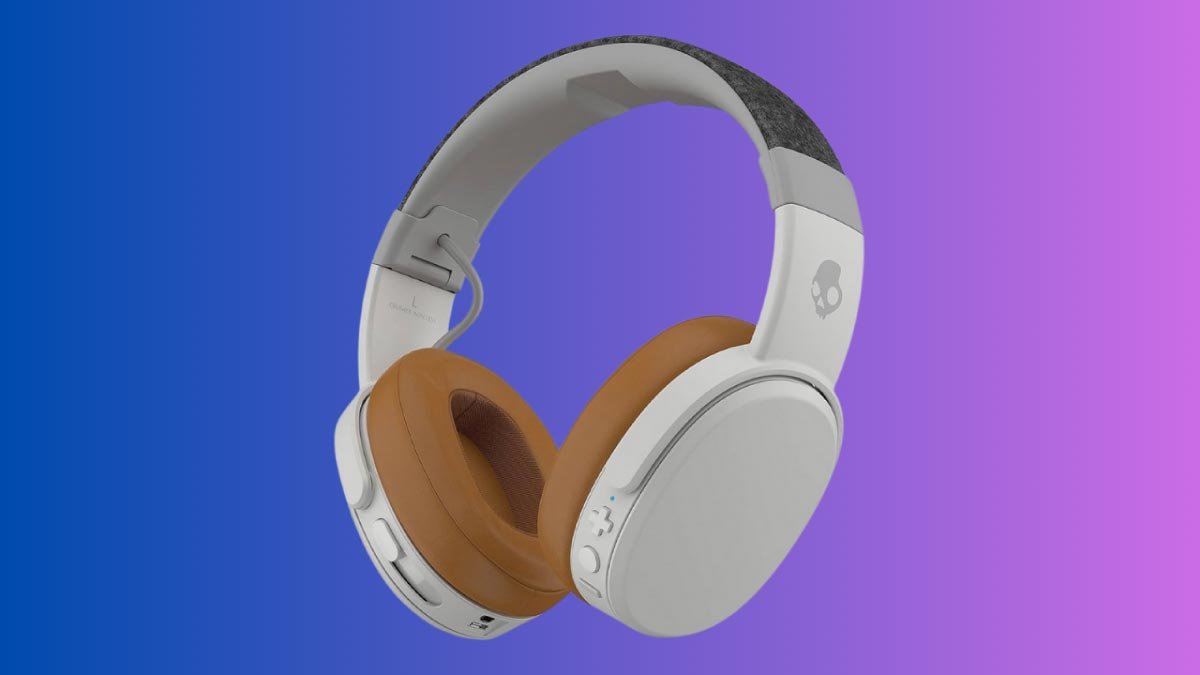
ਕੀ ਤੁਸੀਂ ਖੋਪੜੀ ਦੇ ਕਰੱਸ਼ਰ ਨੂੰ ਜੋੜਨਾ ਚਾਹੁੰਦੇ ਹੋ? ਵਾਇਰਲੈਸ ਹੈੱਡਫੋਨ ਤੁਹਾਡੀਆਂ ਡਿਵਾਈਸਾਂ ਨੂੰ? ਖੋਪਰੇ ਦੇ ਵੀ ਵੱਖ ਵੱਖ ਹੋੱਡਫੋਨ ਵੀ ਹਨ. ਪਰ ਖੋਪੜੀ ਦੇ ਹੈੱਡਫੋਨਸ ਦਾ ਸ਼ਾਨਦਾਰ ਬਾਸ ਅਤੇ ਉੱਚ-ਗੁਣਵੱਤਾ ਵਾਲੀ ਹੈੱਡਫੋਨ ਹਨ ਅਤੇ ਉਹ ਬਿਨਾਂ ਕਿਸੇ ਮੁੱਦੇ ਦੇ ਕੰਮ ਕਰ ਰਹੇ ਹਨ. ਉਹ ਉਨ੍ਹਾਂ ਨੂੰ ਸ਼ਕਤੀ ਦੇ mode ੰਗ 'ਤੇ ਕਾਬੂ ਪਾਉਣ ਜਾਂ ਪ੍ਰਾਪਤ ਕਰਨ ਜਾਂ ਪ੍ਰਾਪਤ ਕਰਨ ਦੀਆਂ ਮੁ ics ਲੀਆਂ ਧਾਰਨਾਵਾਂ ਦੀ ਵਰਤੋਂ ਕਰਨਾ ਅਸਾਨ ਧਾਰਨਾਵਾਂ ਹਨ.
ਪਰ ਇਸ ਲੇਖ ਵਿਚ, ਅਸੀਂ ਤੁਹਾਨੂੰ ਉਨ੍ਹਾਂ ਨੂੰ ਤਿਆਰ ਕਰਨ ਅਤੇ ਜੋੜੀਸ਼ਕ ਮੋਡ ਵਿੱਚ ਪਾਉਣ ਬਾਰੇ ਤੁਹਾਨੂੰ ਇੱਕ ਪੂਰੀ ਗਾਈਡ ਦੇਵਾਂਗੇ. ਇਸ ਲਈ, ਆਓ ਸ਼ੁਰੂ ਕਰੀਏ ਅਤੇ ਵੇਰਵਿਆਂ ਵਿੱਚ ਗੋਤਾਖੋਰੀ ਕਰੀਏ!
ਖੋਪੜੀ ਦੇ ਕਰੱਸ਼ਰ ਵਾਇਰਲੈਸ ਦੀਆਂ ਵਿਸ਼ੇਸ਼ਤਾਵਾਂ
ਜੇ ਤੁਸੀਂ ਖੋਪੜੀ ਦੇ ਕਰੱਸ਼ਰ ਵਾਇਰਲੈੱਸ ਹੈੱਡਫੋਨਜ਼ ਲਈ ਨਵੇਂ ਹੋ, ਵਿਸ਼ੇਸ਼ਤਾਵਾਂ ਅਤੇ ਤਕਨੀਕੀ ਵਿਸ਼ੇਸ਼ਤਾਵਾਂ ਨੂੰ ਸਮਝਣਾ ਮਹੱਤਵਪੂਰਨ ਹੈ.
ਖੋਪਲ ਕਰੱਸ਼ਰ ਵਾਇਰਲੈਸ ਹੈੱਡਫੋਨਸ ਨੂੰ ਬਹੁਤ ਸਾਰੀਆਂ ਵਿਸ਼ੇਸ਼ਤਾਵਾਂ ਦੇ ਨਾਲ ਉੱਚ-ਗੁਣਵੱਤਾ ਆਡੀਓ ਪ੍ਰਦਾਨ ਕਰਨ ਲਈ ਤਿਆਰ ਕੀਤਾ ਗਿਆ ਹੈ ਜੋ ਤੁਹਾਡੇ ਸੁਣਨ ਦੇ ਤਜ਼ਰਬੇ ਨੂੰ ਵਧਾਉਂਦੇ ਹਨ. ਇੱਥੇ ਕੁਝ ਮੁੱਖ ਵਿਸ਼ੇਸ਼ਤਾਵਾਂ ਹਨ
ਵਿਵਸਥਤ ਬਾਸ
ਇਹ ਹੈੱਡਫੋਨ ਤੁਹਾਨੂੰ ਬਾਸ ਨੂੰ ਬਿਲਟ-ਇਨ ਬਾਸ ਸਲਾਈਡਰ ਨਾਲ ਤੁਹਾਡੀ ਪਸੰਦ ਨੂੰ ਅਨੁਕੂਲ ਕਰਨ ਦੀ ਆਗਿਆ ਦਿੰਦੇ ਹਨ.
ਬਲਿ Bluetooth ਟੁੱਥ ਕਨੈਕਟੀਵਿਟੀ
ਖੋਪਲ ਕਰੱਸ਼ਰ ਹੈੱਡਫੋਨ ਤੁਹਾਡੇ ਡਿਵਾਈਸਾਂ ਨਾਲ ਬਲਿ Bluetooth ਟੁੱਥ ਦੁਆਰਾ ਜੁੜੋ, ਤੁਹਾਨੂੰ ਤਾਰਾਂ ਦੇ ਪ੍ਰੇਸ਼ਾਨੀ ਤੋਂ ਬਿਨਾਂ ਆਪਣੇ ਮਨਪਸੰਦ ਸੰਗੀਤ ਸੁਣਨ ਦੀ ਆਗਿਆ ਦਿੰਦਾ ਹੈ
ਲੰਬੀ ਬੈਟਰੀ ਦੀ ਜ਼ਿੰਦਗੀ
ਕਰੂਸ਼ਰ ਵਾਇਰਲੈੱਸ ਦੀ ਸਭ ਤੋਂ ਵਧੀਆ ਬੈਟਰੀ ਦੀ ਜ਼ਿੰਦਗੀ ਹੈ 40 ਘੰਟੇ, ਜੋ ਤੁਹਾਨੂੰ ਸਾਰਾ ਦਿਨ ਤੁਹਾਡੇ ਸੰਗੀਤ ਨੂੰ ਸੁਣਨ ਦੀ ਆਗਿਆ ਦਿੰਦਾ ਹੈ.
ਬਿਲਟ-ਇਨ ਮਾਈਕ੍ਰੋਫੋਨ
ਇਹ ਹੈੱਡਫੋਨ ਵਿੱਚ ਇੱਕ ਬਿਲਟ-ਇਨ ਮਾਈਕ੍ਰੋਫੋਨ ਹੈ, ਜੋ ਤੁਹਾਡੇ ਹੈੱਡਫੋਨ ਉਤਾਰਿਆ ਬਿਨਾ, ਜੋ ਕਿ ਕਾਲ ਕਰਨਾ ਸੌਖਾ ਬਣਾਉਂਦਾ ਹੈ.
ਖੋਪੜੀ ਕਰੱਸ਼ਰ ਹੈੱਡਫੋਨ ਨੂੰ ਕਿਵੇਂ ਚਾਰਜ ਕਰਨਾ ਹੈ?
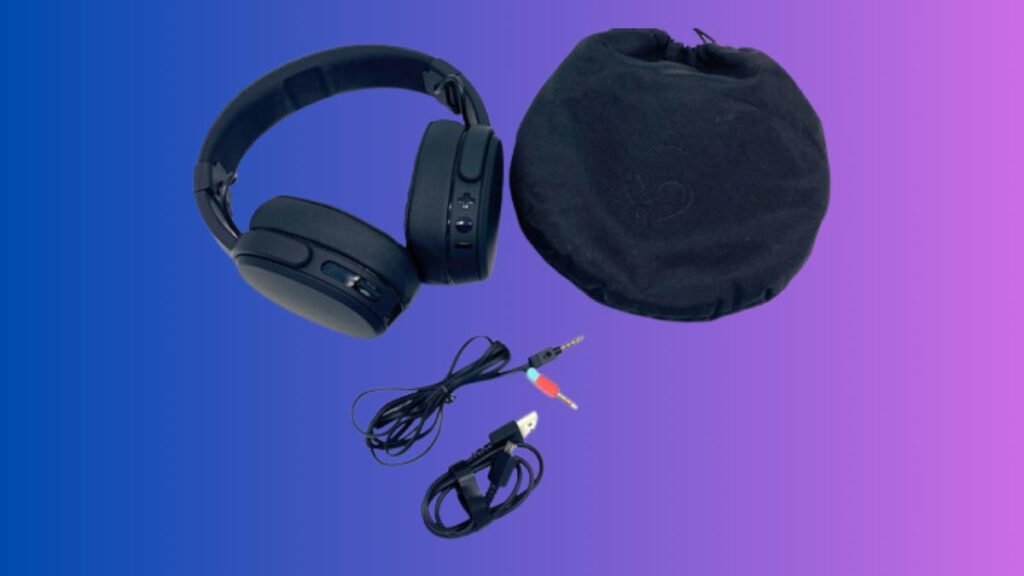
ਚਾਰਜ ਕਰਨ ਲਈ ਖੋਪੜੀ ਕਰੂਸ਼ਰ ਵਾਇਰਲੈਸ ਹੈੱਡਫੋਨ, ਧਿਆਨ ਨਾਲ ਇਨ੍ਹਾਂ ਸਧਾਰਣ ਕਦਮਾਂ ਦੀ ਪਾਲਣਾ ਕਰੋ.
- ਕੇਬਲ ਦੇ ਮਾਈਕਰੋ ਯੂਐਸਬੀ ਦੇ ਅੰਤ ਨੂੰ haophones ਵਿੱਚ ਲਗਾਓ.
- ਫਿਰ, ਕੇਬਲ ਦੇ ਦੂਜੇ ਸਿਰੇ ਨੂੰ ਪਾਵਰ ਸਰੋਤ ਵਿੱਚ ਜੋੜੋ.
- ਹੈੱਡਫੋਨਾਂ ਤੇ ਐਲਈਡੀ ਲਾਈਟਾਂ ਲਾਲ ਹੋ ਜਾਣਗੀਆਂ ਜੋ ਚਾਰਜਿੰਗ ਸਟਾਰਟ ਨੂੰ ਦਰਸਾਉਂਦੀਆਂ ਹਨ.
- ਪੂਰੀ ਬੈਟਰੀ 'ਤੇ ਐਲਈਡੀ ਲਾਈਟ ਬੰਦ ਹੋ ਜਾਵੇਗੀ.
ਖੋਪੜੀ ਕਰੂਰ ਵਾਇਰਲੈਸ ਹੈੱਡਲੈਸ ਹੈੱਡਕੋਨ ਕਿਵੇਂ ਜੋੜਾ ਤਿਆਰ ਕਰਨਾ ਹੈ?
ਖੋਪਲ ਕਰੂਰ ਵਾਇਰਲੈਸ ਹੈੱਡਪਲਜ਼ ਨੂੰ ਆਪਣੀਆਂ ਡਿਵਾਈਸਾਂ ਨਾਲ ਜੋੜਨਾ ਸੌਖਾ ਹੈ. ਇੱਥੇ ਆਉਣ ਦੇ ਆਸਾਨ ਕਦਮ ਹਨ
ਸਮਾਰਟਫੋਨ ਨਾਲ ਜੋੜਨਾ
- ਲਈ ਪਾਵਰ ਬਟਨ ਦਬਾ ਕੇ ਅਤੇ ਰੱਖਣ ਨਾਲ ਆਪਣੇ ਕਰੂਰੀ ਵਾਇਰਲੈਸ ਹੈੱਡਫੋਨਾਂ ਨੂੰ ਚਾਲੂ ਕਰੋ 3 ਸਕਿੰਟ ਜਦ ਤੱਕ ਤੁਸੀਂ ਐਲਈਡੀ ਲਾਈਟ ਫਲੈਸ਼ਿੰਗ ਨਹੀਂ ਦੇਖਦੇ. ਇਹ ਐਲਈਡੀ ਇਹ ਦਰਸਾਉਂਦੀ ਹੈ ਕਿ ਹੈੱਡਫੋਨ ਹੁਣ ਪੇਅਰਿੰਗ ਮੋਡ ਵਿੱਚ ਹਨ.
- ਹੁਣ, ਤੇਰੇ ਤੇ ਸਮਾਰਟਫੋਨ, ਬਲਿ Bluetooth ਟੁੱਥ ਸੈਟਿੰਗਜ਼ ਤੇ ਜਾਓ ਅਤੇ ਬਲਿ Bluetooth ਟੁੱਥ ਚਾਲੂ ਕਰੋ.
- ਫਿਰ, ਆਪਣੇ ਫੋਨ ਡਿਵਾਈਸਾਂ ਤੇ ਆਪਣਾ ਖੋਪੜੀ ਕਰੱਸ਼ਰ ਹੈੱਡਫੋਨ ਲੱਭੋ ਅਤੇ ਜੋੜਾ ਬਣਾਉਣ ਲਈ ਉਨ੍ਹਾਂ ਨੂੰ ਚੁਣੋ.
- ਜੋੜੀਵਾਰ ਦੀ ਪ੍ਰਕਿਰਿਆ ਨੂੰ ਪੂਰਾ ਕਰਨ ਲਈ ਤੁਹਾਡੇ ਫੋਨ ਦੀ ਸਕ੍ਰੀਨ ਤੇ ਦਿਖਾਈ ਦੇਣ ਵਾਲੇ ਕਿਸੇ ਵੀ ਨਿਰਦੇਸ਼ਾਂ ਦਾ ਪਾਲਣ ਕਰੋ.
- ਇਕ ਵਾਰ ਪੇਅਰਿੰਗ ਪ੍ਰਕਿਰਿਆ ਪੂਰੀ ਹੋ ਗਈ, ਇੱਕ ਵੌਇਸ ਪ੍ਰੋਂਪਟ ਜੁੜਿਆ ਹੋਇਆ ਹੈ.
ਕੰਪਿ with ਟਰ ਨਾਲ ਜੋੜਨਾ
- ਸਭ ਤੋ ਪਹਿਲਾਂ, ਲਈ ਪਾਵਰ ਬਟਨ ਦਬਾ ਕੇ ਅਤੇ ਰੱਖਣ ਨਾਲ ਆਪਣੇ ਕਰੂਰੀ ਵਾਇਰਲੈਸ ਹੈੱਡਫੋਨਾਂ ਨੂੰ ਚਾਲੂ ਕਰੋ 3 ਸਕਿੰਟ ਜਦ ਤੱਕ ਤੁਸੀਂ ਐਲਈਡੀ ਲਾਈਟ ਫਲੈਸ਼ਿੰਗ ਨਹੀਂ ਦੇਖਦੇ, ਜੋ ਕਿ ਹੈੱਡਫੋਨ ਹੁਣ ਪੇਅਰਿੰਗ ਮੋਡ ਵਿੱਚ ਹਨ.
- ਤੁਹਾਡੇ ਕੰਪਿ on ਟਰ ਤੇ, ਬਲਿ Bluetooth ਟੁੱਥ ਸੈਟਿੰਗਜ਼ ਤੇ ਜਾਓ ਅਤੇ ਬਲਿ Bluetooth ਟੁੱਥ ਚਾਲੂ ਕਰੋ.
- ਆਪਣੇ ਖੋਪੜੀ ਦੇ ਕਰੱਸ਼ਰ ਹੈੱਡਫੋਨ ਨੂੰ ਆਪਣੇ ਕੰਪਿ on ਟਰ ਤੇ ਲੱਭੋ ਅਤੇ ਉਨ੍ਹਾਂ ਨੂੰ ਜੋੜੀ ਬਣਾਉਣ ਲਈ ਚੁਣੋ.
- ਜੋੜੀਵਾਰ ਦੀ ਪ੍ਰਕਿਰਿਆ ਨੂੰ ਪੂਰਾ ਕਰਨ ਲਈ ਤੁਹਾਡੇ ਕੰਪਿ computer ਟਰ ਸਕ੍ਰੀਨ ਤੇ ਦਿਖਾਈ ਦੇਣ ਵਾਲੇ ਕਿਸੇ ਵੀ ਨਿਰਦੇਸ਼ਾਂ ਦਾ ਪਾਲਣ ਕਰੋ.
- ਇਕ ਵਾਰ ਜੋੜੀਵਾਰ ਪੂਰਾ ਹੋ ਗਿਆ, ਇੱਕ ਵੌਇਸ ਪ੍ਰੋਂਪਟ ਜੁੜਿਆ ਹੋਇਆ ਹੈ.
ਨੋਟ ਕਰੋ: ਜੇ ਤੁਹਾਨੂੰ ਆਪਣੇ ਹੈੱਡਫੋਨ ਨੂੰ ਜੋੜਨ ਵਿੱਚ ਮੁਸ਼ਕਲ ਆਉਂਦੀ ਹੈ, ਤੁਸੀਂ ਖੋਪੜੀ ਦੁਆਰਾ ਪ੍ਰਦਾਨ ਕੀਤੀ ਤੁਰੰਤ ਸ਼ੁਰੂਆਤੀ ਗਾਈਡ ਤੋਂ ਸਹਾਇਤਾ ਪ੍ਰਾਪਤ ਕਰ ਸਕਦੇ ਹੋ. ਤੁਸੀਂ ਮਦਦ ਲਈ ਖੋਪੜੀ ਦੇ ਸਮਰਥਨ ਦੀ ਵੈਬਸਾਈਟ ਦੇ ਨਿਪਟਾਰੇ ਵਾਲੇ ਭਾਗ ਦੀ ਜਾਂਚ ਵੀ ਕਰ ਸਕਦੇ ਹੋ.
ਸਮੱਸਿਆ ਨਿਪਟਾਰਾ ਸੁਝਾਅ
ਜੇ ਤੁਸੀਂ ਆਪਣੇ ਖੋਪੜੀ ਦੇ ਕਰੱਸ਼ਰ ਵਾਇਰਲੈਸ ਹੈੱਡਲੈਸ ਹੈੱਡਲੈਸ ਹੈੱਡਲੈਸ ਹੈੱਡਲੈੱਸ ਹੈੱਡਕਫੋਨ ਨੂੰ ਆਪਣੇ ਡਿਵਾਈਸਾਂ 'ਤੇ ਕੁਝ ਕੁ ਮੁੱਦਿਆਂ ਦਾ ਸਾਹਮਣਾ ਕਰਨਾ ਪੈ ਸਕਦਾ ਹੈ. ਇਹ ਕੁਝ ਸਮੱਸਿਆ ਨਿਪਟਾਰੇ ਦੇ ਸੁਝਾਅ ਹਨ ਜੋ ਤੁਹਾਨੂੰ ਇਨ੍ਹਾਂ ਮੁੱਦਿਆਂ ਤੋਂ ਛੁਟਕਾਰਾ ਪਾਉਣ ਵਿੱਚ ਅਤੇ ਆਪਣੇ ਹੈੱਡਫੋਨ ਵੱਧ ਜਾਂਦੇ ਹਨ ਅਤੇ ਚੱਲਦੇ ਹਨ.
ਕਨੈਕਟੀਵਿਟੀ ਦੀਆਂ ਸਮੱਸਿਆਵਾਂ
ਇਨ੍ਹਾਂ ਵਾਇਰਲੈਸ ਹੈੱਡਫੋਨ ਨਾਲ ਸਾਂਝਾ ਮੁੱਦਾ ਸੰਪਰਕ ਹੈ. ਇਸ ਲਈ, ਜੇ ਤੁਹਾਨੂੰ ਆਪਣੇ ਡਿਵਾਈਸ ਨੂੰ ਆਪਣੇ ਡਿਵਾਈਸ ਨਾਲ ਜੁੜਨ ਵਿੱਚ ਮੁਸ਼ਕਲ ਆ ਰਹੀ ਹੈ, ਹੇਠਾਂ ਦਿੱਤੇ ਕਦਮਾਂ ਦੀ ਕੋਸ਼ਿਸ਼ ਕਰੋ
- ਇਹ ਸੁਨਿਸ਼ਚਿਤ ਕਰੋ ਕਿ ਤੁਹਾਡੇ ਹੈੱਡਫੋਨ ਪੂਰੀ ਤਰ੍ਹਾਂ ਚਾਰਜ ਹੋ ਗਏ ਹਨ.
- ਇਹ ਸੁਨਿਸ਼ਚਿਤ ਕਰੋ ਕਿ ਤੁਹਾਡੇ ਹੈੱਡਫੋਨ ਚਾਲੂ ਕੀਤੇ ਜਾਂਦੇ ਹਨ ਅਤੇ ਜੋੜੀ ਦੇ mode ੰਗ ਵਿੱਚ.
- ਆਪਣੀ ਡਿਵਾਈਸ ਅਤੇ ਹੈੱਡਫੋਨ ਨੂੰ ਮਿਲ ਕੇ ਹਿਲਾਓ.
- ਜੇ ਮੁੱਦਾ ਅਜੇ ਵੀ ਆਪਣੇ ਹੈੱਡਫੋਨ ਨੂੰ ਪਾਵਰ ਬਟਨ ਨੂੰ ਦਬਾ ਕੇ ਰੀਸੈਟ ਕਰ ਰਿਹਾ ਹੈ 10 ਸਕਿੰਟ.
- ਆਪਣੇ ਡਿਵਾਈਸ ਨਾਲ ਆਪਣੇ ਹੈੱਡਫੋਨ ਦੀ ਮੁਰੰਮਤ ਕਰੋ ਅਤੇ ਮੁਰੰਮਤ ਕਰੋ.
ਆਡੀਓ ਮੁੱਦੇ
ਖੋਪੜੀ ਦੇ ਕਰੱਸ਼ਰ ਵਾਇਰਲੈਸ ਹੈੱਡਕਫੋਨਜ਼ ਨਾਲ ਦੂਜਾ ਸਾਂਝਾ ਮੁੱਦਾ ਆਡੀਓ ਹੈ. ਇਸ ਲਈ, ਜੇ ਤੁਹਾਨੂੰ ਤੁਹਾਡੇ ਹੈੱਡਫੋਨ ਦੀ ਆਵਾਜ਼ ਦੀ ਕੁਆਲਟੀ ਜਾਂ ਵਾਲੀਅਮ ਨਾਲ ਮੁਸ਼ਕਲ ਆ ਰਹੀ ਹੈ, ਫਿਰ ਹੇਠ ਦਿੱਤੇ ਕਦਮਾਂ ਦੀ ਕੋਸ਼ਿਸ਼ ਕਰੋ
- ਇਹ ਸੁਨਿਸ਼ਚਿਤ ਕਰੋ ਕਿ ਤੁਹਾਡੇ ਹੈੱਡਫੋਨ ਪੂਰੀ ਤਰ੍ਹਾਂ ਚਾਰਜ ਹੋ ਗਏ ਹਨ.
- ਆਪਣੀ ਡਿਵਾਈਸ ਤੇ ਵਾਲੀਅਮ ਦੀ ਜਾਂਚ ਕਰੋ ਅਤੇ ਇਹ ਸੁਨਿਸ਼ਚਿਤ ਕਰੋ ਕਿ ਇਹ ਬਦਲ ਗਿਆ ਹੈ.
- ਬਾਸ ਸਲਾਈਡਰ ਦੀ ਵਰਤੋਂ ਕਰਕੇ ਬਾਸ ਨੂੰ ਆਪਣੇ ਹੈੱਡਫੋਨਾਂ ਤੇ ਵਿਵਸਥਿਤ ਕਰੋ.
- ਤੁਹਾਡੇ ਕੰਨਾਂ ਤੇ ਹੈੱਡਫੋਨ ਨੂੰ ਸਹੀ ਤਰ੍ਹਾਂ ਰੱਖੋ.
- ਲਈ ਪਾਵਰ ਬਟਨ ਦਬਾ ਕੇ ਅਤੇ ਹੋਲਡ ਕਰਕੇ ਆਪਣੇ ਹੈੱਡਫੋਨਾਂ ਨੂੰ ਰੀਸੈਟ ਕਰੋ 10 ਸਕਿੰਟ.
- ਆਪਣੀ ਡਿਵਾਈਸ ਬਣਾਈ ਰੱਖਣਾ
ਸਫਾਈ ਸੁਝਾਅ
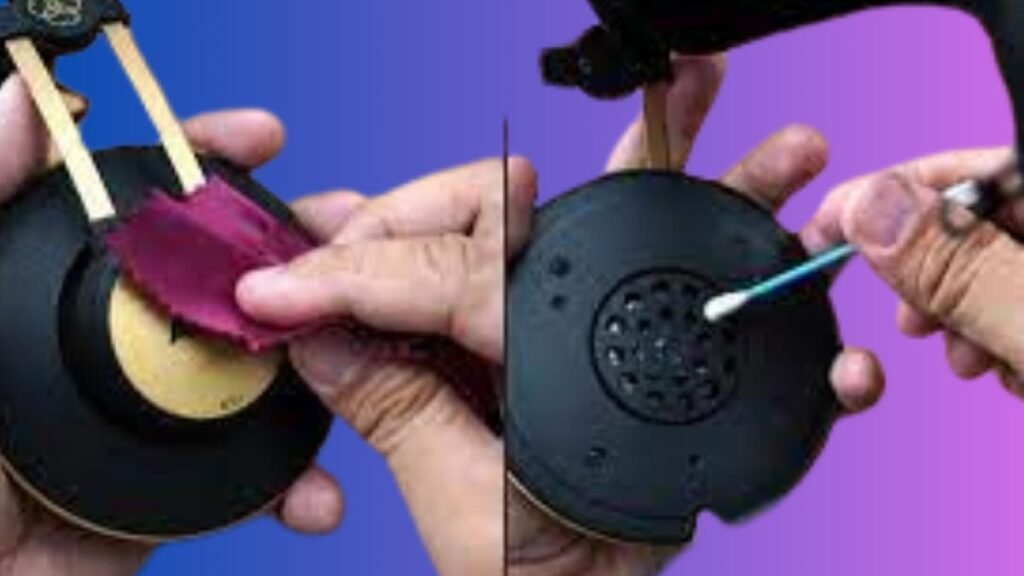
ਆਪਣੇ ਖੋਪੜੀ ਦੇ ਕਰੂਰ ਵਾਇਰਲੈਸ ਹੈੱਡਲੈੱਸ ਹੈੱਡਫੋਨ ਨੂੰ ਚੰਗੀ ਸਥਿਤੀ ਵਿੱਚ ਰੱਖਣ ਲਈ, ਉਨ੍ਹਾਂ ਨੂੰ ਨਿਯਮਿਤ ਤੌਰ 'ਤੇ ਸਾਫ਼ ਕਰੋ. ਇੱਥੇ ਅਸੀਂ ਤੁਹਾਡੇ ਹੈੱਡਫੋਨ ਸਾਫ਼ ਅਤੇ ਕਾਇਮ ਰੱਖਣ ਵਿੱਚ ਸਹਾਇਤਾ ਲਈ ਕੁਝ ਕਦਮ ਦਿੰਦੇ ਹਾਂ.
- ਹਰੇਕ ਵਰਤੋਂ ਦੇ ਬਾਅਦ ਇੱਕ ਨਰਮ ਦੀ ਵਰਤੋਂ ਕਰਕੇ ਹੈੱਡਫੋਨਾਂ ਨੂੰ ਪੂੰਝੋ, ਸੁੱਕੇ ਕੱਪੜੇ.
- ਇੱਕ ਨਰਮ ਸਫਾਈ ਦੇ ਹੱਲ ਨਾਲ ਸਿੱਲ੍ਹੇ ਕੱਪੜੇ ਦੀ ਵਰਤੋਂ ਕਰੋ.
- ਕਠੋਰ ਰਸਾਇਣਾਂ ਤੋਂ ਪਰਹੇਜ਼ ਕਰੋ, ਜਿਵੇਂ ਕਿ ਉਹ ਹੈੱਡਫੋਨ ਨੂੰ ਨੁਕਸਾਨ ਪਹੁੰਚਾ ਸਕਦੇ ਹਨ.
ਬੈਟਰੀ ਕੇਅਰ
ਖੋਪਲ ਕਰੂਸ਼ਰ ਵਾਇਰਲੈਸ ਹੈੱਡਫੋਨ ਦੀ ਲੰਬੀ ਉਮਰ. ਇਸ ਲਈ, ਬੈਟਰੀ ਦਾ ਧਿਆਨ ਰੱਖਣਾ ਮਹੱਤਵਪੂਰਨ ਹੈ. ਬੈਟਰੀ ਦੀ ਦੇਖਭਾਲ ਕਰਨ ਵਿੱਚ ਤੁਹਾਡੀ ਮਦਦ ਕਰਨ ਲਈ ਇੱਥੇ ਕੁਝ ਆਸਾਨ ਕਦਮ ਹਨ
- ਹੈੱਡਫੋਨ ਨੂੰ ਨਿਯਮਿਤ ਤੌਰ 'ਤੇ ਚਾਰਜ ਕਰੋ.
- ਹੈੱਡਫੋਨਾਂ ਨੂੰ ਬਹੁਤ ਜ਼ਿਆਦਾ ਤਾਪਮਾਨਾਂ ਦੇ ਸਾਹਮਣੇ ਲਿਆਉਣ ਤੋਂ ਬਚੋ, ਇਹ ਬੈਟਰੀ ਨੂੰ ਨੁਕਸਾਨ ਪਹੁੰਚਾ ਸਕਦਾ ਹੈ.
- ਜੇਕਰ ਤੁਸੀਂ ਲੰਬੇ ਸਮੇਂ ਲਈ ਹੈੱਡਫੋਨ ਦੀ ਵਰਤੋਂ ਨਹੀਂ ਕਰ ਰਹੇ ਹੋ, ਇੱਕ ਠੰਡੀ ਅਤੇ ਸੁੱਕੀ ਜਗ੍ਹਾ ਵਿੱਚ ਸਟੋਰ ਕਰੋ.
- ਜੇਕਰ ਬੈਟਰੀ ਦੀ ਉਮਰ ਘੱਟਣੀ ਸ਼ੁਰੂ ਹੋ ਜਾਂਦੀ ਹੈ, ਹੈੱਡਫੋਨ ਦੀ ਉਮਰ ਵਧਾਉਣ ਲਈ ਬੈਟਰੀ ਬਦਲੋ.
ਇਹਨਾਂ ਸਧਾਰਨ ਸੁਝਾਵਾਂ ਦੀ ਪਾਲਣਾ ਕਰਕੇ, ਤੁਸੀਂ ਆਉਣ ਵਾਲੇ ਸਾਲਾਂ ਲਈ ਆਪਣੇ Skull Crusher ਵਾਇਰਲੈੱਸ ਹੈੱਡਫੋਨ ਨੂੰ ਵਧੀਆ ਸਥਿਤੀ ਵਿੱਚ ਰੱਖ ਸਕਦੇ ਹੋ.
ਸਿੱਟਾ
ਆਪਣੇ Skullcandy Crusher ਵਾਇਰਲੈੱਸ ਹੈੱਡਫੋਨ ਨੂੰ ਕਨੈਕਟ ਕਰਨਾ ਇੱਕ ਸਧਾਰਨ ਪ੍ਰਕਿਰਿਆ ਹੈ ਜੋ ਤੁਸੀਂ ਇਸ ਪੋਸਟ ਵਿੱਚ ਦਿੱਤੀਆਂ ਹਦਾਇਤਾਂ ਦੀ ਪਾਲਣਾ ਕਰਕੇ ਕਰ ਸਕਦੇ ਹੋ।, ਤੁਸੀਂ ਆਪਣੀ ਡਿਵਾਈਸ ਨਾਲ ਸਕਲ ਕਰਸ਼ਰ ਵਾਇਰਲੈੱਸ ਹੈੱਡਫੋਨ ਨੂੰ ਆਸਾਨੀ ਨਾਲ ਜੋੜ ਸਕਦੇ ਹੋ ਅਤੇ ਆਪਣੇ ਸੰਗੀਤ ਦਾ ਆਨੰਦ ਮਾਣ ਸਕਦੇ ਹੋ.
ਵਰਤਣ ਤੋਂ ਪਹਿਲਾਂ ਯਾਦ ਰੱਖੋ ਕਿ ਤੁਹਾਡੀ ਡਿਵਾਈਸ ਨਾਲ ਹੈੱਡਫੋਨ ਜੋੜਨ ਤੋਂ ਪਹਿਲਾਂ ਯਕੀਨੀ ਬਣਾਓ ਕਿ ਤੁਹਾਡੇ ਹੈੱਡਫੋਨ ਪੂਰੀ ਤਰ੍ਹਾਂ ਚਾਰਜ ਹੋ ਗਏ ਹਨ. ਤੁਹਾਨੂੰ ਇਹ ਵੀ ਯਕੀਨੀ ਬਣਾਉਣਾ ਚਾਹੀਦਾ ਹੈ ਕਿ ਡਿਵਾਈਸ ਦਾ ਬਲੂਟੁੱਥ ਚਾਲੂ ਹੈ ਅਤੇ ਡਿਵਾਈਸ ਤੁਹਾਡੇ ਹੈੱਡਫੋਨ ਦੀ ਸੀਮਾ ਦੇ ਅੰਦਰ ਹੈ.