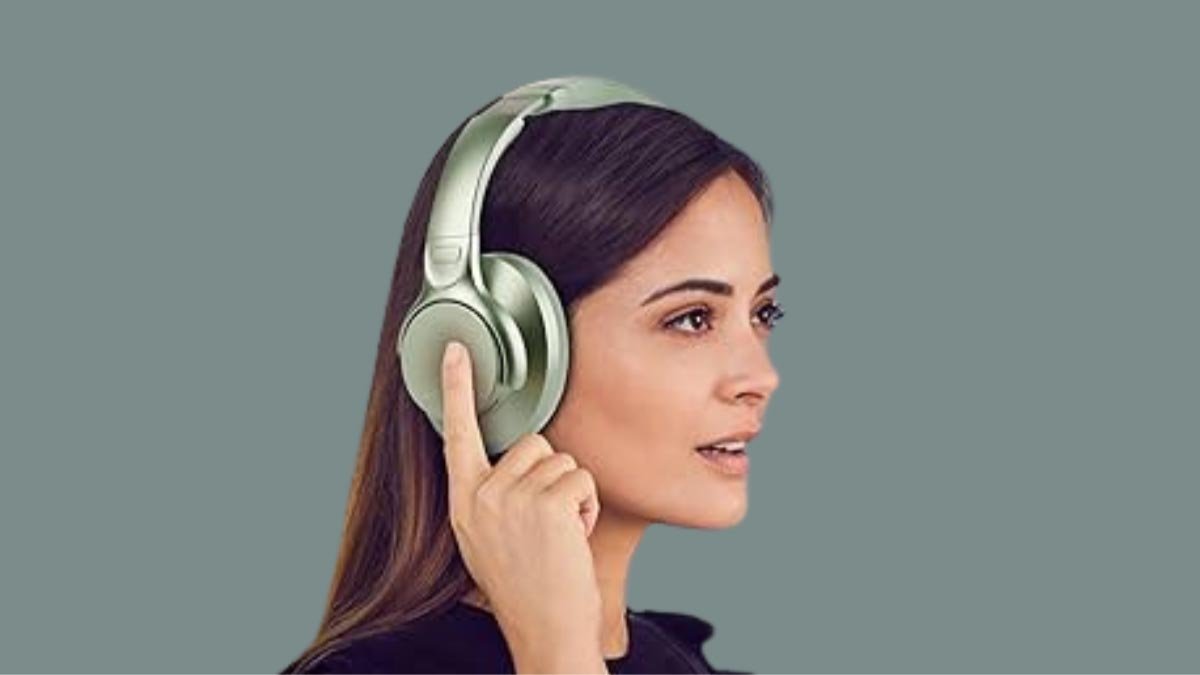
ਜੇ ਤੁਸੀਂ ਟਿਯੂਨੀਆ ਵਾਇਰਲੈਸ ਹੈੱਡਫੋਨ ਨੂੰ ਜੋੜਨਾ ਚਾਹੁੰਦੇ ਹੋ ਆਈਫੋਨ ਵਰਗੇ ਤੁਹਾਡੀਆਂ ਡਿਵਾਈਸਾਂ ਨੂੰ, ਐਂਡਰਾਇਡ, ਜਾਂ ਹੋਰ ਬਲੂਟੁੱਥ ਡਿਵਾਈਸਾਂ, ਤੁਸੀਂ ਸਹੀ ਪੋਸਟ 'ਤੇ ਆਏ ਹੋ. ਇਸ ਲੇਖ ਵਿਚ, ਅਸੀਂ ਤੁਹਾਡੇ ਲਈ ਸੌਖਾ ਬਣਾਉਣ ਲਈ ਇਸ ਨੂੰ ਅਸਾਨ ਬਣਾਉਣ ਲਈ ਹਰ ਕਦਮ ਉੱਤੇ ਵਿਚਾਰ ਵਟਾਂਦਰੇ ਕਰਾਂਗੇ ਤੁਹਾਡੀਆਂ ਡਿਵਾਈਸਾਂ ਨਾਲ.
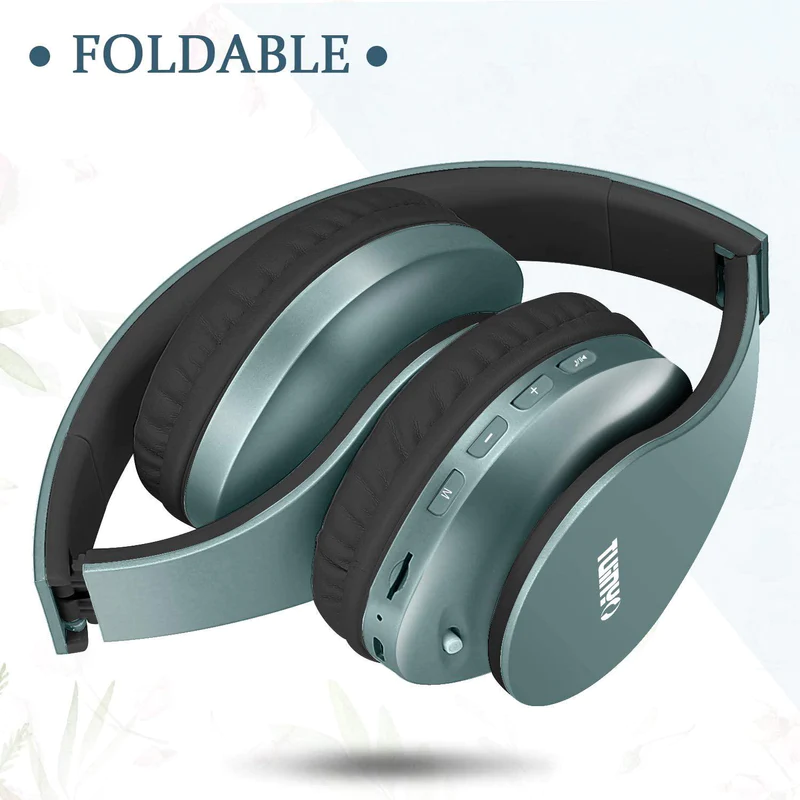
ਟਿਯੂਨੀਓ ਵਾਇਰਲੈਸ ਹੈੱਡਫੋਨ ਇੱਥੇ ਤੁਹਾਨੂੰ ਉਨ੍ਹਾਂ ਦੇ ਐਡਵਾਂਸਡ ਬਲਿ Bluetooth ਟੁੱਥ ਟੈਕਨੋਲੋਜੀ ਅਤੇ ਪਤਲੇ ਡਿਜ਼ਾਈਨ ਨਾਲ ਤਾਰਾਂ ਦੇ ਮੁਸ਼ਕਲ ਤੋਂ ਬਚਾਉਣ ਲਈ ਇੱਥੇ ਹਨ. ਇਹ ਹੈੱਡਫੋਨ ਇੱਕ ਸਹਿਜ ਅਤੇ ਮੁਸ਼ਕਲ-ਮੁਕਤ ਆਡੀਓ ਤਜਰਬਾ ਪੇਸ਼ ਕਰਦੇ ਹਨ. ਇਹ ਹੋੱਡਫੋਨ ਫੋਲਟੇਬਲ ਹਨ.
ਭਾਵੇਂ ਤੁਸੀਂ ਸੰਗੀਤ ਸੁਣ ਰਹੇ ਹੋ, ਫਿਲਮਾਂ ਦੇਖ ਰਹੇ ਹਾਂ, ਜਾਂ ਕਾਲ ਲੈਣਾ, ਇਹ ਵਾਇਰਲੈਸ ਹੈੱਡਫੋਨ ਕ੍ਰਿਸਟਲ-ਕਲੀਅਰ ਵੇਕ ਗੁਣ ਪ੍ਰਦਾਨ ਕਰਦੇ ਹਨ. ਤੁਨੀਨੋ ਵਾਇਰਲੈਸ ਹੈੱਡਫੋਨ ਇੱਕ ਵਾਇਰਲੈਸ ਆਡੀਓ ਤਜਰਬਾ ਪ੍ਰਦਾਨ ਕਰੋ.
ਭਾਵੇਂ ਤੁਸੀਂ ਪਾਰਕ ਵਿਚ ਜਾਗ ਹੋ ਰਹੇ ਹੋ, ਕੰਮ ਕਰਨ ਲਈ, ਜਾਂ ਬਸ ਘਰ ਵਿਚ ਆਰਾਮ ਦੇਣਾ, ਤੁਹਾਡਾ ਟਿਯੂਨੀਓ ਵਾਇਰਲੈਸ ਹੈੱਡਫੋਨ ਤੁਹਾਨੂੰ ਨਿੱਘੀ ਤਾਰਾਂ ਤੋਂ ਉੱਚ-ਗੁਣਵੱਤਾ ਵਾਲੀ ਆਵਾਜ਼ ਪ੍ਰਦਾਨ ਕਰਦੇ ਹਨ.
ਪਰ ਤੁਹਾਡੀਆਂ ਡਿਵਾਈਸਾਂ ਨੂੰ ਟਿ'ਟੋ ਵਾਇਰਲੈਸ ਹੈੱਡਫੋਨ ਕਿਵੇਂ ਜੋੜਾ ਬਣਾਉਣਗੇ? ਇਸ ਲੇਖ ਵਿਚ, ਅਸੀਂ ਤੁਹਾਡੀ ਡਿਵਾਈਸ ਨਾਲ ਟਿਯੂਇਨੋ ਵਾਇਰਲੈਸ ਹੈੱਡਫੋਨ ਨੂੰ ਜੋੜਨ ਲਈ ਕਦਮ-ਦਰ-ਕਦਮ ਪ੍ਰਕਿਰਿਆ ਰਾਹੀਂ ਤੁਹਾਡੀ ਅਗਵਾਈ ਕਰਾਂਗੇ. ਇਸ ਲਈ, ਵਧੇਰੇ ਵਿਸਥਾਰ ਲਈ ਤਿਆਰ ਰਹੋ.
ਐਡਰਾਇਡ ਡਿਵਾਈਸਾਂ ਦੇ ਨਾਲ ਜੋੜਾ ਵਾਇਰਲੈਸ ਹੈੱਡਫੋਨ
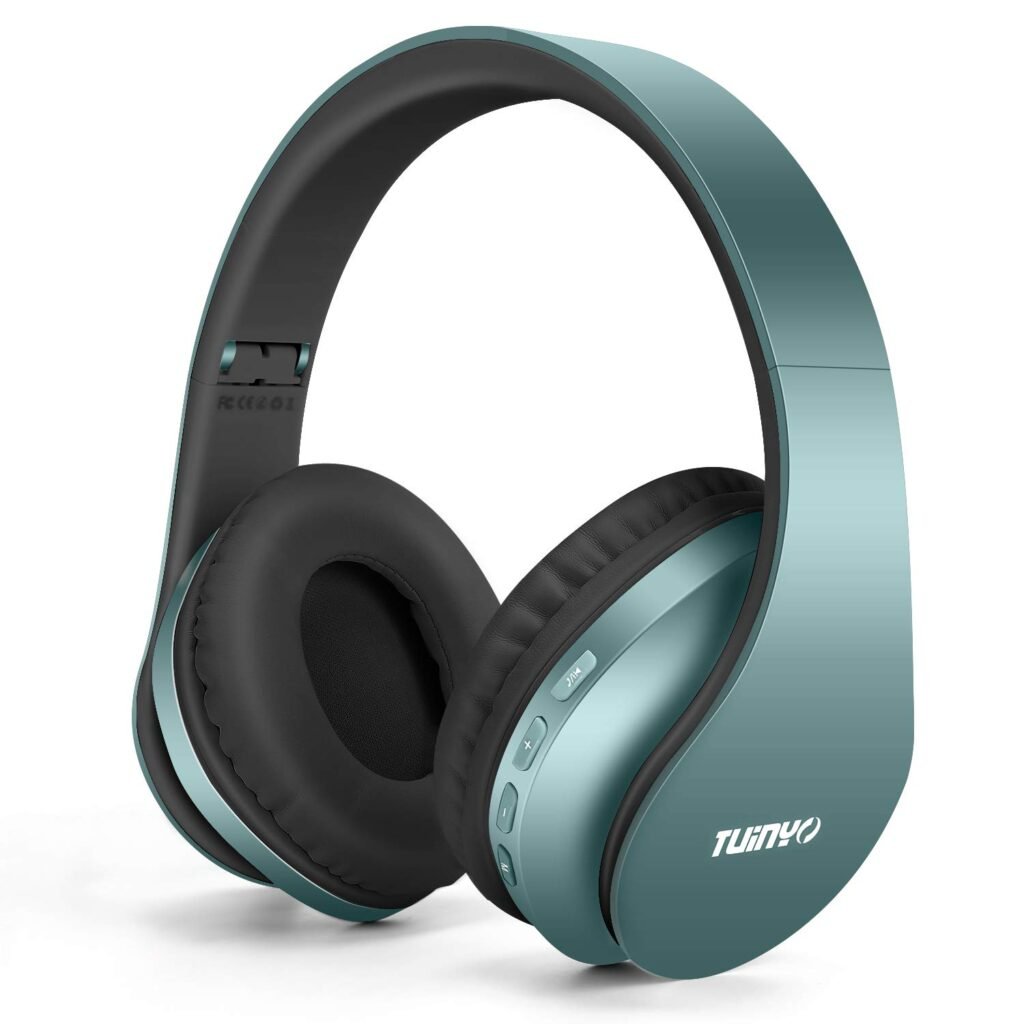
ਆਪਣੀ ਐਂਡੋ ਐਂਡਰਾਇਡ ਡਿਵਾਈਸ ਦੇ ਨਾਲ ਜੋੜੀ ਵਾਇਰਲੈਸ ਹੈੱਡਫੋਨ ਇੱਕ ਸਧਾਰਣ ਪ੍ਰਕਿਰਿਆ ਹੈ ਜੋ ਤੁਹਾਨੂੰ ਆਪਣੇ ਮਨਪਸੰਦ ਸੰਗੀਤ ਦਾ ਅਨੰਦ ਲੈਣ ਅਤੇ ਵਾਇਰਲੈਸ ਕਾਲਾਂ ਲੈਣ ਦੀ ਆਗਿਆ ਦਿੰਦੀ ਹੈ. ਆਪਣੇ ਐਂਡਰਾਇਡ ਡਿਵਾਈਸ ਤੇ ਟਾਈਪ ਕਰਨ ਲਈ ਹੇਠਾਂ ਦਿੱਤੇ ਕਦਮਾਂ ਦੀ ਪਾਲਣਾ ਕਰੋ.
- ਜਦੋਂ ਤੱਕ ਤੁਸੀਂ ਐਲਈਡੀ ਇੰਡੀਕੇਟਰ ਲਾਈਟ ਝਪਕਦੇ ਨਹੀਂ ਵੇਖ ਸਕਦੇ ਜਦੋਂ ਤੱਕ ਤੁਸੀਂ ਐਲਈਡੀ ਇੰਡੀਕੇਟਰ ਲਾਈਟ ਝਪਕਦੇ ਨਹੀਂ ਵੇਖ ਸਕਦੇ, ਇਹ ਦਰਸਾਉਂਦਾ ਹੈ ਕਿ ਹੈੱਡਫੋਨ ਪੇਅਰਿੰਗ ਮੋਡ ਵਿੱਚ ਹਨ.
- ਤੁਹਾਡੀ ਐਂਡਰਾਇਡ ਡਿਵਾਈਸ ਤੇ, ਸੈਟਿੰਗਜ਼ ਮੀਨੂ ਤੇ ਜਾਓ ਅਤੇ ਬਲਿ Bluetooth ਟੁੱਥ ਦੀ ਚੋਣ ਕਰੋ. ਇਹ ਸੁਨਿਸ਼ਚਿਤ ਕਰੋ ਕਿ ਤੁਹਾਡਾ ਬਲਿ Bluetooth ਟੁੱਥ ਫੰਕਸ਼ਨ ਚਾਲੂ ਹੈ.
- ਤੁਹਾਡੀ ਐਂਡਰਾਇਡ ਡਿਵਾਈਸ ਆਪਣੇ ਆਪ ਉਪਲਬਧ ਬਲਿ Bluetooth ਟੁੱਥ ਉਪਕਰਣਾਂ ਦੀ ਖੋਜ ਸ਼ੁਰੂ ਕਰ ਦੇਵੇਗਾ. ਉਪਲਬਧ ਡਿਵਾਈਸਾਂ ਦੀ ਸੂਚੀ ਵਿੱਚ ਆਪਣੇ ਟਿਯੂਨੀਓ ਵਾਇਰਲੈਸ ਹੈੱਡਫੋਨ ਦੇ ਨਾਮ ਦੀ ਭਾਲ ਕਰੋ. ਇਹ ਟਿ'ਟੇਓ ਟੀ 9 ਜਾਂ ਟਿਯੂਨੀਓ ਟੀ -20 ਦੇ ਰੂਪ ਵਿੱਚ ਦਿਖਾਈ ਦੇਣਾ ਚਾਹੀਦਾ ਹੈ. ਜੋੜੀ ਦੀ ਪ੍ਰਕਿਰਿਆ ਨੂੰ ਸ਼ੁਰੂ ਕਰਨ ਲਈ ਨਾਮ ਤੇ ਟੈਪ ਕਰੋ.
- ਇੱਕ ਵਾਰ ਜਦੋਂ ਤੁਸੀਂ ਨਾਮ ਤੇ ਟੈਪ ਕਰਦੇ ਹੋ, ਤੁਹਾਡੀ ਐਂਡਰਾਇਡ ਡਿਵਾਈਸ ਤੁਹਾਡੇ ਟਿਯੂਨੀਓ ਵਾਇਰਲੈਸ ਹੈੱਡਫੋਨ ਨਾਲ ਇੱਕ ਵਾਇਰਲੈਸ ਕਨੈਕਸ਼ਨ ਸਥਾਪਤ ਕਰੇਗੀ.
- ਜੇ ਇੱਕ ਪੇਅਰਿੰਗ ਕੋਡ ਵਿੱਚ ਦਾਖਲ ਹੋਣ ਲਈ ਕਿਹਾ ਗਿਆ, ਦਾਖਲ ਕਰੋ 0000 ਜਾਂ 1234 ਪਰ ਜ਼ਿਆਦਾਤਰ ਮਾਮਲਿਆਂ ਵਿੱਚ, ਕੋਡ ਦੀ ਜ਼ਰੂਰਤ ਤੋਂ ਬਿਨਾਂ ਕੁਨੈਕਸ਼ਨ ਸਥਾਪਤ ਕੀਤਾ ਜਾਵੇਗਾ.
- ਇਕ ਵਾਰ ਜੋੜੀ ਚਲਾ ਰਹੇ ਹੋ, ਤੁਸੀਂ ਆਪਣੇ ਟਿ any ਨੋ ਵਾਇਰਲੈਸੋਨਾਂ ਨਾਲ ਕੁਨੈਕਸ਼ਨ ਦੀ ਪੁਸ਼ਟੀ ਕਰਦੇ ਹੋਏ ਆਪਣੇ ਐਂਡਰਾਇਡ ਡਿਵਾਈਸਾਂ 'ਤੇ ਇੱਕ ਨੋਟੀਫਿਕੇਸ਼ਨ ਵੇਖੋਗੇ. ਤੁਹਾਡੇ ਹੈੱਡਫੋਨ ਹੁਣ ਤੁਹਾਡੀ ਐਂਡਰਾਇਡ ਡਿਵਾਈਸ ਨਾਲ ਵਰਤਣ ਲਈ ਤਿਆਰ ਹਨ.
ਵਾਇਰਲੈਸ ਸੰਗੀਤ ਦੀ ਆਜ਼ਾਦੀ ਅਤੇ ਸਹੂਲਤ ਦਾ ਅਨੰਦ ਲਓ ਅਤੇ ਆਪਣੇ ਟਿਯੂਨੀਆ ਵਾਇਰਲੈਸ ਹੈੱਡਫੋਨਾਂ ਅਤੇ ਐਂਡਰਾਇਡ ਡਿਵਾਈਸ ਨਾਲ ਕਾਲਾਂ ਦਾ ਅਨੰਦ ਲਓ. ਹੁਣ ਤੁਸੀਂ ਆਪਣੀ ਮਨਪਸੰਦ ਧੁਨਾਂ ਵਿਚ ਆਪਣੇ ਆਪ ਨੂੰ ਲੀਨ ਕਰ ਸਕਦੇ ਹੋ ਜਾਂ ਜਾਂਦੇ ਸਮੇਂ ਸਾਫ ਅਤੇ ਹੱਥ-ਰਹਿਤ ਗੱਲਬਾਤ ਕਰਦੇ ਹੋ.
ਆਈਓਐਸ ਡਿਵਾਈਸਿਸ ਦੇ ਨਾਲ ਜੋੜੀ ਕਿਯਾਇਡੋ ਵਾਇਰਲੈਸ ਹੈੱਡਫੋਨ
ਕੀ ਤੁਸੀਂ ਇਕ ਆਈਫੋਨ ਜਾਂ ਆਈਪੈਡ ਉਪਭੋਗਤਾ ਹੋ ਅਤੇ ਤੁਸੀਂ ਆਪਣੇ ਆਈਫੋਨ ਜਾਂ ਆਈਪੈਡ ਵਿਚ ਟਿ'ਟੇਓ ਵਾਇਰਲੈਸ ਹੈੱਡਫੋਨ ਨੂੰ ਜੋੜਨਾ ਚਾਹੁੰਦੇ ਹੋ? ਜੋੜੀਸ਼ਕ ਦੀ ਪ੍ਰਕਿਰਿਆ ਹੇਠ ਦਿੱਤੇ ਕਦਮਾਂ ਨੂੰ ਪੂਰਾ ਕਰਨ ਲਈ ਸਿੱਧੀ ਹੈ
- ਜਦੋਂ ਤੱਕ ਐਲਈਡੀ ਇੰਡੀਕੇਟਰ ਫਲੈਸ਼ਿੰਗ ਸ਼ੁਰੂ ਹੋਣ ਤੱਕ ਆਪਣੇ ਟਿਅਿਨੋ ਵਾਇਰਲੈਸ ਹੈੱਡਫੋਨ ਪਾਉਂਦੇ ਹੋਏ ਪਾਓ ਅਤੇ ਹੋਲਡਿੰਗ ਮੋਡ ਵਿੱਚ ਰੱਖੋ. ਇਹ ਸੰਕੇਤ ਦਰਸਾਉਂਦੇ ਹਨ ਕਿ ਹੈੱਡਫੋਨ ਪੇਜਿੰਗ ਮੋਡ ਵਿੱਚ ਹਨ.
- ਤੁਹਾਡੇ ਆਈਓਐਸ ਡਿਵਾਈਸ ਤੇ, ਸੈਟਿੰਗ ਐਪ ਤੇ ਜਾਓ ਅਤੇ ਬਲਿ Bluetooth ਟੁੱਥ 'ਤੇ ਟੈਪ ਕਰੋ.
- ਤੁਹਾਡੀ ਡਿਵਾਈਸ ਨੇੜਲੇ ਉਪਲਬਧ ਬਲਿ Bluetooth ਟੁੱਥ ਉਪਕਰਣਾਂ ਦੀ ਖੋਜ ਸ਼ੁਰੂ ਕਰੇਗੀ.
- ਉਪਲਬਧ ਉਪਕਰਣਾਂ ਦੀ ਸੂਚੀ ਵਿੱਚ ਆਪਣੇ ਟਿਅਿਨੋ ਵਾਇਰਲੈਸ ਹੈੱਡਫੋਨ ਦੇ ਨਾਮ ਦੀ ਭਾਲ ਕਰੋ ਅਤੇ ਜੋੜੀਸ਼ਕ ਪ੍ਰਕਿਰਿਆ ਨੂੰ ਸ਼ੁਰੂ ਕਰਨ ਲਈ ਇਸ ਤੇ ਟੈਪ ਕਰੋ.
- ਇਕ ਵਾਰ ਜੋੜੀ ਸਫਲ ਹੋਣ ਤੋਂ ਬਾਅਦ ਹੈੱਡਫੋਨਾਂ 'ਤੇ ਐਲਈਡੀ ਸੰਕੇਤਕ ਹੋ ਜਾਵੇਗੀ.
ਨੋਟ ਕਰੋ: ਇਕ ਵਾਰ ਜਦੋਂ ਤੁਸੀਂ ਆਪਣੀ ਆਈਓਐਸ ਡਿਵਾਈਸ ਨਾਲ ਫਿਦੀਓ ਵਾਇਰਲੈਸ ਹੈੱਡਫੋਨ ਦੀ ਸਫਲਤਾਪੂਰਵਕ ਜੋੜਦੇ ਹੋ, ਉਹ ਆਪਣੇ ਆਪ ਹੀ ਕਨੈਕਟ ਕਰਨਗੇ ਜਦੋਂ ਵੀ ਉਹ ਸੀਮਾ ਵਿੱਚ ਹੁੰਦੇ ਹਨ.
ਸਮੱਸਿਆ ਨਿਪਟਾਰਾ ਸੁਝਾਅ
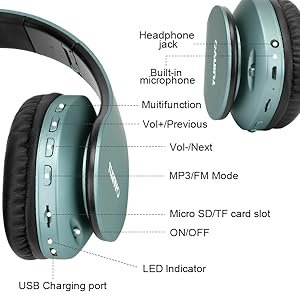
ਜੇ ਤੁਸੀਂ ਕੁਝ ਮੁੱਦਿਆਂ ਦਾ ਸਾਹਮਣਾ ਕਰ ਰਹੇ ਹੋ ਜਦੋਂ ਤੁਸੀਂ ਟਿਯੂਨੀਆ ਵਾਇਰਲੈਸ ਹੈੱਡਫੋਨ ਨੂੰ ਆਪਣੀ ਡਿਵਾਈਸ ਤੇ ਜੋੜਦੇ ਹੋ. ਚਿੰਤਾ ਨਾ ਕਰੋ. ਇਸ ਲੇਖ ਵਿਚ, ਅਸੀਂ ਟਿ'ਟਾਇਓ ਵਾਇਰਲੈਸ ਹੈੱਡਫੋਨਸ ਨਾਲ ਕੁਝ ਆਮ ਜੋੜੀ ਦੇ ਮੁੱਦਿਆਂ ਦੀ ਰੂਪ ਰੇਖਾ ਕਰਾਂਗੇ ਅਤੇ ਨਿਰਵਿਘਨ ਜੋੜਨ ਵਿੱਚ ਸਹਾਇਤਾ ਲਈ ਸਮੱਸਿਆ ਨਿਪਟਾਰਾ ਦੇ ਸੁਝਾਅ ਪ੍ਰਦਾਨ ਕਰਾਂਗੇ. ਪਹਿਲਾਂ, ਇਹ ਸੁਨਿਸ਼ਚਿਤ ਕਰੋ ਕਿ ਤੁਹਾਡੇ ਹੈੱਡਫੋਨ ਚਾਰਜ ਕੀਤੇ ਗਏ ਹਨ.
ਘੱਟ ਬੈਟਰੀ ਕਈ ਵਾਰ ਜੋੜੀ ਦੇ ਮੁੱਦਿਆਂ ਦਾ ਕਾਰਨ ਬਣ ਸਕਦੀ ਹੈ. ਆਪਣੇ ਆਈਓਐਸ ਡਿਵਾਈਸ ਨੂੰ ਮੁੜ ਚਾਲੂ ਕਰੋ ਅਤੇ ਦੁਬਾਰਾ ਪੇਅਰਿੰਗ ਕਰਨ ਦੀ ਕੋਸ਼ਿਸ਼ ਕਰੋ. ਨੈਟਵਰਕ ਸੈਟਿੰਗਜ਼ ਰੀਸੈਟ ਕਰੋ ਅਤੇ ਆਪਣੀ ਡਿਵਾਈਸ ਤੇ ਹੋਰ ਸੁਰੱਖਿਅਤ ਕੀਤੇ ਬਲਿ Bluetooth ਟੁੱਥ ਉਪਕਰਣਾਂ ਨੂੰ ਵੀ ਹਟਾਓ. ਪਰ ਜੇ ਤੁਸੀਂ ਆਪਣੀ ਡਿਵਾਈਸ ਦੀਆਂ ਬਲਿ Bluetooth ਟੁੱਥ ਸੈਟਿੰਗਾਂ ਵਿੱਚ ਆਪਣੇ ਟਿਓਡੇਓ ਵਾਇਰਲੈਸ ਹੈੱਡਫੋਨ ਲੱਭਣ ਵਿੱਚ ਅਸਮਰੱਥ ਹੋ, ਇਹ ਸੁਨਿਸ਼ਚਿਤ ਕਰੋ ਕਿ ਤੁਹਾਡੇ ਹੈੱਡਫੋਨ ਪੇਜਿੰਗ ਮੋਡ ਵਿੱਚ ਹਨ.
ਜਦੋਂ ਤੱਕ ਐਲਈਡੀ ਇੰਡੀਕੇਟਰ ਫਲੈਸ਼ਿੰਗ ਸ਼ੁਰੂ ਹੋਣ ਤੱਕ Power ਰਜਾ ਬਟਨ ਦਬਾ ਕੇ ਆਪਣੇ ਹੈੱਡਫੋਨ ਪਾਉਂਦੇ ਹੋ. ਜਾਂਚ ਕਰੋ ਕਿ ਤੁਹਾਡੇ ਹੈੱਡਫੋਨ ਪੂਰੀ ਤਰ੍ਹਾਂ ਚਾਰਜ ਹੋ ਗਏ ਹਨ. ਆਪਣੇ ਹੈੱਡਫੋਨ ਅਤੇ ਉਸ ਡਿਵਾਈਸ ਨੂੰ ਦੁਬਾਰਾ ਚਾਲੂ ਕਰੋ ਜਿਸ ਨਾਲ ਤੁਸੀਂ ਉਨ੍ਹਾਂ ਨੂੰ ਜੋੜਨਾ ਚਾਹੁੰਦੇ ਹੋ.
ਇਹ ਬਲਿ Bluetooth ਟੁੱਥ ਕੁਨੈਕਸ਼ਨਾਂ ਨੂੰ ਤਾਜ਼ਗੀ ਵਿੱਚ ਸਹਾਇਤਾ ਕਰ ਸਕਦਾ ਹੈ ਅਤੇ ਕਿਸੇ ਵੀ ਅਸਥਾਈ ਸਮੱਸਿਆਵਾਂ ਨੂੰ ਹੱਲ ਕਰਦਾ ਹੈ. ਆਪਣੇ ਡਿਵਾਈਸ ਤੋਂ ਆਪਣੇ ਟਿਯੂਨੀਓ ਦੇ ਹੈੱਡਫੋਨ ਲਈ ਮੌਜੂਦਾ ਬਲਿ BE ਪਥਿੰਗਸ ਨੂੰ ਫਿਰ ਤੋਂ ਸ਼ੁਰੂ ਕਰੋ. ਦੂਜੇ ਹਥ੍ਥ ਤੇ, ਜੇਕਰ ਤੁਹਾਡੇ Tuinyo ਵਾਇਰਲੈੱਸ ਹੈੱਡਫੋਨ ਜੋੜਨ ਵਿੱਚ ਅਸਫਲ ਰਹਿੰਦੇ ਹਨ ਜਾਂ ਡਿਸਕਨੈਕਟ ਕਰਦੇ ਰਹਿੰਦੇ ਹਨ.
ਇਹ ਸੁਨਿਸ਼ਚਿਤ ਕਰੋ ਕਿ ਕੰਧਾਂ ਜਾਂ ਹੋਰ ਇਲੈਕਟ੍ਰਾਨਿਕ ਡਿਵਾਈਸਾਂ ਵਰਗੀਆਂ ਕੋਈ ਰੁਕਾਵਟਾਂ ਨਹੀਂ ਹਨ ਜੋ ਤੁਹਾਡੇ ਹੈੱਡਫੋਨ ਅਤੇ ਜਿਸ ਡਿਵਾਈਸ ਨਾਲ ਤੁਸੀਂ ਉਹਨਾਂ ਨੂੰ ਜੋੜਨ ਦੀ ਕੋਸ਼ਿਸ਼ ਕਰ ਰਹੇ ਹੋ, ਵਿਚਕਾਰ ਬਲੂਟੁੱਥ ਸਿਗਨਲ ਵਿੱਚ ਵਿਘਨ ਪਾ ਸਕਦੇ ਹਨ।. ਜਾਂਚ ਕਰੋ ਕਿ ਕੀ ਹੈੱਡਫੋਨ ਪਹਿਲਾਂ ਹੀ ਕਿਸੇ ਹੋਰ ਡਿਵਾਈਸ ਨਾਲ ਕਨੈਕਟ ਹਨ.
ਉਹਨਾਂ ਨੂੰ ਕਿਸੇ ਵੀ ਪਹਿਲਾਂ ਪੇਅਰ ਕੀਤੀਆਂ ਡਿਵਾਈਸਾਂ ਤੋਂ ਡਿਸਕਨੈਕਟ ਕਰੋ ਅਤੇ ਯਕੀਨੀ ਬਣਾਓ ਕਿ ਤੁਹਾਡੇ ਹੈੱਡਫੋਨ ਬਲੂਟੁੱਥ ਕਨੈਕਟੀਵਿਟੀ ਲਈ ਸਿਫ਼ਾਰਿਸ਼ ਕੀਤੀ ਰੇਂਜ ਦੇ ਅੰਦਰ ਹਨ।. ਜੇਕਰ ਤੁਸੀਂ ਆਪਣੀ ਡਿਵਾਈਸ ਤੋਂ ਬਹੁਤ ਦੂਰ ਹੋ, ਇਹ ਅਸਥਿਰ ਕੁਨੈਕਸ਼ਨ ਕਰ ਸਕਦਾ ਹੈ.
ਜੇਕਰ ਤੁਹਾਡੇ Tuinyo ਵਾਇਰਲੈੱਸ ਹੈੱਡਫੋਨ ਨਾਲ ਕੋਈ ਆਵਾਜ਼ ਜਾਂ ਮਾੜੀ ਆਡੀਓ ਗੁਣਵੱਤਾ ਨਹੀਂ ਹੈ. ਆਪਣੇ ਹੈੱਡਫੋਨ ਅਤੇ ਕਨੈਕਟ ਕੀਤੇ ਡਿਵਾਈਸ ਦੋਵਾਂ 'ਤੇ ਵਾਲੀਅਮ ਪੱਧਰ ਦੀ ਜਾਂਚ ਕਰੋ. ਯਕੀਨੀ ਬਣਾਓ ਕਿ ਉਹ ਬਹੁਤ ਘੱਟ ਜਾਂ ਮਿਊਟ ਨਹੀਂ ਕੀਤੇ ਗਏ ਹਨ.
ਇਹਨਾਂ ਸਮੱਸਿਆ ਨਿਪਟਾਰੇ ਦੇ ਹੱਲਾਂ ਦੀ ਪਾਲਣਾ ਕਰਕੇ, ਤੁਹਾਨੂੰ ਆਮ ਜੋੜਾ ਬਣਾਉਣ ਦੇ ਮੁੱਦਿਆਂ ਨੂੰ ਹੱਲ ਕਰਨ ਅਤੇ ਆਪਣੇ Tuinyo ਵਾਇਰਲੈੱਸ ਹੈੱਡਫੋਨ ਨਾਲ ਇੱਕ ਸਹਿਜ ਆਡੀਓ ਅਨੁਭਵ ਦਾ ਆਨੰਦ ਲੈਣ ਦੇ ਯੋਗ ਹੋਣਾ ਚਾਹੀਦਾ ਹੈ.
ਸਿੱਟਾ
ਇਸ ਲੇਖ ਵਿੱਚ ਅਸੀਂ ਤੁਹਾਨੂੰ Tuinyo ਵਾਇਰਲੈੱਸ ਹੈੱਡਫੋਨਾਂ ਨੂੰ ਜੋੜਨ ਦੇ ਤਰੀਕੇ ਬਾਰੇ ਇੱਕ ਪੂਰੀ ਗਾਈਡ ਦਿੱਤੀ ਹੈ ਤੁਹਾਡੀਆਂ ਡਿਵਾਈਸਾਂ ਨੂੰ. Tuinyo ਵਾਇਰਲੈੱਸ ਹੈੱਡਫੋਨਾਂ ਨੂੰ ਜੋੜਿਆ ਜਾ ਰਿਹਾ ਹੈ ਤੁਹਾਡੀਆਂ ਡਿਵਾਈਸਾਂ ਲਈ ਇੱਕ ਸਧਾਰਨ ਪ੍ਰਕਿਰਿਆ ਹੈ ਜੋ ਤੁਹਾਨੂੰ ਕਿਸੇ ਵੀ ਕਦਮ ਨੂੰ ਛੱਡੇ ਬਿਨਾਂ ਧਿਆਨ ਨਾਲ ਕਰਨੀ ਪੈਂਦੀ ਹੈ.
ਹੋਰ, ਤੁਸੀਂ ਉਹਨਾਂ ਨੂੰ ਆਪਣੀ ਡਿਵਾਈਸ ਨਾਲ ਸਫਲਤਾਪੂਰਵਕ ਕਨੈਕਟ ਨਹੀਂ ਕਰੋਗੇ. ਅਸੀਂ ਆਸ ਕਰਦੇ ਹਾਂ ਕਿ ਇਹ ਲੇਖ ਇਸ ਉਤਪਾਦ ਬਾਰੇ ਬਹੁਤ ਮਦਦ ਕਰੇਗਾ.