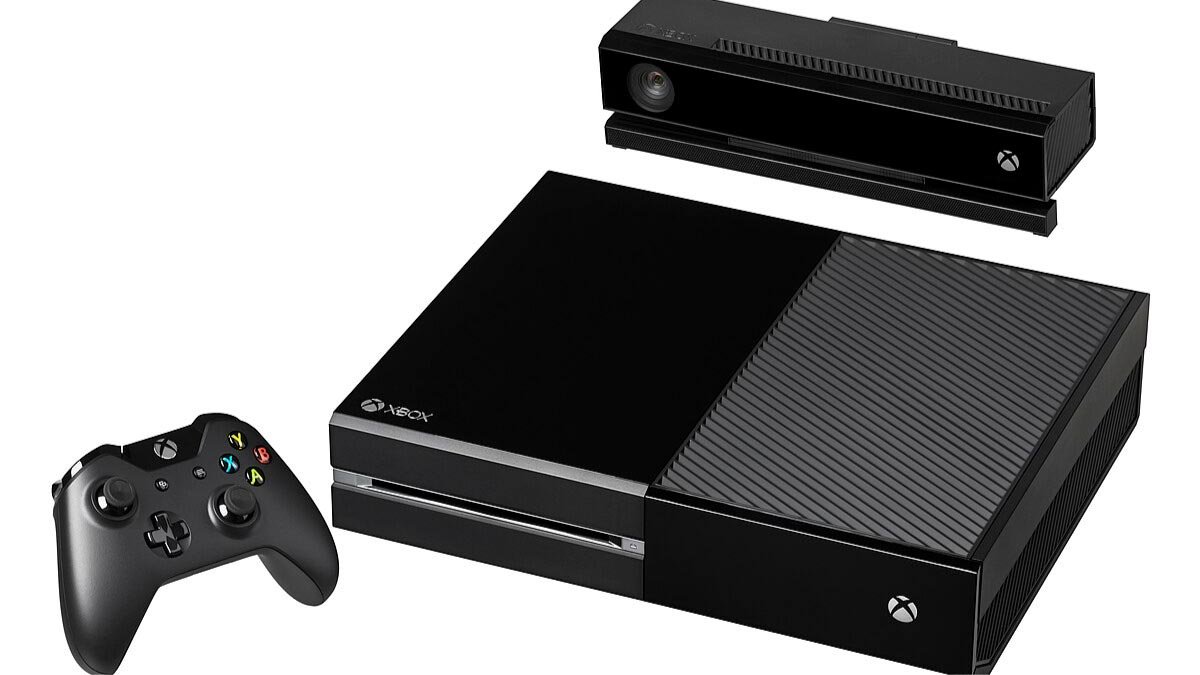
ਕੀ ਤੁਸੀਂ Xbox One ਤੋਂ ਟਰਟਲ ਬੀਚ ਹੈੱਡਸੈੱਟ ਨੂੰ ਅਨਪੇਅਰ ਕਰਨ ਲਈ ਤਿਆਰ ਹੋ? ਭਾਵੇਂ ਤੁਸੀਂ ਕਿਸੇ ਵੱਖਰੇ ਹੈੱਡਸੈੱਟ 'ਤੇ ਜਾਣ ਦੀ ਕੋਸ਼ਿਸ਼ ਕਰ ਰਹੇ ਹੋ ਜਾਂ ਕਿਸੇ ਕਨੈਕਟੀਵਿਟੀ ਸਮੱਸਿਆ ਨੂੰ ਹੱਲ ਕਰਨ ਦੀ ਲੋੜ ਹੈ, ਇਹ ਪੋਸਟ ਤੁਹਾਨੂੰ ਕਦਮ ਦਰ ਕਦਮ ਪ੍ਰਕਿਰਿਆ ਵਿੱਚ ਲੈ ਕੇ ਜਾਵੇਗੀ.
ਇਹ ਲੇਖ ਤੁਹਾਡੇ Xbox One ਤੋਂ ਤੁਹਾਡੇ ਟਰਟਲ ਬੀਚ ਹੈੱਡਸੈੱਟ ਨੂੰ ਸਹੀ ਢੰਗ ਨਾਲ ਡਿਸਕਨੈਕਟ ਕਰਨ ਲਈ ਲੋੜੀਂਦੇ ਕਦਮਾਂ ਨੂੰ ਕਵਰ ਕਰੇਗਾ, ਇੱਕ ਨਿਰਵਿਘਨ ਅਤੇ ਸਹਿਜ ਤਬਦੀਲੀ ਨੂੰ ਯਕੀਨੀ ਬਣਾਉਣਾ. ਇਸ ਲਈ, ਚਲੋ ਵਿਸਥਾਰ ਵਿੱਚ ਡੁੱਬੋ!
ਕਛੂਆ ਬੀਚ ਹੈੱਡਸੈੱਟ ਤੋਂ ਟਰੂਟਲ ਬੀਚ ਹੈੱਡਸੈੱਟ ਤੋਂ ਕਿਵੇਂ ਕੱਦ?
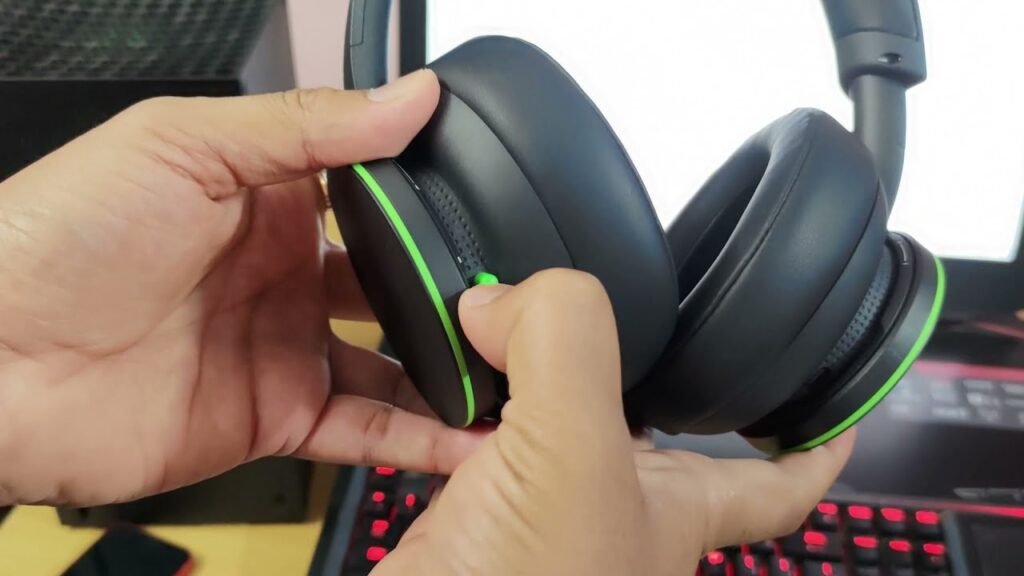
ਨੂੰ ਅਨਪੇਅਰ ਕਰੋ ਟਰਟਲ ਬੀਚ ਹੈੱਡਸੈੱਟ Xbox One ਤੋਂ ਇੱਕ ਸਧਾਰਨ ਪ੍ਰਕਿਰਿਆ ਹੈ ਜੋ ਕੁਝ ਵੱਖ-ਵੱਖ ਤਰੀਕਿਆਂ ਨਾਲ ਕੀਤੀ ਜਾ ਸਕਦੀ ਹੈ. ਇਥੇ, ਅਸੀਂ ਤੁਹਾਡੇ ਹੈੱਡਸੈੱਟ ਨੂੰ ਆਸਾਨੀ ਨਾਲ ਜੋੜਨ ਵਿੱਚ ਤੁਹਾਡੀ ਮਦਦ ਕਰਨ ਲਈ ਚਾਰ ਤਰੀਕਿਆਂ ਦੀ ਪੜਚੋਲ ਕਰਾਂਗੇ.
ਢੰਗ 1 ਹੈੱਡਸੈੱਟ ਬੰਦ ਕਰੋ
ਪਹਿਲੀ ਵਿਧੀ ਵਿੱਚ ਹੈੱਡਸੈੱਟ ਨੂੰ ਬੰਦ ਕਰਨਾ ਸ਼ਾਮਲ ਹੈ. ਅਜਿਹਾ ਕਰਨ ਲਈ, ਹੈੱਡਸੈੱਟ 'ਤੇ ਪਾਵਰ ਬਟਨ ਨੂੰ ਲੱਭੋ ਅਤੇ ਹੈੱਡਸੈੱਟ ਦੇ ਬੰਦ ਹੋਣ ਤੱਕ ਇਸਨੂੰ ਦਬਾ ਕੇ ਰੱਖੋ. ਇਹ ਤੁਹਾਡੇ ਤੋਂ ਹੈੱਡਸੈੱਟ ਨੂੰ ਪ੍ਰਭਾਵਸ਼ਾਲੀ ਢੰਗ ਨਾਲ ਡਿਸਕਨੈਕਟ ਕਰ ਦੇਵੇਗਾ ਐਕਸਬਾਕਸ ਇਕ.
ਢੰਗ 2 Xbox One ਕੰਸੋਲ ਤੋਂ ਹੈੱਡਸੈੱਟ ਨੂੰ ਅਨਪੇਅਰ ਕਰੋ
ਜੇਕਰ ਤੁਸੀਂ ਹੈੱਡਸੈੱਟ ਨੂੰ Xbox One ਕੰਸੋਲ ਤੋਂ ਹੀ ਡਿਸਕਨੈਕਟ ਕਰਨਾ ਚਾਹੁੰਦੇ ਹੋ, ਤੁਸੀਂ ਇਸਨੂੰ ਅਨਪੇਅਰ ਕਰ ਸਕਦੇ ਹੋ.
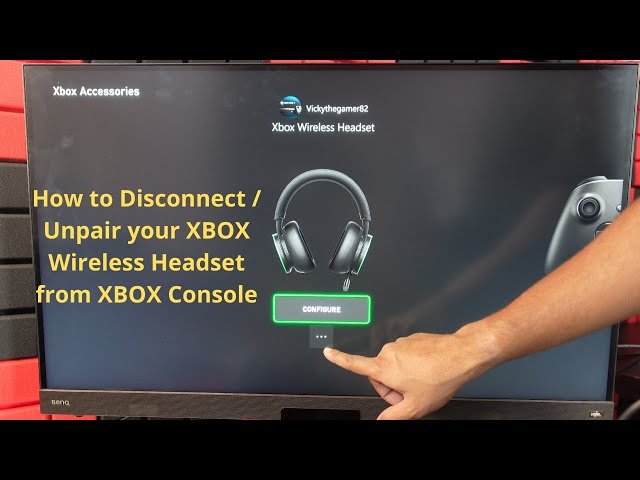
- ਪਹਿਲਾਂ, Xbox One ਸੈਟਿੰਗਾਂ ਮੀਨੂ 'ਤੇ ਜਾਓ ਅਤੇ ਡਿਵਾਈਸਾਂ ਟੈਬ 'ਤੇ ਨੈਵੀਗੇਟ ਕਰੋ.
- ਫਿਰ, ਬਲੂਟੁੱਥ ਚੁਣੋ & ਹੋਰ ਡਿਵਾਈਸਾਂ ਦਾ ਵਿਕਲਪ ਅਤੇ ਸੂਚੀ ਵਿੱਚ ਆਪਣਾ ਟਰਟਲ ਬੀਚ ਹੈੱਡਸੈੱਟ ਲੱਭੋ.
- ਕੰਸੋਲ ਤੋਂ ਹੈੱਡਸੈੱਟ ਨੂੰ ਜੋੜਨ ਜਾਂ ਹਟਾਉਣ ਲਈ ਵਿਕਲਪ ਚੁਣੋ, ਇਸ ਨੂੰ ਪ੍ਰਭਾਵਸ਼ਾਲੀ ਢੰਗ ਨਾਲ ਡਿਸਕਨੈਕਟ ਕਰਨਾ.
ਢੰਗ 3 Xbox One ਸੈਟਿੰਗਾਂ ਰਾਹੀਂ ਡਿਸਕਨੈਕਟ ਕੀਤਾ ਜਾ ਰਿਹਾ ਹੈ
ਤੁਹਾਡੇ ਟਰਟਲ ਬੀਚ ਹੈੱਡਸੈੱਟ ਨੂੰ ਡਿਸਕਨੈਕਟ ਕਰਨ ਦਾ ਤੀਜਾ ਤਰੀਕਾ Xbox One ਸੈਟਿੰਗਾਂ ਮੀਨੂ ਰਾਹੀਂ ਹੈ.
- ਸੈਟਿੰਗਾਂ ਨੂੰ ਐਕਸੈਸ ਕਰੋ ਅਤੇ ਆਡੀਓ ਟੈਬ 'ਤੇ ਜਾਓ.
- ਆਡੀਓ ਆਉਟਪੁੱਟ ਅਤੇ ਇਨਪੁਟ ਡਿਵਾਈਸਾਂ ਦੀ ਚੋਣ ਕਰਨ ਲਈ ਵਿਕਲਪ ਲੱਭੋ.
- ਉਥੋਂ, ਕੋਈ ਵੱਖਰਾ ਆਡੀਓ ਡਿਵਾਈਸ ਚੁਣੋ ਜਾਂ ਕੋਈ ਨਹੀਂ ਵਿਕਲਪ ਚੁਣੋ, ਜੋ ਤੁਹਾਡੇ ਹੈੱਡਸੈੱਟ ਨੂੰ ਡਿਸਕਨੈਕਟ ਕਰ ਦੇਵੇਗਾ.
ਢੰਗ 4 Xbox One ਕੰਟਰੋਲਰ ਤੋਂ ਹੈੱਡਸੈੱਟ ਨੂੰ ਹੱਥੀਂ ਡਿਸਕਨੈਕਟ ਕਰਨਾ
ਜੇਕਰ ਤੁਸੀਂ ਪੇਅਰ ਕੀਤਾ ਹੈ ਤਾਂ ਤੁਹਾਡਾ ਟਰਟਲ ਬੀਚ ਹੈੱਡਸੈੱਟ ਸਿੱਧੇ Xbox One ਕੰਟਰੋਲਰ ਨਾਲ, ਤੁਸੀਂ ਇਸਨੂੰ ਹੱਥੀਂ ਡਿਸਕਨੈਕਟ ਕਰ ਸਕਦੇ ਹੋ. ਅਜਿਹਾ ਕਰਨ ਲਈ,
- ਪਾਵਰ ਮੀਨੂ ਨੂੰ ਲਿਆਉਣ ਲਈ ਆਪਣੇ ਕੰਟਰੋਲਰ 'ਤੇ Xbox ਬਟਨ ਨੂੰ ਦਬਾ ਕੇ ਰੱਖੋ.
- ਉਥੋਂ, ਸੈਟਿੰਗ ਮੀਨੂ ਰਾਹੀਂ ਕੰਟਰੋਲਰ ਨੂੰ ਬੰਦ ਕਰਨ ਜਾਂ ਕੰਟਰੋਲਰ ਨੂੰ ਡਿਸਕਨੈਕਟ ਕਰਨ ਦਾ ਵਿਕਲਪ ਚੁਣੋ.
- ਇਹ ਹੈੱਡਸੈੱਟ ਨੂੰ ਪ੍ਰਭਾਵਸ਼ਾਲੀ ਢੰਗ ਨਾਲ ਡਿਸਕਨੈਕਟ ਕਰ ਦੇਵੇਗਾ ਕਿਉਂਕਿ ਇਹ ਕੰਟਰੋਲਰ ਨਾਲ ਜੁੜਿਆ ਹੋਇਆ ਹੈ.
ਇਹਨਾਂ ਚਾਰ ਤਰੀਕਿਆਂ ਨਾਲ, ਤੁਹਾਡੇ Xbox One ਤੋਂ ਤੁਹਾਡੇ ਵਾਇਰਲੈੱਸ ਟਰਟਲ ਬੀਚ ਹੈੱਡਸੈੱਟ ਨੂੰ ਡਿਸਕਨੈਕਟ ਕਰਨਾ ਇੱਕ ਹਵਾ ਹੋਣਾ ਚਾਹੀਦਾ ਹੈ. ਉਹ ਤਰੀਕਾ ਚੁਣੋ ਜੋ ਤੁਹਾਡੇ ਲਈ ਸਭ ਤੋਂ ਵਧੀਆ ਕੰਮ ਕਰਦਾ ਹੈ ਅਤੇ ਹੈੱਡਸੈੱਟ ਕਨੈਕਟ ਕੀਤੇ ਬਿਨਾਂ ਗੇਮਿੰਗ ਦਾ ਆਨੰਦ ਮਾਣੋ.
ਆਮ ਮੁੱਦਿਆਂ ਦਾ ਨਿਪਟਾਰਾ ਕਰਨਾ
ਤੁਹਾਡੇ Xbox One ਤੋਂ ਆਪਣੇ ਵਾਇਰਲੈੱਸ ਟਰਟਲ ਬੀਚ ਹੈੱਡਸੈੱਟ ਨੂੰ ਡਿਸਕਨੈਕਟ ਕਰਦੇ ਸਮੇਂ ਤੁਹਾਨੂੰ ਕੁਝ ਆਮ ਸਮੱਸਿਆਵਾਂ ਦਾ ਸਾਹਮਣਾ ਕਰਨਾ ਪੈ ਸਕਦਾ ਹੈ. ਇਹਨਾਂ ਸਮੱਸਿਆਵਾਂ ਦਾ ਨਿਪਟਾਰਾ ਕਿਵੇਂ ਕਰਨਾ ਹੈ ਇਹ ਸਮਝਣਾ ਤੁਹਾਨੂੰ ਡਿਸਕਨੈਕਸ਼ਨ ਪ੍ਰਕਿਰਿਆ ਨੂੰ ਹੋਰ ਸੁਚਾਰੂ ਢੰਗ ਨਾਲ ਨੈਵੀਗੇਟ ਕਰਨ ਵਿੱਚ ਮਦਦ ਕਰ ਸਕਦਾ ਹੈ. ਇੱਥੇ ਕੁਝ ਆਮ ਮੁੱਦੇ ਅਤੇ ਉਹਨਾਂ ਦੇ ਹੱਲ ਹਨ.
ਹੈੱਡਸੈੱਟ ਨੂੰ ਬੰਦ ਕਰਨ ਦੀ ਅਯੋਗਤਾ
ਜੇਕਰ ਤੁਹਾਨੂੰ ਆਪਣਾ ਵਾਇਰਲੈੱਸ ਟਰਟਲ ਬੀਚ ਹੈੱਡਸੈੱਟ ਬੰਦ ਕਰਨ ਵਿੱਚ ਮੁਸ਼ਕਲ ਆ ਰਹੀ ਹੈ, ਕੁਝ ਸੰਭਵ ਕਾਰਨ ਹਨ. ਪਹਿਲਾਂ, ਯਕੀਨੀ ਕਰ ਲਓ, ਕਿ ਹੈੱਡਸੈੱਟ ਦੀ ਬੈਟਰੀ ਘੱਟ ਨਹੀਂ ਹੈ. ਜੇਕਰ ਬੈਟਰੀ ਦਾ ਪੱਧਰ ਘੱਟ ਹੈ, ਹੈੱਡਸੈੱਟ ਨੂੰ ਬੰਦ ਕਰਨ ਤੋਂ ਪਹਿਲਾਂ ਚਾਰਜ ਕਰੋ.
ਜੇਕਰ ਬੈਟਰੀ ਚਾਰਜ ਹੋ ਗਈ ਹੈ ਪਰ ਹੈੱਡਸੈੱਟ ਅਜੇ ਵੀ ਬੰਦ ਨਹੀਂ ਹੋਵੇਗਾ, ਲਈ ਪਾਵਰ ਬਟਨ ਨੂੰ ਦਬਾ ਕੇ ਇੱਕ ਹਾਰਡ ਰੀਸੈਟ ਕਰਨ ਦੀ ਕੋਸ਼ਿਸ਼ ਕਰੋ 10 ਸਕਿੰਟ. ਇਸ ਨਾਲ ਹੈੱਡਸੈੱਟ ਨੂੰ ਪਾਵਰ ਡਾਊਨ ਕਰਨ ਲਈ ਮਜਬੂਰ ਕਰਨਾ ਚਾਹੀਦਾ ਹੈ.
ਹੈੱਡਸੈੱਟ ਨੂੰ ਅਨਪੇਅਰ ਕਰਨ ਵਿੱਚ ਮੁਸ਼ਕਲ
Xbox One ਤੋਂ ਤੁਹਾਡੇ ਵਾਇਰਲੈੱਸ ਟਰਟਲ ਬੀਚ ਹੈੱਡਸੈੱਟ ਨੂੰ ਅਨਪੇਅਰ ਕਰਨਾ ਕਈ ਵਾਰ ਇੱਕ ਗੁੰਝਲਦਾਰ ਕਦਮ ਹੋ ਸਕਦਾ ਹੈ. ਹੈੱਡਸੈੱਟ ਨੂੰ ਸਫਲਤਾਪੂਰਵਕ ਅਨਪੇਅਰ ਕਰਨ ਲਈ, Xbox One ਸੈਟਿੰਗਾਂ 'ਤੇ ਜਾਓ ਅਤੇ ਡਿਵਾਈਸਾਂ ਦਾ ਪਤਾ ਲਗਾਓ & ਸਹਾਇਕ ਭਾਗ.
ਪੇਅਰ ਕੀਤੇ ਡਿਵਾਈਸਾਂ ਦੀ ਸੂਚੀ ਵਿੱਚ ਆਪਣਾ ਟਰਟਲ ਬੀਚ ਹੈੱਡਸੈੱਟ ਲੱਭੋ ਅਤੇ ਇਸਨੂੰ ਅਨਪੇਅਰ ਕਰਨ ਜਾਂ ਹਟਾਉਣ ਦਾ ਵਿਕਲਪ ਚੁਣੋ. ਜੇਕਰ ਤੁਹਾਨੂੰ ਅਜੇ ਵੀ ਮੁਸ਼ਕਲ ਆ ਰਹੀ ਹੈ, ਹੈੱਡਸੈੱਟ ਨੂੰ ਬੰਦ ਅਤੇ ਦੁਬਾਰਾ ਚਾਲੂ ਕਰਕੇ ਹੈੱਡਸੈੱਟ ਦੇ ਕਨੈਕਸ਼ਨ ਨੂੰ ਰੀਸੈੱਟ ਕਰਨ ਦੀ ਕੋਸ਼ਿਸ਼ ਕਰੋ.
ਹੈੱਡਸੈੱਟ ਅਜੇ ਵੀ Xbox One ਕੰਸੋਲ ਨਾਲ ਕਨੈਕਟ ਹੈ
ਕਈ ਵਾਰ, ਤੁਹਾਡੇ ਵਾਇਰਲੈੱਸ ਟਰਟਲ ਬੀਚ ਹੈੱਡਸੈੱਟ ਨੂੰ ਡਿਸਕਨੈਕਟ ਕਰਨ ਤੋਂ ਬਾਅਦ ਵੀ, ਇਹ ਅਜੇ ਵੀ Xbox One ਕੰਸੋਲ ਨਾਲ ਜੁੜਿਆ ਦਿਖਾਈ ਦੇ ਸਕਦਾ ਹੈ. ਇਸ ਮੁੱਦੇ ਨੂੰ ਹੱਲ ਕਰਨ ਲਈ, ਹੈੱਡਸੈੱਟ ਦੇ USB ਰਿਸੀਵਰ ਨੂੰ ਕੰਸੋਲ ਤੋਂ ਅਨਪਲੱਗ ਕਰੋ ਅਤੇ ਕੁਝ ਸਕਿੰਟਾਂ ਲਈ ਉਡੀਕ ਕਰੋ.
ਫਿਰ, ਇਸਨੂੰ ਵਾਪਸ ਲਗਾਓ ਅਤੇ ਯਕੀਨੀ ਬਣਾਓ ਕਿ ਹੈੱਡਸੈੱਟ ਸਫਲਤਾਪੂਰਵਕ ਡਿਸਕਨੈਕਟ ਹੋ ਗਿਆ ਹੈ. ਜੇਕਰ ਸਮੱਸਿਆ ਬਣੀ ਰਹਿੰਦੀ ਹੈ, ਕੰਸੋਲ ਨੂੰ ਮੁੜ ਚਾਲੂ ਕਰਨ ਅਤੇ ਡਿਸਕਨੈਕਸ਼ਨ ਪ੍ਰਕਿਰਿਆ ਨੂੰ ਦੁਹਰਾਉਣ ਦੀ ਕੋਸ਼ਿਸ਼ ਕਰੋ.
Xbox One ਤੋਂ ਟਰਟਲ ਬੀਚ ਹੈੱਡਸੈੱਟ ਨੂੰ ਜੋੜਨ ਲਈ ਅਕਸਰ ਪੁੱਛੇ ਜਾਂਦੇ ਸਵਾਲ?
ਮੈਂ Xbox One ਤੋਂ ਆਪਣੇ ਵਾਇਰਲੈੱਸ ਟਰਟਲ ਬੀਚ ਹੈੱਡਸੈੱਟ ਨੂੰ ਕਿਵੇਂ ਡਿਸਕਨੈਕਟ ਕਰਾਂ?
Xbox One ਤੋਂ ਆਪਣੇ ਵਾਇਰਲੈੱਸ ਟਰਟਲ ਬੀਚ ਹੈੱਡਸੈੱਟ ਨੂੰ ਡਿਸਕਨੈਕਟ ਕਰਨ ਲਈ, ਇਨ੍ਹਾਂ ਕਦਮਾਂ ਦੀ ਪਾਲਣਾ ਕਰੋ
- ਪਹਿਲਾਂ, ਯਕੀਨੀ ਬਣਾਓ ਕਿ ਤੁਹਾਡਾ Xbox One ਕੰਸੋਲ ਬੰਦ ਹੈ.
- Xbox One ਕੰਸੋਲ ਦੇ ਸਿੰਕ ਬਟਨ ਨੂੰ ਲੱਭੋ, ਜੋ ਕਿ ਕੰਸੋਲ ਦੇ ਖੱਬੇ ਪਾਸੇ ਸਥਿਤ ਹੈ. ਇਹ ਇੱਕ ਛੋਟਾ ਗੋਲਾਕਾਰ ਬਟਨ ਹੋਣਾ ਚਾਹੀਦਾ ਹੈ.
- ਤੁਹਾਡੇ ਟਰਟਲ ਬੀਚ ਹੈੱਡਸੈੱਟ 'ਤੇ, ਪਾਵਰ ਬਟਨ ਨੂੰ ਉਦੋਂ ਤੱਕ ਦਬਾਓ ਅਤੇ ਹੋਲਡ ਕਰੋ ਜਦੋਂ ਤੱਕ LED ਲਾਈਟ ਚਮਕਣਾ ਸ਼ੁਰੂ ਨਹੀਂ ਕਰਦੀ.
- ਅਗਲਾ, Xbox One ਕੰਸੋਲ 'ਤੇ ਸਿੰਕ ਬਟਨ ਨੂੰ ਦਬਾ ਕੇ ਰੱਖੋ. ਜਿਵੇਂ ਤੁਸੀਂ ਇਹ ਕਰਦੇ ਹੋ, ਟਰਟਲ ਬੀਚ ਹੈੱਡਸੈੱਟ 'ਤੇ ਪਾਵਰ ਬਟਨ ਨੂੰ ਫੜਨਾ ਜਾਰੀ ਰੱਖੋ.
- ਇੱਕ ਵਾਰ ਹੈੱਡਸੈੱਟ 'ਤੇ LED ਲਾਈਟ ਤੇਜ਼ੀ ਨਾਲ ਫਲੈਸ਼ ਹੋਣੀ ਸ਼ੁਰੂ ਹੋ ਜਾਂਦੀ ਹੈ, ਤੁਸੀਂ ਦੋਵੇਂ ਬਟਨ ਛੱਡ ਸਕਦੇ ਹੋ.
- ਤੁਹਾਡਾ ਟਰਟਲ ਬੀਚ ਹੈੱਡਸੈੱਟ ਹੁਣ ਤੁਹਾਡੇ Xbox One ਕੰਸੋਲ ਤੋਂ ਡਿਸਕਨੈਕਟ ਹੋ ਗਿਆ ਹੈ.
ਕੀ ਮੈਂ ਡਿਸਕਨੈਕਟ ਕਰਨ ਤੋਂ ਬਾਅਦ ਆਪਣੇ ਵਾਇਰਲੈੱਸ ਟਰਟਲ ਬੀਚ ਹੈੱਡਸੈੱਟ ਨੂੰ Xbox One ਨਾਲ ਦੁਬਾਰਾ ਕਨੈਕਟ ਕਰ ਸਕਦਾ ਹਾਂ?
ਹਾਂ, ਤੁਸੀਂ ਡਿਸਕਨੈਕਟ ਕਰਨ ਤੋਂ ਬਾਅਦ ਆਪਣੇ ਵਾਇਰਲੈੱਸ ਟਰਟਲ ਬੀਚ ਹੈੱਡਸੈੱਟ ਨੂੰ Xbox One ਨਾਲ ਦੁਬਾਰਾ ਕਨੈਕਟ ਕਰ ਸਕਦੇ ਹੋ. ਹੈੱਡਸੈੱਟ 'ਤੇ ਪਾਵਰ ਬਟਨ ਨੂੰ ਉਦੋਂ ਤੱਕ ਫੜੀ ਰੱਖ ਕੇ ਜੋੜਾ ਬਣਾਉਣ ਦੀ ਪ੍ਰਕਿਰਿਆ ਦਾ ਦੁਬਾਰਾ ਪਾਲਣ ਕਰੋ ਜਦੋਂ ਤੱਕ LED ਲਾਈਟ ਚਮਕਣਾ ਸ਼ੁਰੂ ਨਹੀਂ ਕਰਦੀ।, ਅਤੇ ਫਿਰ ਹੈੱਡਸੈੱਟ 'ਤੇ ਪਾਵਰ ਬਟਨ ਨੂੰ ਫੜਨਾ ਜਾਰੀ ਰੱਖਦੇ ਹੋਏ Xbox One ਕੰਸੋਲ 'ਤੇ ਸਿੰਕ ਬਟਨ ਨੂੰ ਦਬਾਓ ਅਤੇ ਹੋਲਡ ਕਰੋ.
ਮੈਂ Xbox One ਤੋਂ ਆਪਣਾ ਵਾਇਰਲੈੱਸ ਟਰਟਲ ਬੀਚ ਹੈੱਡਸੈੱਟ ਕਿਉਂ ਡਿਸਕਨੈਕਟ ਕਰਨਾ ਚਾਹਾਂਗਾ?
ਇੱਥੇ ਕੁਝ ਕਾਰਨ ਹਨ ਕਿ ਤੁਸੀਂ Xbox One ਤੋਂ ਆਪਣੇ ਵਾਇਰਲੈੱਸ ਟਰਟਲ ਬੀਚ ਹੈੱਡਸੈੱਟ ਨੂੰ ਕਿਉਂ ਡਿਸਕਨੈਕਟ ਕਰਨਾ ਚਾਹ ਸਕਦੇ ਹੋ. ਇੱਕ ਕਾਰਨ ਇਹ ਹੋ ਸਕਦਾ ਹੈ ਕਿ ਜਦੋਂ ਤੁਸੀਂ ਹੈੱਡਸੈੱਟ ਦੀ ਸਰਗਰਮੀ ਨਾਲ ਵਰਤੋਂ ਨਹੀਂ ਕਰ ਰਹੇ ਹੋਵੋ ਤਾਂ ਬੈਟਰੀ ਲਾਈਫ ਨੂੰ ਸੁਰੱਖਿਅਤ ਕਰਨਾ. ਇੱਕ ਹੋਰ ਕਾਰਨ ਹੋ ਸਕਦਾ ਹੈ ਜੇਕਰ ਤੁਸੀਂ ਆਪਣੇ Xbox One ਨਾਲ ਇੱਕ ਵੱਖਰੀ ਆਡੀਓ ਡਿਵਾਈਸ ਦੀ ਵਰਤੋਂ ਕਰਨਾ ਚਾਹੁੰਦੇ ਹੋ, ਜਿਵੇਂ ਕਿ ਸਪੀਕਰ ਜਾਂ ਕੋਈ ਵੱਖਰਾ ਹੈੱਡਸੈੱਟ.
Xbox One ਤੋਂ ਮੇਰੇ ਵਾਇਰਲੈੱਸ ਟਰਟਲ ਬੀਚ ਹੈੱਡਸੈੱਟ ਨੂੰ ਡਿਸਕਨੈਕਟ ਕਰਨਾ ਮੇਰੀਆਂ ਸੁਰੱਖਿਅਤ ਕੀਤੀਆਂ ਸੈਟਿੰਗਾਂ ਨੂੰ ਪ੍ਰਭਾਵਿਤ ਕਰੇਗਾ?
ਨੰ, Xbox One ਤੋਂ ਤੁਹਾਡੇ ਵਾਇਰਲੈੱਸ ਟਰਟਲ ਬੀਚ ਹੈੱਡਸੈੱਟ ਨੂੰ ਡਿਸਕਨੈਕਟ ਕਰਨ ਨਾਲ ਤੁਹਾਡੀਆਂ ਸੁਰੱਖਿਅਤ ਕੀਤੀਆਂ ਸੈਟਿੰਗਾਂ 'ਤੇ ਕੋਈ ਅਸਰ ਨਹੀਂ ਪਵੇਗਾ. ਜਦੋਂ ਤੁਸੀਂ ਹੈੱਡਸੈੱਟ ਨੂੰ ਦੁਬਾਰਾ ਕਨੈਕਟ ਕਰਦੇ ਹੋ, ਇਸ ਨੂੰ ਪਹਿਲਾਂ ਸੁਰੱਖਿਅਤ ਕੀਤੀਆਂ ਸੈਟਿੰਗਾਂ ਜਿਵੇਂ ਕਿ EQ ਪ੍ਰੀਸੈਟਸ ਨੂੰ ਬਰਕਰਾਰ ਰੱਖਣਾ ਚਾਹੀਦਾ ਹੈ, ਮਾਈਕ ਨਿਗਰਾਨੀ, ਅਤੇ ਆਡੀਓ ਸੰਤੁਲਨ.
ਮੈਂ ਆਪਣੇ ਵਾਇਰਲੈੱਸ ਟਰਟਲ ਬੀਚ ਹੈੱਡਸੈੱਟ ਅਤੇ Xbox One ਵਿਚਕਾਰ ਇੱਕ ਸਥਿਰ ਕਨੈਕਸ਼ਨ ਨੂੰ ਕਿਵੇਂ ਯਕੀਨੀ ਬਣਾ ਸਕਦਾ ਹਾਂ?
ਤੁਹਾਡੇ ਵਾਇਰਲੈੱਸ ਟਰਟਲ ਬੀਚ ਹੈੱਡਸੈੱਟ ਅਤੇ Xbox One ਵਿਚਕਾਰ ਇੱਕ ਸਥਿਰ ਕਨੈਕਸ਼ਨ ਯਕੀਨੀ ਬਣਾਉਣ ਲਈ, ਯਕੀਨੀ ਬਣਾਓ ਕਿ ਹੈੱਡਸੈੱਟ ਅਤੇ ਕੰਸੋਲ ਵਿਚਕਾਰ ਕੋਈ ਭੌਤਿਕ ਰੁਕਾਵਟਾਂ ਨਹੀਂ ਹਨ. ਇਸ ਤੋਂ ਇਲਾਵਾ, ਇਹ ਸੁਨਿਸ਼ਚਿਤ ਕਰੋ ਕਿ ਹੈੱਡਸੈੱਟ ਅਤੇ ਕੰਸੋਲ ਦੋਨਾਂ ਵਿੱਚ ਲੋੜੀਂਦੀ ਬੈਟਰੀ ਪਾਵਰ ਹੈ ਜਾਂ ਸਹੀ ਢੰਗ ਨਾਲ ਚਾਰਜ ਹੋਏ ਹਨ.
ਹੈੱਡਸੈੱਟ ਅਤੇ ਕੰਸੋਲ ਨੂੰ ਨਵੀਨਤਮ ਫਰਮਵੇਅਰ ਨਾਲ ਅੱਪਡੇਟ ਰੱਖਣਾ ਇੱਕ ਸਥਿਰ ਕੁਨੈਕਸ਼ਨ ਬਣਾਈ ਰੱਖਣ ਵਿੱਚ ਵੀ ਮਦਦ ਕਰ ਸਕਦਾ ਹੈ.
ਸਿੱਟਾ
ਐਕਸਬਾਕਸ ਵਨ ਤੋਂ ਟਰਟਲ ਬੀਚ ਹੈੱਡਸੈੱਟ ਨੂੰ ਕਿਵੇਂ ਅਨਪੇਅਰ ਕਰਨਾ ਹੈ ਕਿਸੇ ਵੀ ਗੇਮਰ ਲਈ ਮਹੱਤਵਪੂਰਨ ਹੈ ਜੋ ਗੇਮਿੰਗ ਪਲੇਟਫਾਰਮਾਂ ਵਿਚਕਾਰ ਸਵਿਚ ਕਰਨਾ ਚਾਹੁੰਦਾ ਹੈ ਜਾਂ ਕਨੈਕਟੀਵਿਟੀ ਸਮੱਸਿਆਵਾਂ ਦਾ ਨਿਪਟਾਰਾ ਕਰਨ ਦੀ ਲੋੜ ਹੈ।. ਇਸ ਪੋਸਟ ਵਿੱਚ ਦੱਸੇ ਗਏ ਸਧਾਰਨ ਕਦਮਾਂ ਦੀ ਪਾਲਣਾ ਕਰਕੇ, ਤੁਸੀਂ ਐਕਸਬਾਕਸ ਵਨ ਕੰਸੋਲ ਤੋਂ ਟਰਟਲ ਬੀਚ ਹੈੱਡਸੈੱਟ ਨੂੰ ਸਹਿਜੇ ਹੀ ਅਨਪੇਅਰ ਕਰ ਸਕਦੇ ਹੋ ਅਤੇ ਇਸਨੂੰ ਹੋਰ ਡਿਵਾਈਸਾਂ ਨਾਲ ਵਰਤਣ ਦੀ ਆਜ਼ਾਦੀ ਦਾ ਆਨੰਦ ਮਾਣ ਸਕਦੇ ਹੋ.
ਕਿਸੇ ਵੀ ਸੰਭਾਵੀ ਨੁਕਸਾਨ ਤੋਂ ਬਚਣ ਲਈ ਇਸਨੂੰ ਡਿਸਕਨੈਕਟ ਕਰਨ ਤੋਂ ਪਹਿਲਾਂ ਹਮੇਸ਼ਾਂ ਆਪਣੇ ਹੈੱਡਸੈੱਟ ਦੀ ਕਨੈਕਸ਼ਨ ਸਥਿਤੀ ਅਤੇ ਪਾਵਰ ਮੋਡ ਦੀ ਜਾਂਚ ਕਰਨਾ ਯਾਦ ਰੱਖੋ. ਸਹੀ ਪ੍ਰਕਿਰਿਆ ਦੀ ਪਾਲਣਾ ਕਰਨ ਲਈ ਧਿਆਨ ਰੱਖੋ, ਇਹ ਸੁਨਿਸ਼ਚਿਤ ਕਰਨਾ ਕਿ ਕੰਸੋਲ ਅਤੇ ਹੈੱਡਸੈੱਟ ਦੋਨੋਂ ਢੁਕਵੀਂ ਸੈਟਿੰਗਾਂ ਵਿੱਚ ਹਨ ਤਾਂ ਜੋ ਦੁਬਾਰਾ ਕੁਨੈਕਟ ਹੋਣ ਵੇਲੇ ਕਿਸੇ ਵੀ ਸਮੱਸਿਆ ਨੂੰ ਰੋਕਿਆ ਜਾ ਸਕੇ. ਸਾਨੂੰ ਉਮੀਦ ਹੈ ਕਿ ਇਹ ਲੇਖ ਤੁਹਾਡੀ ਬਹੁਤ ਮਦਦ ਕਰੇਗਾ!